VPN Edge расширение: как выбрать и установить VPN в Microsoft Edge
Разбираемся, что умеет VPN-расширение для Edge, как его установить и на что смотреть при выборе сервиса.
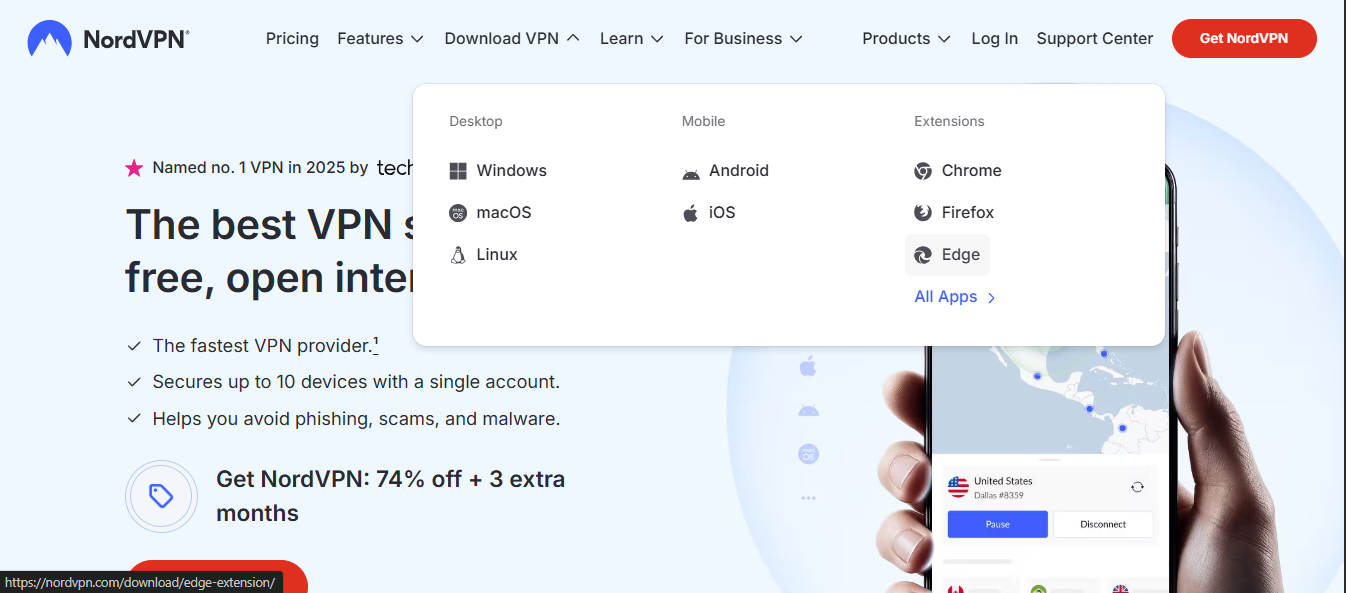
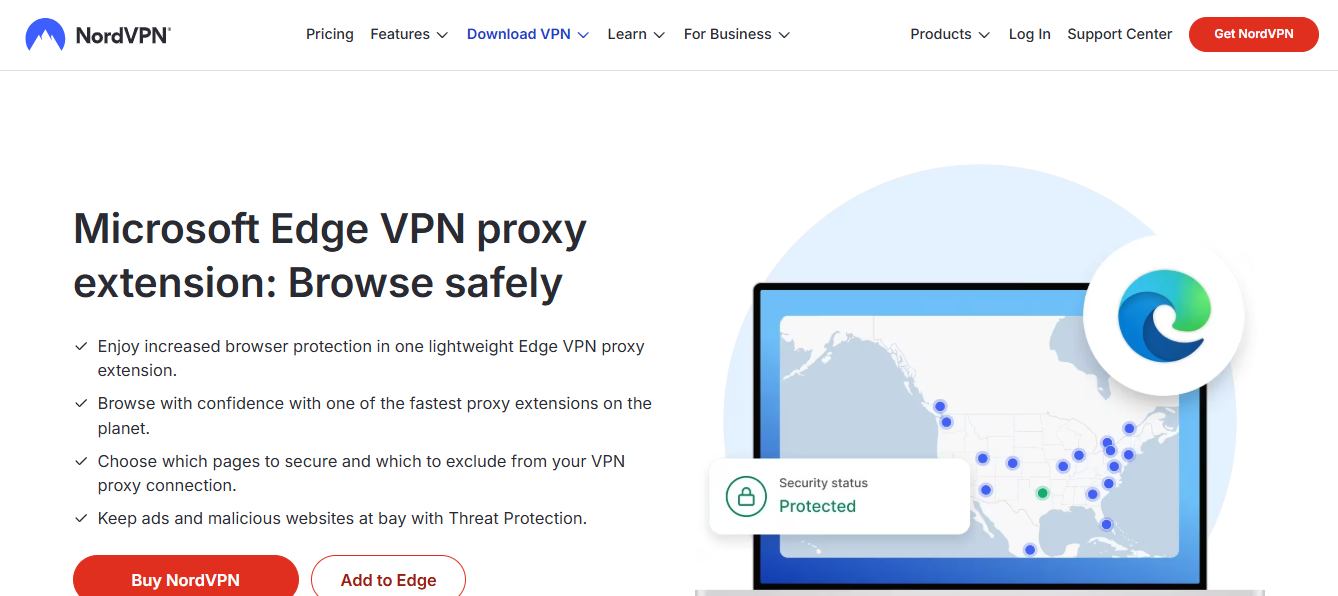
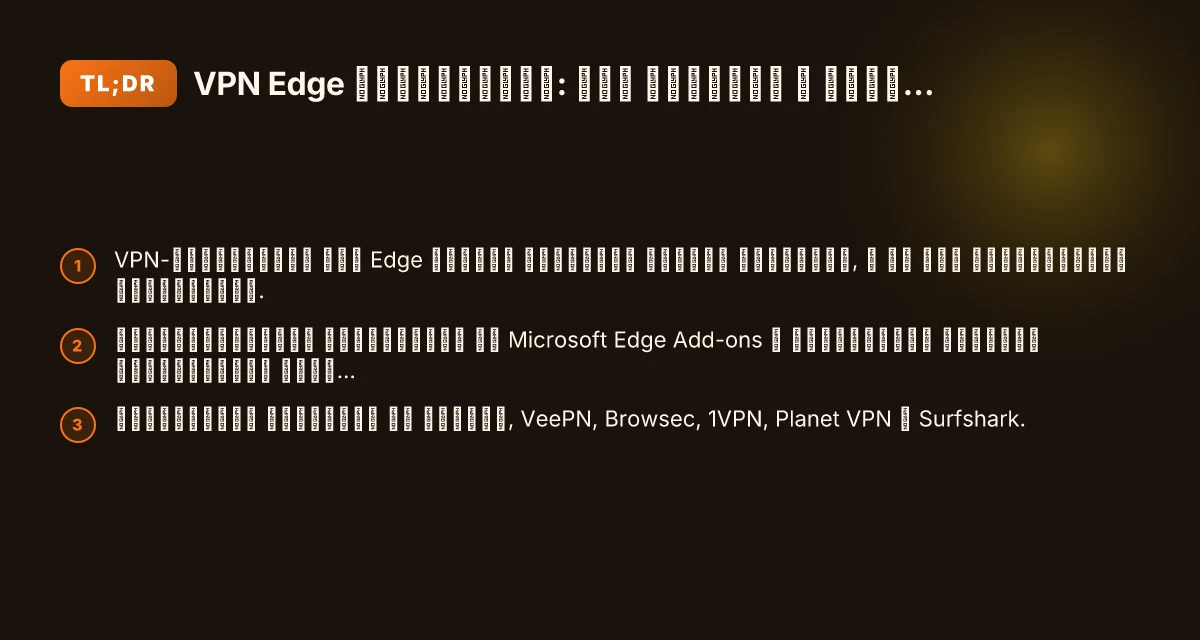
Если вам нужно VPN Edge расширение, откройте каталог Microsoft Edge Add-ons, выберите сервис и установите его в браузер. Такое дополнение может направлять трафик Edge через VPN-сервер, помогая скрыть IP-адрес от посещаемых сайтов и защищать браузерное соединение. Но важно помнить: расширение не обязательно охватывает другие приложения на компьютере, а его безопасность зависит от конкретного провайдера.

Рекомендуем: Быстрый и безопасный VPN — Надёжное шифрование, без логов и приложения для всех устройств. Работает там, где сайты заблокированы. Подробнее →
Сравнение VPN-расширений и вариантов доступа
| Вариант | Где работает | Что защищает | Установка | Основное ограничение |
|---|---|---|---|---|
| NordVPN | Microsoft Edge | Трафик браузера | Через каталог расширений | Возможности зависят от подписки |
| ExpressVPN | Microsoft Edge | Трафик браузера | Через каталог расширений | Требуется аккаунт |
| Surfshark | Microsoft Edge | Трафик браузера | Через каталог расширений | Возможности зависят от подписки |
| CyberGhost | Microsoft Edge | Трафик браузера | Через каталог расширений | Доступность функций зависит от сервиса |
| Proton VPN | Microsoft Edge | Трафик браузера | Через каталог расширений | Условия зависят от тарифа |
| Browsec | Microsoft Edge | Трафик браузера | Через каталог расширений | Бесплатный доступ может быть ограничен |
| Windscribe | Microsoft Edge | Трафик браузера | Через каталог расширений | Условия бесплатного плана ограничены |
| VPN-приложение | Весь компьютер | Трафик приложений и браузеров | Установка программы | Требует настройки приложения |
| VPN | Obfuscation | From / month | Plan | Free plan | Refund | Alipay | UnionPay | Crypto | Website opens in China | Trustpilot | |
|---|---|---|---|---|---|---|---|---|---|---|---|
 Surfshark | ✓ On by default Camouflage, with OpenVPN | See site | See site | No | 30 days | ✗ | ✗ | ✗ | ✓ | ✗ Blocked | 4.3/5 (31,823 reviews) |
 NordVPN | Turn on manually Obfuscated Servers / NordWhisper | $3.49/mo | 27 months: $94.23 | No | 30 days | ? | ✗ | ✓ | ✓ | ✗ Blocked | 4.2/5 (51,628 reviews) |
 ExpressVPN | ✓ On by default all servers | $3.00/mo | 28 months: $84 | No | 30 days | ✗ | ✗ | ✓ | ✗ | ✗ Blocked | 4.4/5 (29,706 reviews) |
 CyberGhost | Turn on manually selected servers | $2.19/mo | 28 months: $61.32 | No | 45 days | ✗ | ✗ | ✗ | ✓ | ✗ Blocked | 4.0/5 (24,178 reviews) |
 Proton VPN | Turn on manually Stealth, free plan too | $2.99/mo | 12 months: $35.88 | Yes | 30 days | ✗ | ✗ | ✗ | ✓ | ✗ Blocked | 2.1/5 (1,040 reviews) |
 Windscribe | Turn on manually Stealth / WStunnel | $5.75/mo | 12 months: $69 | Yes | See site | ✗ | ✗ | ✗ | ✓ | ✗ Blocked | 4.7/5 (13,355 reviews) |
 ZoogVPN | Turn on manually Shadow | $2.49/mo | 27 months: $59.99 | Yes | 7 days | ✓ | ✓ | ✓ | ✓ | Official site blocked; our special link opens (4.4 s) | 4.2/5 (195 reviews) |
 Astrill VPN | Turn on manually StealthVPN / OpenWeb | $12.50/mo | 24 months: $300 | No | See site | ✗ | ✗ | ✗ | ✓ | ✗ Blocked | 1.3/5 (110 reviews) |
 Private Internet Access | Turn on manually Shadowsocks, OpenVPN only | $2.03/mo | 40 months: $81.2 | No | 30 days | ✗ | ✗ | ✗ | ✗ | ✗ Blocked | 4.2/5 (11,033 reviews) |
 PureVPN | Turn on manually switch to OpenVPN | $1.69/mo | 60 months: $101.55 | No | 31 days | ? | ? | ✗ | ✓ | ✗ Blocked | 4.4/5 (17,994 reviews) |
 AdGuard VPN | ✓ On by default TrustTunnel | $2.99/mo | 24 months: $71.76 | Yes | 30 days | ✓ | ✗ | ✓ | ✓ | Official site blocked; our special link opens (3.7 s) | 4.3/5 (290 reviews) |
 Mullvad | Turn on manually QUIC / Shadowsocks / LWO | $5.61/mo | €5/mo | No | 14 days | ✗ | ✗ | ✗ | ✓ | ✗ Blocked | 3.2/5 (192 reviews) |
 StrongVPN | Turn on manually Scramble, OpenVPN TCP | See site | See site | No | 30 days | ✓ | ✗ | ✗ | ✗ | ✗ Blocked | 4.4/5 (2,695 reviews) |
 LightXtreme 闪连 | Not listed | $7.08/mo | 12 months: $84.99 | Yes | 30 days | ✓ | ✓ | ✓ | ✓ | ✓ Yes (3.5 s) | No page |
Prices checked 2026-11-10 on each vendor's pricing page (cheapest long plan, USD). Check the vendor's checkout for the final price.
Obfuscation checked 2026-11-14 on each vendor's site and help center: "on by default" = nothing to set; "turn on manually" = switch protocol or mode in settings; "not listed" = the vendor describes no obfuscation.
Payment methods checked 2026-11-10 on each vendor's payment pages: all 14 take cards and PayPal; ✗ = not listed, ? = the vendor's own pages disagree.
China access: whether the official website opens from mainland China networks (tests the website only, not the VPN connection). Last checked 2026-11-18 01:02 Beijing time.
Trustpilot score and review count checked 2026-11-10.
Что делает VPN-расширение для Edge
VPN-расширение добавляет в браузер панель управления соединением. Обычно в ней можно подключиться к серверу, выбрать доступную страну или отключить VPN. Когда соединение активно, сайты видят IP-адрес VPN-сервера вместо исходного адреса пользователя.
Расширение удобно, если VPN нужен именно для просмотра сайтов в Microsoft Edge. Установка, как правило, проще, чем настройка отдельного приложения: дополнение добавляется через магазин браузера и включается из панели расширений.
Однако браузерное дополнение и полноценное VPN-приложение, не одно и то же. Расширение может проксировать только запросы браузера. Другие программы, например отдельный почтовый клиент или приложение для видеозвонков, могут продолжить подключаться напрямую. Перед использованием проверьте описание выбранного продукта и не считайте расширение защитой всего устройства.
VPN также не делает пользователя полностью анонимным. Сайты могут распознавать аккаунт, файлы cookie и другие данные браузера. VPN меняет сетевой маршрут и видимый IP-адрес, но не заменяет осторожное обращение с личной информацией. Как скачать впн на ноутбук бесплатно и безопасно
Какие варианты есть в каталоге
В результатах поиска представлены как бесплатные расширения, так и предложение от Surfshark. Возможности и условия могут различаться, поэтому перед установкой стоит открыть страницу дополнения и изучить актуальное описание.
| Расширение | Что указано в описании |
|---|---|
| VeePN | Бесплатное VPN-расширение для Edge |
| Browsec | Бесплатный VPN для Edge; в описании упоминается использование без регистрации |
| 1VPN | Перенаправляет трафик браузера через защищённый сервер и меняет IP-адрес |
| Planet VPN | Указаны бесплатные серверы, шифрование и блокировщик рекламы |
| Surfshark | Предлагает VPN-расширение для Edge и акцентирует внимание на защите данных |
Таблица отражает заявления, приведённые в описаниях сервисов, а не независимую оценку их безопасности или скорости. Перед выбором проверьте актуальные функции, ограничения бесплатного доступа и условия использования непосредственно на странице продукта.
Как выбрать подходящий вариант
Сначала определите, для чего вам нужен VPN. Для периодического просмотра сайтов может подойти бесплатный вариант, если его условия вас устраивают. Если важны дополнительные функции или использование VPN вне браузера, выясните, предлагает ли сервис отдельное приложение и какие возможности входят в выбранный план.
Обратите внимание на следующие пункты: ВПН для ноутбука бесплатно: как выбрать и безопасно установить
- Объём защиты. Уточните, распространяется ли соединение только на Edge или также на другие приложения.
- Условия бесплатного доступа. Проверьте, есть ли ограничения по серверам, функциям или использованию.
- Конфиденциальность. Прочитайте политику обработки данных и информацию о журналах активности.
- Дополнительные функции. Блокировщик рекламы или выбор местоположения могут быть полезны, но сами по себе не подтверждают надёжность сервиса.
- Разработчик и обновления. Убедитесь, что устанавливаете официальное дополнение от нужного поставщика.
Как выбрать подходящий вариант для Microsoft Edge
| Критерий | Бесплатное расширение | Платное расширение | VPN-приложение |
|---|---|---|---|
| Стоимость | Бесплатно | По подписке | Бесплатно или по подписке |
| Защита браузерного трафика | Поддерживается | Поддерживается | Поддерживается |
| Защита других приложений | Обычно нет | Обычно нет | Поддерживается |
| Выбор серверов | Может быть ограничен | Обычно шире | Зависит от сервиса |
| Скорость | Может быть ограничена | Зависит от сервиса | Зависит от сервиса |
| Установка | Из каталога Edge | Из каталога Edge | Установка программы |
| Подходит для быстрого запуска | Да | Да | Требует настройки |
| Передача данных сервису | Зависит от политики | Зависит от политики | Зависит от политики |
Как установить расширение в Microsoft Edge
Самый безопасный и понятный способ, искать дополнение в официальном каталоге Microsoft Edge Add-ons.
- Откройте Microsoft Edge Add-ons.
- Введите название сервиса, например VeePN, Browsec, 1VPN или Planet VPN.
- Откройте страницу расширения и проверьте разработчика, описание и разрешения.
- Нажмите кнопку установки и подтвердите добавление в браузер.
- Откройте панель расширений, запустите дополнение и подключитесь к серверу, если он доступен.
- Проверьте соединение на сайте сервиса или с помощью другого проверочного инструмента.
Названия и расположение элементов интерфейса могут немного меняться. Если расширение просит разрешения, которые кажутся не связанными с его работой, не спешите их подтверждать: сначала разберитесь, зачем они нужны.
После установки закрепите дополнение на панели браузера, если хотите быстро открывать его настройки. Если VPN не нужен постоянно, отключайте его вручную или пользуйтесь предусмотренными настройками сервиса. Расширения VPN: как выбрать и безопасно пользоваться
Бесплатное расширение или платный сервис
Бесплатный вариант может быть удобен для знакомства с VPN и базового использования в браузере. Но слово «бесплатный» не объясняет, как именно сервис финансируется и какие ограничения действуют. Изучите политику конфиденциальности и условия доступа до подключения.
Платный продукт тоже не следует выбирать только по названию или рекламному обещанию. Сравните функции, доступные платформы и то, покрывает ли подписка задачи, которые вам важны. Например, если нужно защищать не только веб-сёрфинг в Edge, уточните, есть ли у провайдера отдельное VPN-приложение для операционной системы.
Не полагайтесь исключительно на заявления вроде «без логов», «безлимитный» или «полностью безопасный». Это формулировки из описаний поставщиков. Чтобы оценить сервис, изучите его документацию, репутацию и понятность условий, а также убедитесь, что устанавливаете официальное расширение.
Частые вопросы
VPN-расширение защищает весь компьютер?
Не обязательно. Многие браузерные дополнения направляют через VPN только трафик Microsoft Edge. Для остальных программ может потребоваться отдельное приложение провайдера. ВПН для браузера Edge бесплатно: как выбрать и установить
Можно ли пользоваться бесплатным VPN для Edge?
Да, в каталоге есть бесплатные варианты, в том числе VeePN, Browsec, 1VPN и Planet VPN. Но набор функций и условия доступа отличаются. Проверьте их на странице конкретного расширения.
Как понять, что VPN включён?
Откройте панель расширения и проверьте его статус. Для дополнительной проверки сравните отображаемый внешний IP-адрес до и после подключения. Если соединение не работает, проверьте настройки, выберите другой доступный сервер или перезапустите браузер.
Установка VPN-расширения и проверка настроек
| Шаг | Действие | Что проверить | Результат |
|---|---|---|---|
| 1 | Открыть каталог расширений Edge | Адрес и издателя | Открыт официальный каталог |
| 2 | Найти VPN-расширение | Название и разработчика | Выбран нужный продукт |
| 3 | Изучить описание и разрешения | Запрашиваемый доступ | Условия понятны |
| 4 | Нажать «Получить» | Подтверждение установки | Расширение добавлено |
| 5 | Открыть меню расширений | Значок VPN | Расширение видно в Edge |
| 6 | Войти в аккаунт или создать его | Требования сервиса | Доступ активирован |
| 7 | Выбрать сервер и подключиться | Статус соединения | VPN включён |
| 8 | Проверить работу и отключение | Изменение IP и статуса | Подключение управляется корректно |
Рекомендация
Для начала выберите VPN-расширение в официальном каталоге Edge и проверьте его разработчика, разрешения и политику конфиденциальности. VeePN, Browsec, 1VPN и Planet VPN заявлены как варианты с бесплатным доступом, а Surfshark также предлагает дополнение для Edge. Выбирайте не по обещаниям в описании, а по реальным условиям и нужному уровню защиты; если требуется охватить всё устройство, рассмотрите отдельное VPN-приложение. ВПН для ноутбука: как выбрать и установить безопасное подключение