
ВПН для ноутбука: как выбрать и установить безопасное подключение
Разбираемся, как выбрать ВПН для ноутбука с Windows, сравнить приложения и расширения и настроить подключение.
Если нужен ВПН для ноутбука, установите приложение, совместимое с вашей операционной системой, и подключитесь к серверу через него. Для Windows доступны, например, Proton VPN и Planet VPN; Mozilla VPN тоже поддерживает основные операционные системы. Выбирайте сервис по уровню защиты, условиям бесплатного доступа и удобству, а не только по обещаниям скорости.

Рекомендуем: Быстрый и безопасный VPN — Надёжное шифрование, без логов и приложения для всех устройств. Работает там, где сайты заблокированы. Подробнее →
Как выбрать ВПН для ноутбука: сравнение вариантов подключения
| Вариант | Где работает | Что защищает | Простота настройки | На что обратить внимание |
|---|---|---|---|---|
| Приложение ВПН | Весь ноутбук | Трафик приложений и браузеров | Обычно просто | Репутация и политика конфиденциальности |
| Расширение браузера | Только выбранный браузер | Трафик браузера | Просто | Другие приложения могут остаться без защиты |
| Встроенные настройки Windows | Весь ноутбук | Подключение через настроенный сервер | Требует ручной настройки | Нужны данные сервера и учётной записи |
| Бесплатное приложение | Зависит от сервиса | Зависит от настроек | Обычно просто | Ограничения и условия обработки данных |
| Бесплатное расширение | Только браузер | Трафик браузера | Просто | Проверьте разработчика и разрешения |
| Платное приложение | Весь ноутбук | Обычно весь сетевой трафик | Обычно просто | Условия подписки и поддерживаемые устройства |
Как выбрать ВПН для ноутбука
Прежде всего определите, что именно вы хотите защитить. Приложение ВПН обычно направляет через защищённое соединение трафик всего ноутбука. Расширение для Chrome, напротив, может работать только в браузере и не обязательно защищает другие программы.
При выборе обратите внимание на следующие критерии:
- Совместимость: проверьте поддержку вашей версии Windows или другой системы.
- Политика конфиденциальности: выясните, какие данные сервис собирает и как их использует.
- Ограничения тарифа: бесплатный план может иметь лимиты по серверам, функциям или доступу.
- Удобство настройки: важны понятное приложение и возможность быстро включать и отключать подключение.
- Источник загрузки: используйте официальный сайт поставщика или официальный магазин приложений.
Не ориентируйтесь только на слова «быстрый» и «безопасный» в описании: сравните условия, список функций и информацию о конфиденциальности.
Бесплатные варианты и приложения
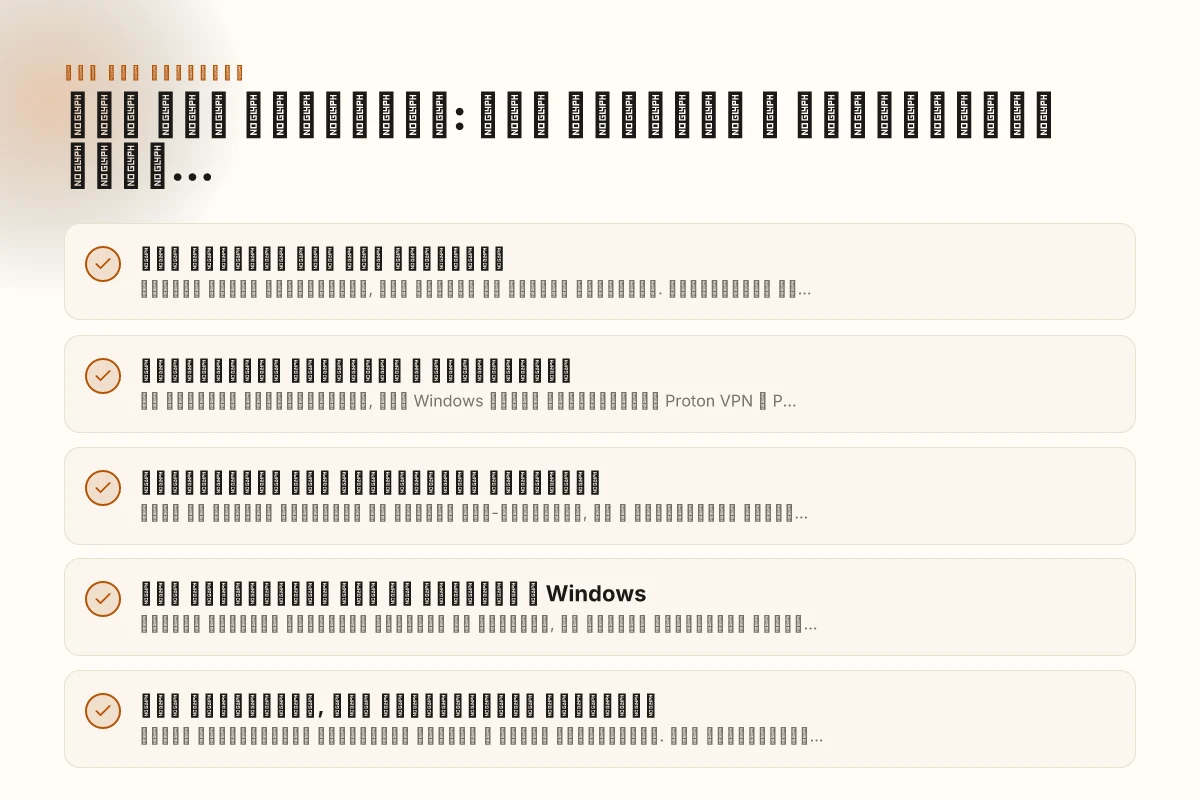
По текущим предложениям, для Windows можно рассмотреть Proton VPN и Planet VPN. Proton VPN предлагает бесплатную версию для Windows 10 и Windows 11. Planet VPN через Microsoft Store указывает пять бесплатных серверов и неограниченный трафик. Условия могут меняться, поэтому перед установкой стоит проверить их на странице сервиса. VPN расширение Microsoft Edge: как выбрать и установить
Mozilla VPN предлагает одну подписку для пяти устройств и поддержку основных операционных систем. Это вариант для тех, кому нужен единый сервис на ноутбуке и других устройствах, однако доступность функций и условия подписки следует уточнять у поставщика.
| Вариант | Что указано в описании | На что обратить внимание |
|---|---|---|
| Proton VPN для Windows | Бесплатная версия для Windows 10 и Windows 11 | Уточните ограничения бесплатного плана |
| Planet VPN | Пять бесплатных серверов и неограниченный трафик | Проверьте актуальные условия в Microsoft Store |
| Mozilla VPN | Одна подписка для пяти устройств; основные операционные системы | Изучите условия подписки и доступность сервиса |
| VeePN для Chrome | Расширение VPN/прокси для браузера | Может защищать только трафик браузера |
Это не рейтинг и не гарантия одинаковой работы у всех пользователей. Доступ к сайтам, скорость и доступные функции могут зависеть от сети, устройства и условий самого сервиса.
Бесплатные варианты и приложения: что сравнить перед установкой
| Критерий | Бесплатное приложение | Бесплатное расширение | Платное приложение |
|---|---|---|---|
| Охват трафика | Может охватывать весь ноутбук | Обычно только браузер | Обычно весь ноутбук |
| Ограничения тарифа | Могут быть | Могут быть | Зависит от тарифа |
| Работа вне браузера | Возможна | Нет | Возможна |
| Настройка | Через приложение | Через магазин браузера | Через приложение |
| Данные и конфиденциальность | Изучите политику сервиса | Изучите политику разработчика | Изучите политику сервиса |
| Разрешения | Проверьте перед установкой | Проверьте перед установкой | Проверьте перед установкой |
| Поддержка Windows | Уточните у сервиса | Зависит от браузера | Уточните у сервиса |
Приложение или расширение браузера
Если вы хотите защищать не только веб-страницы, но и соединения других программ на ноутбуке, обычно удобнее полноценное приложение ВПН. Оно запускается отдельно и управляет подключением на уровне устройства. ВПН расширения для Edge: как выбрать и безопасно настроить
Расширение Chrome может быть проще для использования, когда нужна функция только в браузере. В результатах поиска, например, есть VeePN для Chrome. Но не считайте такое расширение заменой системному приложению: трафик почтовой программы, игр или других браузеров может идти иначе.
Перед установкой расширения проверьте:
- какие именно данные и соединения оно обрабатывает;
- кто разработчик и как давно обновлялось расширение;
- какие разрешения оно запрашивает;
- не установлено ли одновременно другое средство, меняющее настройки прокси или сети.
Как установить ВПН на ноутбук с Windows
Точный порядок действий зависит от сервиса, но обычно настройка выглядит так:
- Откройте официальный сайт выбранного поставщика или Microsoft Store.
- Найдите приложение для Windows и проверьте его совместимость с системой.
- Скачайте и установите программу, следуя инструкциям на экране.
- Запустите приложение и войдите в аккаунт, если это требуется.
- Выберите сервер и нажмите кнопку подключения.
- Проверьте статус в приложении, прежде чем открывать нужные сайты или программы.
Не загружайте установщик с неизвестных сайтов и не отключайте средства защиты компьютера ради установки. Если приложение запрашивает разрешения, которые кажутся несвязанными с его работой, сначала изучите описание и сведения о разработчике. ВПН для Едж: как выбрать и включить VPN в Microsoft Edge

Как убедиться, что подключение работает
После подключения проверьте статус в самом приложении. При необходимости откройте сайт проверки IP-адреса и сравните отображаемые сведения с теми, которые были до подключения. Если соединение не устанавливается, попробуйте другой доступный сервер, перезапустите приложение и проверьте интернет без ВПН.
Помните, что ВПН не делает действия в интернете полностью анонимными и не заменяет другие меры защиты. Используйте сложные уникальные пароли, включите многофакторную аутентификацию там, где она доступна, и не открывайте подозрительные ссылки. Также учитывайте правила использования сервиса и местные законы.
Проверка ВПН на ноутбуке с Windows после установки
| Что проверить | Как проверить | Признак успешной работы | Если не работает |
|---|---|---|---|
| Состояние подключения | Посмотрите статус в приложении | Указано, что подключение активно | Выберите сервер и подключитесь снова |
| Доступ к сайтам | Откройте несколько сайтов | Страницы загружаются | Проверьте интернет и переподключитесь |
| Внешний IP-адрес | Сравните адрес до и после подключения | Адрес изменился | Проверьте выбранный сервер |
| Геолокацию IP | Проверьте страну на сайте проверки IP | Страна соответствует серверу | Выберите другой сервер |
| Защиту DNS | Используйте проверку DNS-утечек | Не отображается DNS провайдера | Проверьте настройки приложения |
| Работа браузера | Откройте сайт в нужном браузере | Доступ сохраняется при включённом ВПН | Проверьте расширение или приложение |
| Запуск Windows | Перезагрузите ноутбук и проверьте статус | ВПН подключается согласно настройкам | Проверьте автозапуск и параметры подключения |
Рекомендация
Для ноутбука выбирайте полноценное приложение, если хотите защитить соединение не только в Chrome. Начните с проверки совместимости и условий: Proton VPN указывает поддержку Windows 10 и Windows 11, Planet VPN, бесплатные серверы и неограниченный трафик, а Mozilla VPN, использование одной подписки на пяти устройствах. Скачивайте программу только из официального источника и проверьте подключение после установки. Скачать VPN-расширение для Edge: как выбрать и установить