
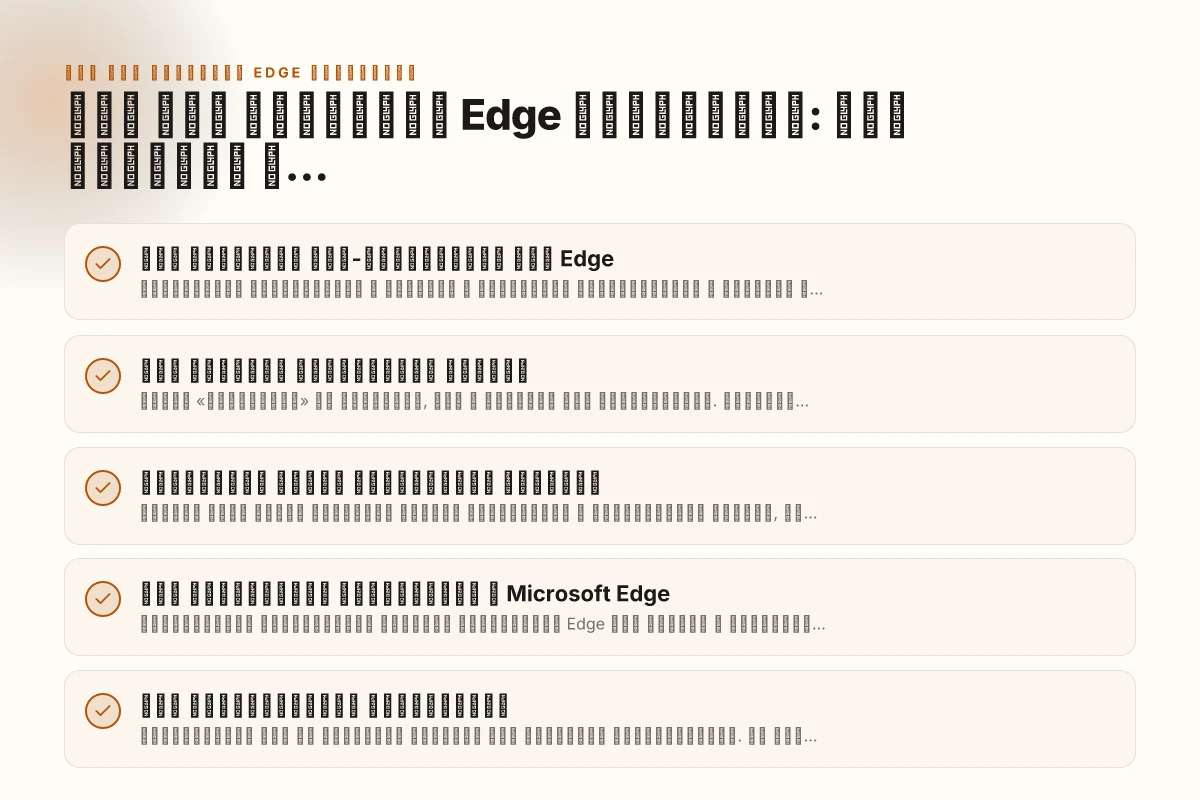
ВПН для браузера Edge бесплатно: как выбрать и установить
Как найти бесплатный ВПН для Edge, установить расширение и проверить его ограничения и безопасность.
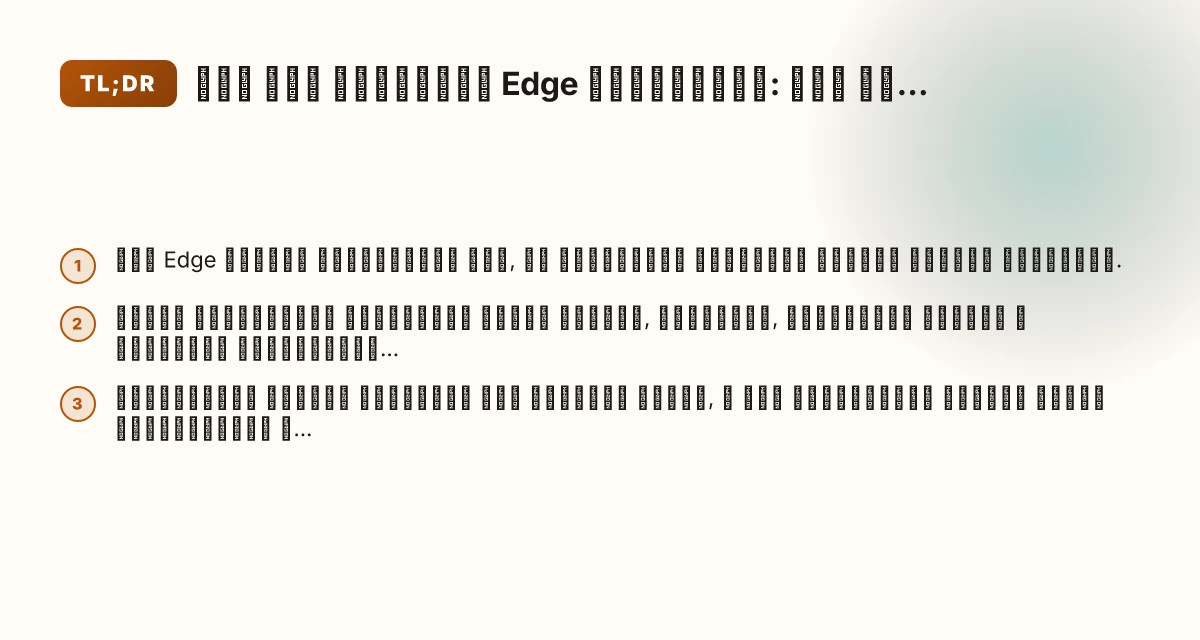
Если нужен ВПН для браузера Edge бесплатно, начните с официального каталога расширений Microsoft Edge Add-ons и выберите сервис с понятной политикой конфиденциальности, приемлемым лимитом трафика и нужными локациями. Установить расширение обычно можно за несколько минут. Важно учитывать, что оно может направлять через защищённое соединение только трафик браузера Edge, а не всего компьютера.

Рекомендуем: Быстрый и безопасный VPN — Надёжное шифрование, без логов и приложения для всех устройств. Работает там, где сайты заблокированы. Подробнее →
Сравнение типов бесплатных решений для Edge
| Тип решения | Где устанавливается | Что защищает | Ограничения | Кому подходит |
|---|---|---|---|---|
| Расширение VPN | В браузере Edge | Трафик браузера | Не защищает другие приложения | Для отдельных сайтов |
| VPN-приложение | В Windows | Трафик устройства | Может требовать установки | Для разных приложений |
| Прокси-расширение | В браузере Edge | Трафик через прокси | Это не всегда полноценный VPN | Для простых задач |
| Бесплатный тариф VPN | В приложении или расширении | Зависит от сервиса | Возможны лимиты | Для знакомства с сервисом |
| Браузерный VPN-сервис | В браузере | Обычно только браузерный трафик | Зависит от условий сервиса | Для веб-сёрфинга |
| Встроенные средства приватности | В настройках браузера | Отдельные данные и запросы | Не заменяют VPN | Для базовой защиты |
Как работает ВПН-расширение для Edge
Расширение добавляется в браузер и позволяет подключиться к серверу выбранной страны. После соединения сайты обычно видят IP-адрес сервера ВПН вместо вашего исходного IP. Это может помочь открыть сайт, недоступный в вашей сети или регионе, а также снизить раскрытие данных при работе в браузере.
Однако расширение, не всегда полноценное приложение ВПН. В зависимости от реализации оно может работать как прокси и не защищать соединения других программ: почты, игр, мессенджеров или приложений на компьютере. Даже если расширение шифрует трафик, это не делает вас полностью анонимным: сайты по-прежнему могут узнавать вас по аккаунту, файлам cookie и другим признакам.
Перед установкой выясните, что именно предлагает сервис:
- расширение для браузера или приложение для всей системы;
- шифрование соединения или только смену IP через прокси;
- защиту только вкладок Edge или всего интернет-трафика устройства;
- автоматическое отключение при обрыве соединения.
Как выбрать бесплатный сервис
Слово «бесплатно» не означает, что у сервиса нет ограничений. Бесплатная версия может иметь небольшой объём трафика, меньше стран, ограниченную скорость или очередь на подключение. Некоторые поставщики предлагают бесплатный тариф как ознакомительную версию платного продукта. ВПН для ноутбука: как выбрать и установить безопасное подключение
Проверьте условия до установки:
- Лимит данных. Уточните, сколько трафика доступно в месяц и можно ли использовать его для видео.
- Список стран. Серверов может быть мало, а нужная локация, доступна только по платной подписке.
- Скорость и стабильность. Бесплатные серверы часто перегружены, особенно вечером.
- Конфиденциальность. Посмотрите, какие данные собирает сервис, как долго их хранит и передаёт ли третьим сторонам.
- Разрешения расширения. Запрос доступа ко всем сайтам может быть необходим для работы, но его следует оценивать вместе с репутацией разработчика.
- Прозрачность условий. Изучите правила бесплатного тарифа, рекламу, пробный период и порядок отмены подписки.
Осторожно относитесь к малоизвестным расширениям с обещаниями «безлимитного ВПН навсегда». Для работы сервису нужна понятная модель финансирования, а непрозрачные условия не позволяют оценить риски для данных.
Как выбрать бесплатное VPN-расширение
| Критерий | Что проверить | Хороший признак | Повод насторожиться |
|---|---|---|---|
| Разработчик | Кто выпускает расширение | Известный сервис и сайт | Неясный владелец |
| Разрешения | К каким данным запрашивается доступ | Запросы объяснены | Избыточный доступ |
| Политика приватности | Какие данные собираются | Условия изложены ясно | Нет понятной политики |
| Лимиты | Есть ли ограничения бесплатного тарифа | Ограничения указаны заранее | Условия скрыты |
| Защита соединения | Как работает шифрование | Описание доступно | Нет сведений о защите |
| Работа с данными | Ведутся ли журналы активности | Политика прозрачна | Непонятно, что сохраняется |
| Поддержка Edge | Совместимо ли расширение с браузером | Есть в Microsoft Edge Add-ons | Совместимость не подтверждена |
Сравнение типов бесплатных решений
Вместо того чтобы выбирать первое расширение в результатах поиска, сопоставьте варианты по задачам. Конкретные условия бесплатных тарифов могут меняться, поэтому проверяйте их на сайте разработчика перед установкой. VPN расширение Microsoft Edge: как выбрать и установить
| Вариант | Что защищает | Возможные ограничения | Кому подходит |
|---|---|---|---|
| Расширение ВПН для Edge | Обычно трафик браузера | Лимит данных, мало стран, не защищает остальные приложения | Для отдельных сайтов и простых задач |
| Приложение ВПН для компьютера | Трафик устройства, если включена защита всей системы | Ограничения бесплатного тарифа, скорость или выбор серверов | Когда нужно подключать разные программы |
| Встроенная функция браузера или сервиса | Зависит от конкретного продукта | Может требовать отдельной подписки или аккаунта | Если важна простая настройка в одной экосистеме |
Не ориентируйтесь только на количество стран или высокие обещанные скорости. Для повседневного использования важнее понятные правила обработки данных, работающий сервис поддержки и отсутствие неожиданных условий.
Как установить расширение в Microsoft Edge
Используйте официальный магазин дополнений Edge или ссылку с официального сайта выбранного поставщика. Не скачивайте файлы расширений со случайных страниц и не устанавливайте неподтверждённые сборки.
Порядок установки обычно такой:
- Откройте Microsoft Edge Add-ons.
- Найдите название сервиса и проверьте имя разработчика, рейтинг, отзывы и дату обновления.
- Откройте страницу расширения, прочитайте список разрешений и описание бесплатного тарифа.
- Нажмите кнопку добавления расширения и подтвердите действие.
- Откройте значок расширения, создайте учётную запись, если это требуется, и выберите сервер.
- Подключитесь и проверьте, изменился ли IP-адрес через надёжный сайт проверки IP.
Если расширение просит доступ к данным на всех посещаемых сайтах, это не автоматически означает, что оно вредоносное: такой доступ может требоваться для перенаправления трафика. Но устанавливать его стоит только при доверии к разработчику и понимании условий обработки данных. ВПН расширения для Edge: как выбрать и безопасно настроить
Установка и безопасное использование VPN в Edge
| Этап | Что сделать | На что обратить внимание | Признак готовности |
|---|---|---|---|
| Поиск | Найти расширение в Microsoft Edge Add-ons | Сверить имя разработчика | Выбран официальный листинг |
| Проверка | Изучить описание и разрешения | Не давать лишний доступ | Условия понятны |
| Установка | Нажать кнопку добавления | Подтвердить только нужные запросы | Значок появился в Edge |
| Подключение | Открыть меню расширения | Выбрать доступный сервер | Отображается подключение |
| Проверка | Открыть нужный сайт | Учитывать, что защищён браузерный трафик | Сайт загружается |
| Настройка | Проверить автозапуск и параметры | Не включать непонятные функции | Настройки соответствуют задаче |
| Отключение | Отключить VPN, когда он не нужен | Проверить состояние расширения | Понятно, когда защита активна |
| Оценка достаточности | Сопоставить задачу с возможностями | Для других приложений может понадобиться VPN-приложение | Выбран подходящий тип защиты |
Как пользоваться безопаснее
Подключение ВПН не отменяет обычных мер цифровой безопасности. Не вводите пароли на подозрительных страницах и не считайте, что соединение полностью скрывает вашу личность. Для важных аккаунтов используйте уникальные пароли и двухфакторную аутентификацию.
После включения расширения проверьте:
- отображается ли активное соединение и выбранная локация;
- изменился ли IP-адрес;
- не отключается ли ВПН при перезапуске браузера;
- как ведёт себя подключение при переходе между сетями;
- отключается ли расширение только для выбранных сайтов или сразу для всех вкладок.
Если соединение внезапно прерывается, чувствительные действия лучше приостановить. Бесплатное расширение может не иметь функции аварийной блокировки трафика, поэтому защита при обрыве зависит от конкретного продукта. Также помните, что ВПН не заменяет HTTPS: проверяйте адрес сайта и предупреждения браузера. ВПН для Едж: как выбрать и включить VPN в Microsoft Edge
Бесплатного расширения может быть недостаточно
Для чтения сайтов, кратковременного доступа к нужной локации или проверки работы сервиса бесплатного расширения часто достаточно. Но оно может не подойти для регулярного просмотра видео, загрузки крупных файлов или защиты трафика всех приложений.
Рассмотрите приложение ВПН для всего устройства, если вам важна системная защита. Платная версия может предложить больше серверов, стабильную скорость, расширенные настройки и более высокий лимит, но её условия также нужно читать заранее. Не оформляйте пробный период, не проверив дату списания, цену после окончания акции и способ отмены.
Рекомендация
Для начала выберите расширение через официальный магазин Edge, внимательно проверьте разработчика, разрешения и условия бесплатного тарифа, а после подключения протестируйте IP-адрес. Используйте бесплатный ВПН для браузера Edge для несложных задач, но если нужна стабильная защита всего компьютера, сравните его с полноценным приложением ВПН.