
ВПН для ноутбука бесплатно: как выбрать и безопасно установить
Где скачать бесплатный ВПН для ноутбука, чем отличаются приложения и на что обратить внимание перед установкой.
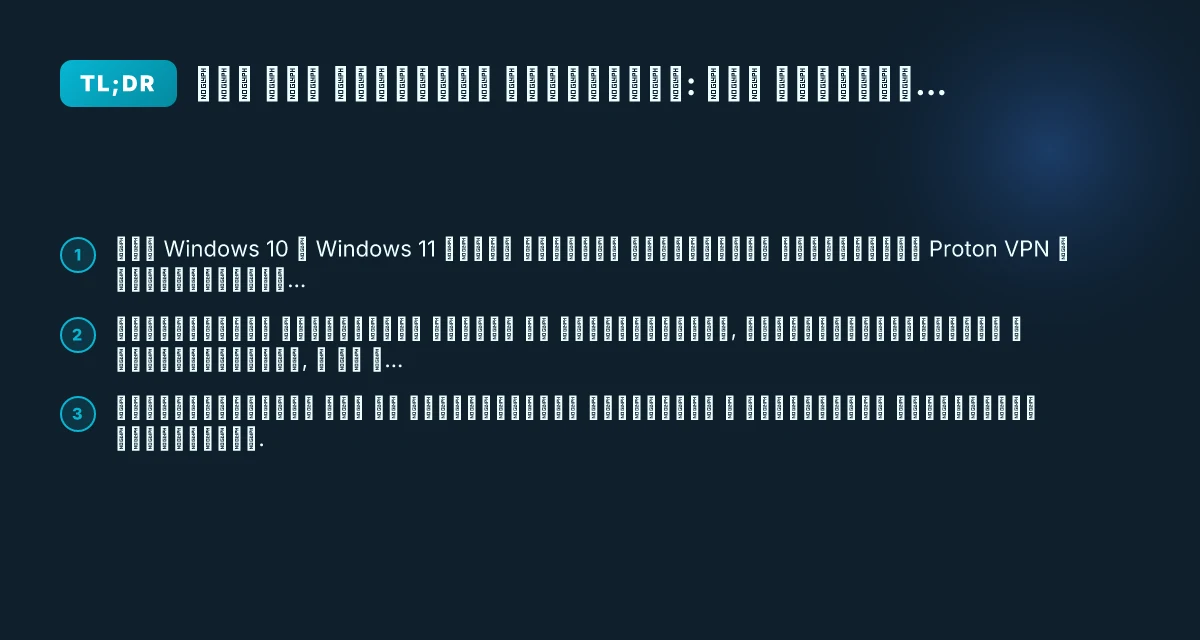
Если нужен ВПН для ноутбука бесплатно, начните с приложения для вашей операционной системы и скачивайте его только с официального сайта или из магазина приложений. Для Windows 10 и Windows 11 доступен бесплатный Proton VPN; среди других вариантов в результатах поиска есть Planet VPN и Turbo VPN. У бесплатных тарифов могут быть ограничения, поэтому перед установкой проверьте условия и оцените, подходит ли сервис для ваших задач.

Рекомендуем: Быстрый и безопасный VPN — Надёжное шифрование, без логов и приложения для всех устройств. Работает там, где сайты заблокированы. Подробнее →
Сравнение бесплатных вариантов ВПН для ноутбука
| Вариант | Где установить | Бесплатный доступ | Подходит для новичка | На что обратить внимание |
|---|---|---|---|---|
| Бесплатный тариф известного сервиса | Официальный сайт или магазин приложений | Обычно с ограничениями | Да | Лимит трафика или серверов |
| Бесплатная версия приложения | Официальный сайт или магазин приложений | Да | Да | Условия бесплатного тарифа |
| Расширение для браузера | Магазин расширений браузера | Иногда | Да | Защищает только трафик браузера |
| Встроенная функция браузера | Настройки браузера | Может быть доступна | Да | Не всегда защищает другие приложения |
| Бесплатный прокси | Настройки приложения или браузера | Часто | Не всегда | Может не шифровать соединение |
| Неизвестное бесплатное приложение | Сторонний сайт | Может быть заявлен | Нет | Риск слежки и вредоносного ПО |
Что бесплатный ВПН делает на ноутбуке
ВПН создаёт зашифрованное соединение между ноутбуком и сервером сервиса. Это может повысить приватность при передаче данных и изменить видимый для сайтов IP-адрес. Однако ВПН не делает пользователя полностью анонимным и не заменяет антивирус, обновления системы или осторожность при работе в интернете.
Бесплатный тариф может подойти для базового повседневного использования, но условия зависят от конкретного сервиса. Возможны ограничения на выбор серверов, скорость, объём трафика или доступ к отдельным функциям. Поэтому внимательно читайте описание тарифа до установки.

Какие бесплатные варианты посмотреть
В поисковой выдаче представлены приложения для Windows и сервисы с бесплатными тарифами. Сравните их по официальным описаниям: доступность приложения для вашей системы, условия бесплатного плана и способ установки.
| Сервис | Что указано в результатах поиска | Что проверить перед установкой |
|---|---|---|
| Proton VPN | Бесплатное приложение для Windows 10 и Windows 11 | Ограничения бесплатного тарифа и доступные функции |
| Planet VPN | Приложение для Windows доступно в Microsoft Store | Условия тарифа и запрашиваемые разрешения |
| Turbo VPN | Предлагается загрузка версии для Windows; заявлены серверы в 50+ странах | Условия бесплатного доступа и настройки конфиденциальности |
Заявления на страницах сервисов описывают их предложения, но сами по себе не гарантируют одинаковый опыт для каждого пользователя. Например, наличие серверов в разных странах не означает, что все они доступны бесплатно. Проверяйте актуальные условия на сайте разработчика. Расширения VPN: как выбрать и безопасно пользоваться
В подборках также встречаются Amnezia VPN, AdGuard VPN, Hola VPN и другие названия. Наличие сервиса в списке не подтверждает, что у него есть подходящий бесплатный тариф или нужное приложение для ноутбука: уточните это на официальной странице.
Как оценить бесплатный ВПН перед установкой
| Критерий | Хороший признак | Повод насторожиться | Как проверить |
|---|---|---|---|
| Источник загрузки | Официальный сайт сервиса | Сторонний каталог или ссылка из рекламы | Сверить адрес сайта |
| Политика конфиденциальности | Понятно описан сбор данных | Условия не опубликованы или расплывчаты | Прочитать политику |
| Финансирование | Объяснено, как работает бесплатный тариф | Неясно, за счёт чего сервис бесплатный | Проверить описание тарифа |
| Ограничения | Указаны заранее | Ограничения скрыты | Изучить условия тарифа |
| Разрешения приложения | Только необходимые | Запрос доступа к несвязанным данным | Проверить запросы при установке |
| Поддержка ноутбука | Есть приложение для вашей ОС | Совместимость не указана | Проверить системные требования |
Как выбрать подходящий сервис
Перед скачиванием ответьте на несколько вопросов:
- Какая у вас система? Убедитесь, что приложение подходит для Windows или другой операционной системы ноутбука.
- Что входит в бесплатный тариф? Проверьте лимиты, доступные серверы и функции.
- Как описана политика конфиденциальности? Посмотрите, какие данные собираются и как используются.
- Откуда скачивается программа? Предпочитайте официальный сайт разработчика или проверенный магазин приложений.
- Нужен ли ВПН постоянно? Если сервис ограничивает трафик или скорость, он может не подойти для длительной работы, видеозвонков или просмотра видео.
Не ориентируйтесь только на слова «безлимитный» и «бесплатно». Важны конкретные условия, а также понятная информация о конфиденциальности и поддержке приложения. ВПН для браузера Edge бесплатно: как выбрать и установить
Как установить ВПН на ноутбук
- Откройте официальный сайт выбранного сервиса или его страницу в Microsoft Store.
- Убедитесь, что загрузка предназначена для вашей версии операционной системы.
- Скачайте установочный файл и запустите его.
- Следуйте инструкциям установщика. Не соглашайтесь на дополнительные компоненты, если не понимаете, зачем они нужны.
- Запустите приложение, войдите в аккаунт или создайте его, если этого требует сервис.
- Ознакомьтесь с настройками и условиями бесплатного тарифа, затем подключитесь к доступному серверу.
Если Windows показывает предупреждение, не отключайте защиту системы наугад. Проверьте, что файл получен с официального источника, а название издателя соответствует разработчику.
Безопасный порядок установки и использования ВПН
| Шаг | Что сделать | Безопасный выбор | Чего избегать |
|---|---|---|---|
| 1. Выбрать сервис | Сравнить условия и политику | Известный сервис с ясными правилами | Неизвестное приложение |
| 2. Найти установщик | Открыть официальный сайт | Проверить адрес сайта | Скачивание с случайных страниц |
| 3. Проверить совместимость | Выбрать версию для ОС ноутбука | Использовать поддерживаемую версию | Установку неподходящей сборки |
| 4. Установить приложение | Следовать инструкциям установщика | Проверить запрашиваемые разрешения | Отключение защиты устройства |
| 5. Настроить подключение | Включить ВПН в приложении | Выбрать доступный сервер | Считать подключение включённым без проверки |
| 6. Проверить работу | Убедиться, что приложение показывает соединение | Проверить настройки и статус | Вводить важные данные при сбое |
| 7. Обновлять приложение | Устанавливать обновления из официального источника | Проверять обновления регулярно | Использовать устаревшую версию |
| 8. Пересмотреть условия | Следить за лимитами и правилами | Отключить сервис, если условия изменились | Игнорировать новые запросы доступа |
Безопасное использование бесплатного ВПН
Бесплатный доступ не означает, что сервис автоматически безопасен. Перед подключением изучите политику конфиденциальности и не передавайте приложению лишние разрешения. Регулярно обновляйте программу и операционную систему.
Также помните: ВПН не защищает от фишинга, вредоносных файлов и слабых паролей. Не открывайте подозрительные ссылки, используйте уникальные пароли и включайте двухфакторную аутентификацию там, где она доступна. Для банковских операций и других важных задач выбирайте сервис, условия которого вы понимаете и которому доверяете. ВПН для ноутбука: как выбрать и установить безопасное подключение
Рекомендация
Для ноутбука на Windows 10 или Windows 11 можно начать с бесплатного Proton VPN, поскольку его загрузка для этих систем указана в результатах поиска. Planet VPN и Turbo VPN тоже стоит сравнить, но перед установкой проверьте ограничения, политику конфиденциальности и источник загрузки. Выбирайте не самый громкий рекламный слоган, а сервис с ясными условиями бесплатного тарифа.