VPN для Microsoft Edge: как выбрать и установить расширение
Как установить VPN для Microsoft Edge, сравнить популярные расширения и выбрать подходящий вариант для защиты браузера.
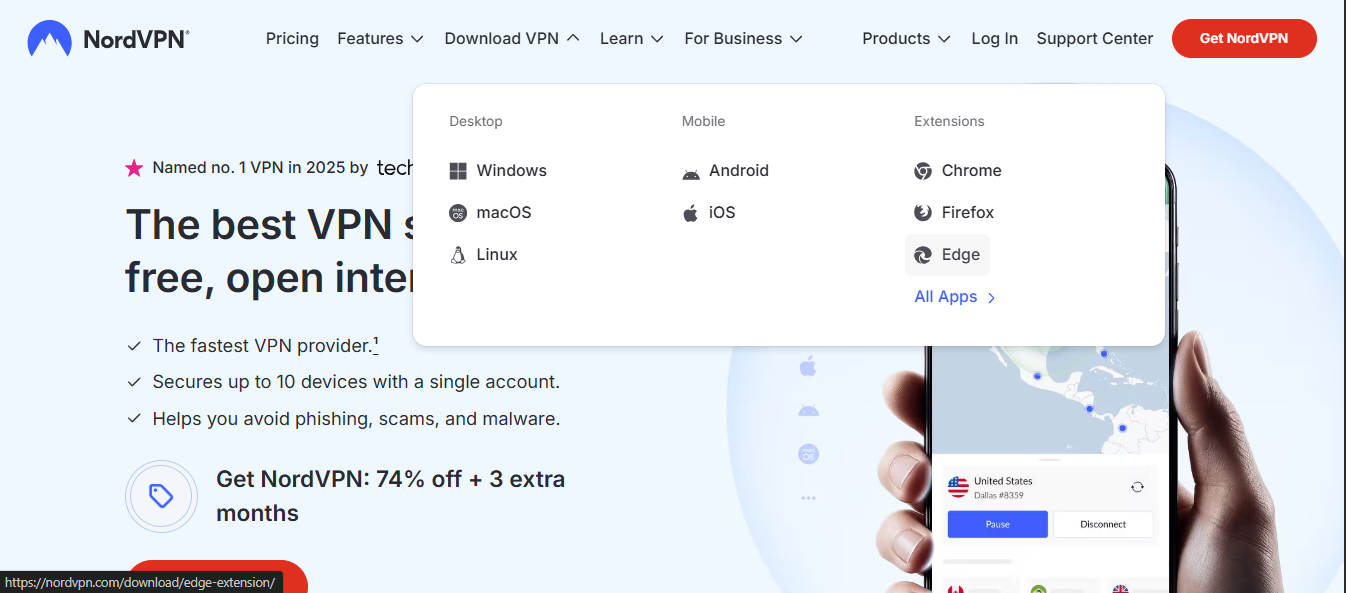
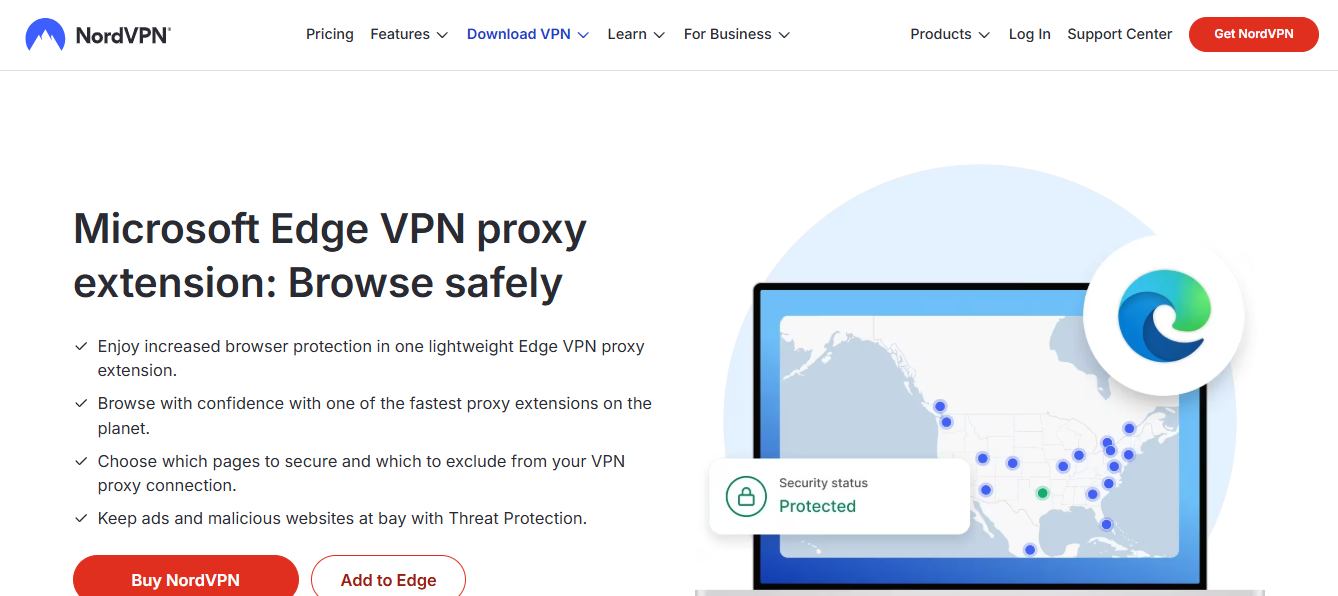
Если нужен VPN для Microsoft Edge, проще всего установить расширение из официального каталога Microsoft Edge Add-ons. Оно может перенаправлять трафик браузера через VPN-сервер, менять видимый IP-адрес и помогать безопаснее пользоваться общедоступным Wi-Fi. Выбор зависит от того, нужен ли вам бесплатный доступ, дополнительные функции или защита всего устройства, а не только браузера.

Рекомендуем: Быстрый и безопасный VPN — Надёжное шифрование, без логов и приложения для всех устройств. Работает там, где сайты заблокированы. Подробнее →
Сравнение VPN-расширений для Microsoft Edge
| Расширение | Тип решения | Бесплатный вариант | Выбор серверов | Что проверить |
|---|---|---|---|---|
| Proton VPN | VPN-сервис | Условия уточняйте | Доступность зависит от плана | Совместимость с Edge |
| Windscribe | VPN-сервис | Условия уточняйте | Доступность зависит от плана | Лимиты бесплатного плана |
| NordVPN | VPN-сервис | Обычно платный | Доступность зависит от плана | Нужен ли аккаунт |
| Surfshark | VPN-сервис | Обычно платный | Доступность зависит от плана | Условия подписки |
| Browsec | VPN-расширение | Может быть доступен | Может быть ограничен | Политика конфиденциальности |
| Urban VPN | VPN-расширение | Может быть доступен | Может быть ограничен | Как обрабатываются данные |
| Официальный сайт VPN | Приложение или настройка | Зависит от сервиса | Зависит от сервиса | Работает ли защита вне браузера |
| VPN | Obfuscation | From / month | Plan | Free plan | Refund | Alipay | UnionPay | Crypto | Website opens in China | Trustpilot | |
|---|---|---|---|---|---|---|---|---|---|---|---|
 Proton VPN | Turn on manually Stealth, free plan too | $2.99/mo | 12 months: $35.88 | Yes | 30 days | ✗ | ✗ | ✗ | ✓ | ✗ Blocked | 2.1/5 (1,040 reviews) |
 Windscribe | Turn on manually Stealth / WStunnel | $5.75/mo | 12 months: $69 | Yes | See site | ✗ | ✗ | ✗ | ✓ | ✗ Blocked | 4.7/5 (13,355 reviews) |
 NordVPN | Turn on manually Obfuscated Servers / NordWhisper | $3.49/mo | 27 months: $94.23 | No | 30 days | ? | ✗ | ✓ | ✓ | ✗ Blocked | 4.2/5 (51,628 reviews) |
 Surfshark | ✓ On by default Camouflage, with OpenVPN | See site | See site | No | 30 days | ✗ | ✗ | ✗ | ✓ | ✗ Blocked | 4.3/5 (31,823 reviews) |
 ZoogVPN | Turn on manually Shadow | $2.49/mo | 27 months: $59.99 | Yes | 7 days | ✓ | ✓ | ✓ | ✓ | Official site blocked; our special link opens (4.4 s) | 4.2/5 (195 reviews) |
 ExpressVPN | ✓ On by default all servers | $3.00/mo | 28 months: $84 | No | 30 days | ✗ | ✗ | ✓ | ✗ | ✗ Blocked | 4.4/5 (29,706 reviews) |
 Astrill VPN | Turn on manually StealthVPN / OpenWeb | $12.50/mo | 24 months: $300 | No | See site | ✗ | ✗ | ✗ | ✓ | ✗ Blocked | 1.3/5 (110 reviews) |
 Private Internet Access | Turn on manually Shadowsocks, OpenVPN only | $2.03/mo | 40 months: $81.2 | No | 30 days | ✗ | ✗ | ✗ | ✗ | ✗ Blocked | 4.2/5 (11,033 reviews) |
 CyberGhost | Turn on manually selected servers | $2.19/mo | 28 months: $61.32 | No | 45 days | ✗ | ✗ | ✗ | ✓ | ✗ Blocked | 4.0/5 (24,178 reviews) |
 PureVPN | Turn on manually switch to OpenVPN | $1.69/mo | 60 months: $101.55 | No | 31 days | ? | ? | ✗ | ✓ | ✗ Blocked | 4.4/5 (17,994 reviews) |
 AdGuard VPN | ✓ On by default TrustTunnel | $2.99/mo | 24 months: $71.76 | Yes | 30 days | ✓ | ✗ | ✓ | ✓ | Official site blocked; our special link opens (3.7 s) | 4.3/5 (290 reviews) |
 Mullvad | Turn on manually QUIC / Shadowsocks / LWO | $5.61/mo | €5/mo | No | 14 days | ✗ | ✗ | ✗ | ✓ | ✗ Blocked | 3.2/5 (192 reviews) |
 StrongVPN | Turn on manually Scramble, OpenVPN TCP | See site | See site | No | 30 days | ✓ | ✗ | ✗ | ✗ | ✗ Blocked | 4.4/5 (2,695 reviews) |
 LightXtreme 闪连 | Not listed | $7.08/mo | 12 months: $84.99 | Yes | 30 days | ✓ | ✓ | ✓ | ✓ | ✓ Yes (3.5 s) | No page |
Prices checked 2026-11-10 on each vendor's pricing page (cheapest long plan, USD). Check the vendor's checkout for the final price.
Obfuscation checked 2026-11-14 on each vendor's site and help center: "on by default" = nothing to set; "turn on manually" = switch protocol or mode in settings; "not listed" = the vendor describes no obfuscation.
Payment methods checked 2026-11-10 on each vendor's payment pages: all 14 take cards and PayPal; ✗ = not listed, ? = the vendor's own pages disagree.
China access: whether the official website opens from mainland China networks (tests the website only, not the VPN connection). Last checked 2026-11-18 01:02 Beijing time.
Trustpilot score and review count checked 2026-11-10.
Что делает VPN-расширение для Edge
VPN, виртуальная частная сеть, которая направляет интернет-трафик через сервер VPN-провайдера. Сайт при этом может видеть IP-адрес сервера вместо вашего исходного адреса. Соединение также может шифроваться, но конкретный уровень защиты зависит от самого сервиса и его настроек.
Важно различать расширение и полноценное приложение VPN. Расширение для Edge часто работает только с трафиком браузера. Другие приложения на компьютере, например, почтовый клиент или отдельная программа, могут подключаться напрямую, если VPN не защищает систему целиком.
VPN не гарантирует полной анонимности и не отменяет необходимость соблюдать цифровую безопасность. Он не защищает от вредоносных файлов, фишинговых страниц и передачи личных данных сайтам, на которых вы вошли в аккаунт.
Какие расширения доступны
В результатах поиска для Microsoft Edge представлены как специализированные сервисы, так и бесплатные прокси-VPN-расширения. Среди них, VeePN, Browsec, 1VPN, Planet VPN, Windscribe и Surfshark. У каждого продукта свои условия, функции и политика обработки данных, поэтому одного названия недостаточно, чтобы определить, какой вариант лучше. VPN расширение Edge: как выбрать и настроить безопасное подключение
| Сервис | Что указано в описании |
|---|---|
| VeePN | Бесплатное VPN-расширение для Edge |
| Browsec | Бесплатный прокси-VPN без регистрации; заявлены смена IP и доступ к YouTube |
| 1VPN | Перенаправление трафика браузера через защищённый сервер |
| Planet VPN | Заявлены бесплатные серверы, шифрование и блокировщик рекламы |
| Windscribe | Расширение для Edge с выбором локации и инструментами против рекламы и трекеров |
| Surfshark | Расширение для Edge с акцентом на защиту данных при просмотре, в том числе через Wi-Fi |
Это сведения из описаний продуктов, а не независимая проверка скорости или безопасности. Доступность функций, ограничения бесплатного тарифа и условия использования могут меняться. Перед установкой откройте страницу расширения и проверьте актуальное описание.
Как установить VPN в Microsoft Edge
Устанавливайте расширения через официальный каталог Edge Add-ons или сайт самого провайдера, который ведёт в этот каталог. Это снижает риск загрузить поддельное приложение из неизвестного источника.
- Откройте Microsoft Edge Add-ons.
- Найдите VPN по названию или запросу «VPN для Microsoft Edge».
- Откройте страницу расширения и проверьте имя разработчика, отзывы, описание и запрашиваемые разрешения.
- Нажмите кнопку установки и подтвердите добавление расширения.
- Откройте значок расширения на панели браузера и войдите в аккаунт, если этого требует сервис.
- Выберите доступную локацию и включите соединение.
- После подключения проверьте, что расширение показывает активный статус.
Если кнопка VPN не отображается, откройте меню расширений Edge и закрепите нужный значок на панели. Чтобы отключить VPN, воспользуйтесь самим расширением, а не просто закройте вкладку: соединение может оставаться активным в других вкладках браузера.
Что проверить перед установкой VPN в Edge Лучший бесплатный VPN для Edge: что выбрать и как установить
| Критерий | Почему важен | Где проверить | Хороший признак |
|---|---|---|---|
| Издатель | Помогает избежать подделки | Страница расширения | Издатель совпадает с сайтом сервиса |
| Разрешения | Показывают доступ расширения | Карточка расширения | Запрашиваются только нужные |
| Политика конфиденциальности | Описывает работу с данными | Сайт сервиса | Указаны сбор и хранение данных |
| Условия бесплатного плана | Могут быть ограничения | Описание тарифа | Лимиты изложены ясно |
| Расположение серверов | Влияет на выбор страны подключения | Список серверов | Нужные страны доступны |
| Защита вне Edge | Расширение может защищать только браузер | Описание продукта | Границы защиты объяснены |
| Обновления и поддержка | Важны для безопасности и стабильности | Страница продукта | Есть актуальные обновления и поддержка |
Как выбрать подходящий вариант
Проверьте приватность и разрешения
VPN-расширение может получать доступ к посещаемым страницам или сетевому трафику браузера. Это делает репутацию разработчика и политику конфиденциальности особенно важными. Уточните, какие данные собираются, передаются ли они третьим лицам и как долго хранятся.
Не устанавливайте расширение только потому, что в названии есть слова «бесплатный VPN». Изучите страницу продукта в каталоге, проверьте разработчика и избегайте копий с похожими названиями.
Сравните ограничения бесплатного тарифа
Бесплатный вариант может быть удобен для эпизодического просмотра сайтов, но условия различаются. Проверьте, есть ли лимит трафика, выбор серверов, реклама, обязательная регистрация или ограничение скорости. Не полагайтесь на обещания «безлимитного» доступа, пока не прочитаете условия сервиса.
Если VPN нужен для постоянной работы, чувствительных данных или подключения других приложений, сравните расширение с настольным VPN-приложением. Убедитесь, что выбранный продукт действительно защищает нужный трафик. Бесплатный VPN для iPhone: как выбрать и безопасно настроить
Оцените удобство
Выбор сервера, простой переключатель соединения и понятный статус помогают избежать случайного просмотра без VPN. Дополнительные функции, такие как блокировка рекламы или трекеров, могут быть полезны, но сами по себе не заменяют проверку политики конфиденциальности.
Возможные проблемы и меры предосторожности
Если страницы перестали загружаться после подключения, попробуйте выбрать другую доступную локацию или временно отключить расширение, чтобы выяснить, связана ли проблема с VPN. Также проверьте обновления Edge и самого дополнения.
Некоторые сайты могут ограничивать доступ через VPN-серверы или показывать необычные проверки входа. Это не обязательно означает, что расширение неисправно. Не вводите пароли на страницах, открытых по подозрительным ссылкам, и используйте уникальные пароли с многофакторной аутентификацией.
Если требуется защищать весь интернет-трафик компьютера, ищите VPN-приложение для операционной системы. Перед установкой убедитесь, что его условия соответствуют вашим задачам: браузерное расширение и VPN для всего устройства, не одно и то же. ВПН бесплатный для ноутбука: как выбрать и установить
Какой вариант выбрать для своей задачи
| Ситуация | Подходящий вариант | Что учитывать | Перед началом |
|---|---|---|---|
| Нужна защита только в Edge | Расширение VPN | Может не защищать другие приложения | Проверьте область действия |
| Нужна защита всего устройства | Приложение VPN | Потребуется установка программы | Сверьте совместимость с ОС |
| Нужно быстро подключиться | Простое расширение | Удобство не заменяет проверку доверия | Изучите издателя и разрешения |
| Важна конкретная страна | Сервис с выбором серверов | Выбор может зависеть от плана | Проверьте список стран |
| Ищете бесплатный вариант | Бесплатный план или расширение | Возможны лимиты и ограничения | Прочитайте условия тарифа |
| Важна конфиденциальность | Сервис с ясной политикой | Не ориентируйтесь только на обещания | Изучите правила обработки данных |
| VPN не подключается | Проверка настроек и расширения | Возможны конфликт или сбой сети | Обновите Edge и проверьте соединение |
Рекомендация
Для простого использования начните с расширения из официального каталога Microsoft Edge Add-ons и внимательно проверьте разработчика, разрешения и условия бесплатного доступа. VeePN, Browsec, 1VPN, Planet VPN, Windscribe и Surfshark, варианты, которые можно сравнить по актуальным описаниям. Выбирайте сервис не только по обещаниям скорости или бесплатности, но и по прозрачности политики конфиденциальности; если нужна защита не только браузера, рассмотрите полноценное VPN-приложение.