VPN расширение Edge: как выбрать и настроить безопасное подключение
Разбираемся, как работает VPN-расширение для Edge, чем оно отличается от приложения и на что обратить внимание при выборе.
Если вы ищете впн расширение edge, его можно установить в браузер Microsoft Edge и включать VPN-защиту для просмотра сайтов. Такое дополнение помогает скрыть реальный IP-адрес от посещаемых ресурсов и подключаться через сервер в другой стране. Но важно понимать, что расширение обычно защищает только браузерный трафик, а не все приложения на компьютере.

Рекомендуем: Быстрый и безопасный VPN — Надёжное шифрование, без логов и приложения для всех устройств. Работает там, где сайты заблокированы. Подробнее →
Сравнение расширения и приложения VPN для Edge
| Критерий | Расширение Edge | Приложение VPN | Как выбрать |
|---|---|---|---|
| Область защиты | Обычно трафик браузера | Может защищать весь трафик устройства | Учитывайте нужные приложения |
| Защита вне Edge | Нет | Да, если включена | Для системной защиты — приложение |
| Простота запуска | Включается в браузере | Требует установки и настройки | Для быстрого старта — расширение |
| Работа с другими программами | Обычно не защищает их | Может защищать их | Проверьте охват защиты |
| Настройки подключения | Обычно базовые | Часто доступны на уровне системы | Сравните нужные функции |
| Применение в публичном Wi‑Fi | Только для браузерного трафика | Для устройства, если VPN активен | Выбирайте по охвату |
| Влияние на браузер | Может менять прокси браузера | Может направлять системный трафик | Проверьте совместимость |
| Подходящий сценарий | Защита браузерных сеансов | Защита устройства целиком | Выбирайте по задачам |
| VPN | Obfuscation | From / month | Plan | Free plan | Refund | Alipay | UnionPay | Crypto | Website opens in China | Trustpilot | |
|---|---|---|---|---|---|---|---|---|---|---|---|
 ZoogVPN | Turn on manually Shadow | $2.49/mo | 27 months: $59.99 | Yes | 7 days | ✓ | ✓ | ✓ | ✓ | Official site blocked; our special link opens (4.4 s) | 4.2/5 (195 reviews) |
 NordVPN | Turn on manually Obfuscated Servers / NordWhisper | $3.49/mo | 27 months: $94.23 | No | 30 days | ? | ✗ | ✓ | ✓ | ✗ Blocked | 4.2/5 (51,628 reviews) |
 ExpressVPN | ✓ On by default all servers | $3.00/mo | 28 months: $84 | No | 30 days | ✗ | ✗ | ✓ | ✗ | ✗ Blocked | 4.4/5 (29,706 reviews) |
 Surfshark | ✓ On by default Camouflage, with OpenVPN | See site | See site | No | 30 days | ✗ | ✗ | ✗ | ✓ | ✗ Blocked | 4.3/5 (31,823 reviews) |
 Proton VPN | Turn on manually Stealth, free plan too | $2.99/mo | 12 months: $35.88 | Yes | 30 days | ✗ | ✗ | ✗ | ✓ | ✗ Blocked | 2.1/5 (1,040 reviews) |
 Astrill VPN | Turn on manually StealthVPN / OpenWeb | $12.50/mo | 24 months: $300 | No | See site | ✗ | ✗ | ✗ | ✓ | ✗ Blocked | 1.3/5 (110 reviews) |
 Private Internet Access | Turn on manually Shadowsocks, OpenVPN only | $2.03/mo | 40 months: $81.2 | No | 30 days | ✗ | ✗ | ✗ | ✗ | ✗ Blocked | 4.2/5 (11,033 reviews) |
 CyberGhost | Turn on manually selected servers | $2.19/mo | 28 months: $61.32 | No | 45 days | ✗ | ✗ | ✗ | ✓ | ✗ Blocked | 4.0/5 (24,178 reviews) |
 PureVPN | Turn on manually switch to OpenVPN | $1.69/mo | 60 months: $101.55 | No | 31 days | ? | ? | ✗ | ✓ | ✗ Blocked | 4.4/5 (17,994 reviews) |
 AdGuard VPN | ✓ On by default TrustTunnel | $2.99/mo | 24 months: $71.76 | Yes | 30 days | ✓ | ✗ | ✓ | ✓ | Official site blocked; our special link opens (3.7 s) | 4.3/5 (290 reviews) |
 Mullvad | Turn on manually QUIC / Shadowsocks / LWO | $5.61/mo | €5/mo | No | 14 days | ✗ | ✗ | ✗ | ✓ | ✗ Blocked | 3.2/5 (192 reviews) |
 Windscribe | Turn on manually Stealth / WStunnel | $5.75/mo | 12 months: $69 | Yes | See site | ✗ | ✗ | ✗ | ✓ | ✗ Blocked | 4.7/5 (13,355 reviews) |
 StrongVPN | Turn on manually Scramble, OpenVPN TCP | See site | See site | No | 30 days | ✓ | ✗ | ✗ | ✗ | ✗ Blocked | 4.4/5 (2,695 reviews) |
 LightXtreme 闪连 | Not listed | $7.08/mo | 12 months: $84.99 | Yes | 30 days | ✓ | ✓ | ✓ | ✓ | ✓ Yes (3.5 s) | No page |
Prices checked 2026-11-10 on each vendor's pricing page (cheapest long plan, USD). Check the vendor's checkout for the final price.
Obfuscation checked 2026-11-14 on each vendor's site and help center: "on by default" = nothing to set; "turn on manually" = switch protocol or mode in settings; "not listed" = the vendor describes no obfuscation.
Payment methods checked 2026-11-10 on each vendor's payment pages: all 14 take cards and PayPal; ✗ = not listed, ? = the vendor's own pages disagree.
China access: whether the official website opens from mainland China networks (tests the website only, not the VPN connection). Last checked 2026-11-18 01:02 Beijing time.
Trustpilot score and review count checked 2026-11-10.
Как работает VPN-расширение Edge
Расширение добавляется в браузер и управляется через его панель инструментов. После подключения запросы к сайтам проходят через сервер VPN-провайдера. Сайт может видеть IP-адрес этого сервера вместо адреса вашего интернет-подключения.
VPN также может помочь безопаснее пользоваться общедоступной сетью Wi-Fi. Однако это не делает вас полностью анонимным: сайты по-прежнему могут распознавать вас по входу в аккаунт, файлам cookie и другим данным.
У разных сервисов расширения устроены по-разному. Некоторые являются упрощенным прокси для браузера, другие работают как интерфейс к полноценному VPN-сервису. Поэтому перед установкой стоит изучить описание дополнения и документацию провайдера.
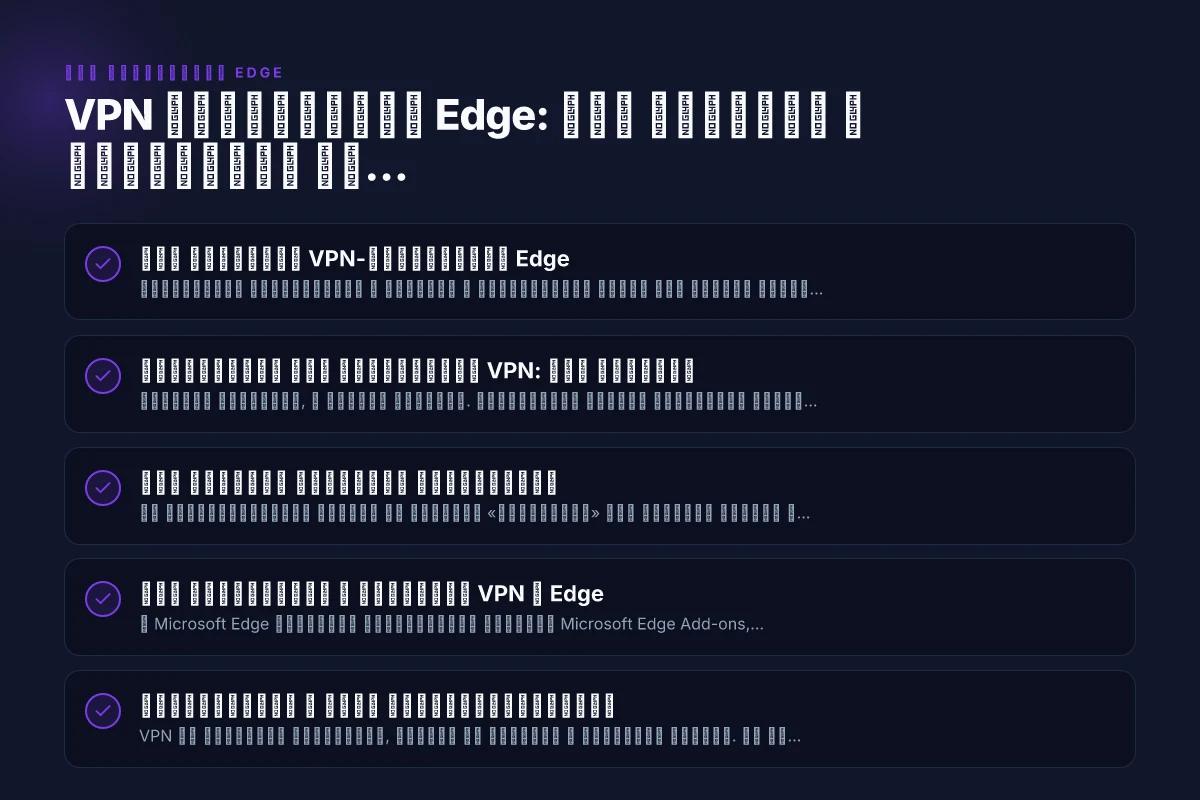
Расширение или приложение VPN: что выбрать
Главное различие, в охвате трафика. Расширение обычно действует внутри Edge, а приложение VPN для Windows может направлять через защищенное соединение трафик других браузеров и программ. Лучший бесплатный VPN для Edge: что выбрать и как установить
| Вариант | Что обычно защищает | Когда подходит |
|---|---|---|
| VPN-расширение Edge | Трафик браузера Edge | Для защиты только веб-серфинга |
| Приложение VPN | Трафик устройства или выбранных приложений | Для защиты браузеров, мессенджеров и других программ |
| Прокси в расширении | Браузерные запросы по правилам сервиса | Для отдельных задач, если условия защиты ясны |
Уточняйте детали у конкретного провайдера: набор функций и маршрутизация трафика зависят от продукта. Если нужно защищать весь компьютер, обычно уместнее установить официальное приложение VPN, а не полагаться только на дополнение.
Как оценить надежность VPN-дополнения
| Критерий | На что обратить внимание | Признак доверия | Повод насторожиться |
|---|---|---|---|
| Разработчик | Кто выпускает дополнение | Известный и проверяемый поставщик | Неясный издатель |
| Разрешения | Какие данные и функции запрашивает | Запросы соответствуют работе VPN | Избыточные разрешения |
| Политика конфиденциальности | Какие данные собираются и зачем | Условия изложены понятно | Неясные правила обработки |
| Журналирование | Сохраняется ли активность | Есть ясное описание хранения данных | Нет сведений о журналах |
| Шифрование | Как защищается соединение | Метод описан поставщиком | Нет объяснения защиты |
| Утечки | Проверяется ли раскрытие IP и DNS | Есть понятные средства проверки | Проверка не предусмотрена |
| Обновления | Поддерживается ли дополнение | Выпускаются обновления | Давно не обновлялось |
| Отзывы и репутация | Что сообщают пользователи | Отзывы выглядят последовательными | Повторяются жалобы на приватность |
Как выбрать надежное дополнение
Не ориентируйтесь только на отметку «бесплатно» или высокую оценку в магазине. Проверьте, кто разработал расширение, какие разрешения оно запрашивает и как сервис обращается с данными.
Обратите внимание на следующие пункты: Бесплатный VPN для iPhone: как выбрать и безопасно настроить
- Репутация провайдера. У сервиса должны быть официальный сайт, понятные контактные данные и внятная информация о продукте.
- Политика конфиденциальности. Изучите, какие сведения собираются, для чего они используются и как долго хранятся.
- Разрешения. Объяснение доступа к данным сайтов должно соответствовать работе VPN-функции. Необычные или чрезмерные запросы, повод насторожиться.
- Условия бесплатного плана. Уточните ограничения по скорости, объему трафика, числу серверов и функциям.
- Защита соединения. Проверьте, какие протоколы и средства защиты использует сервис, и есть ли у него функции вроде блокировки соединения при обрыве.
- Поддержка и обновления. Регулярно обновляемое дополнение от известного разработчика предпочтительнее неизвестного продукта без документации.
Даже заявленная политика «не ведем журналы» не является гарантией сама по себе. Оценивайте ее в контексте репутации компании, условий использования и доступной независимой проверки.
Как установить и включить VPN в Edge
В Microsoft Edge откройте официальный магазин Microsoft Edge Add-ons, найдите расширение нужного провайдера и проверьте имя разработчика. Затем нажмите кнопку установки и подтвердите добавление дополнения.
Если провайдер предлагает установить расширение через свой сайт, убедитесь, что сайт подлинный, а ссылка ведет в официальный магазин или на другой проверенный источник. Не загружайте файлы расширений со случайных страниц и из рекламных объявлений.
После установки: ВПН бесплатный для ноутбука: как выбрать и установить
- Откройте значок расширений на панели Edge и закрепите VPN, если это удобно.
- Запустите дополнение и войдите в учетную запись, если этого требует сервис.
- Выберите сервер или регион подключения.
- Нажмите кнопку подключения и проверьте статус в интерфейсе расширения.
- При необходимости проверьте отображаемый IP-адрес на надежном сайте проверки IP.
Если подключение не работает, попробуйте сменить сервер, перезапустить Edge или проверить обновление расширения. Не отключайте защиту браузера и системы только ради запуска VPN.
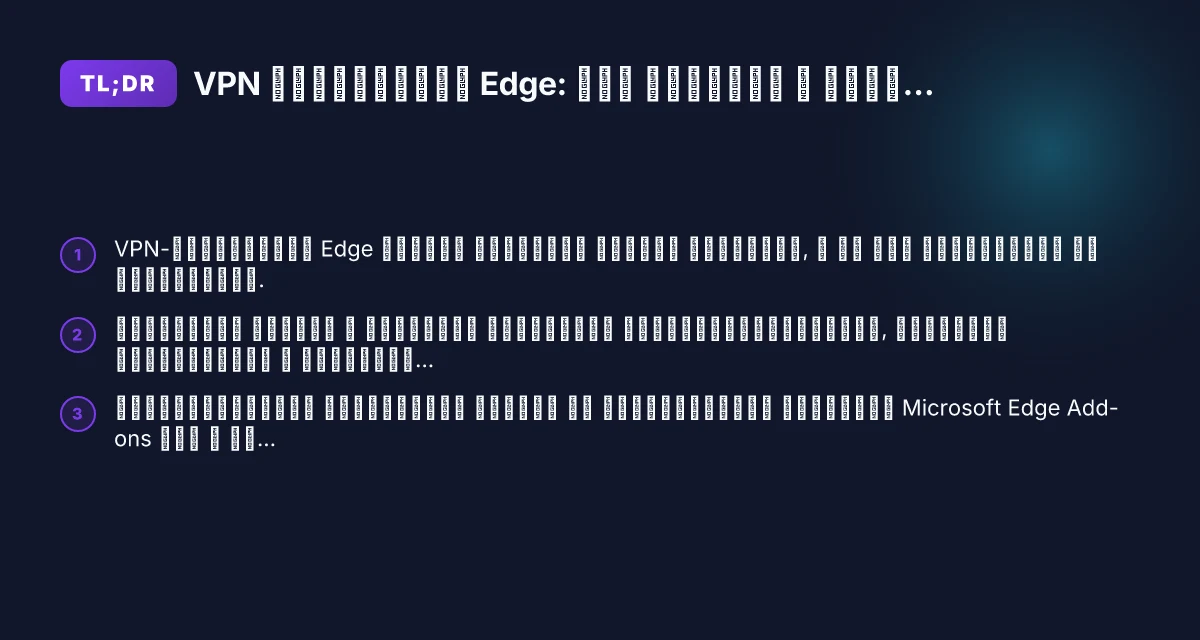
Установка VPN в Edge: этапы и проверки
| Этап | Действие | Что проверить | Если не работает |
|---|---|---|---|
| Выбор | Найдите VPN-дополнение в магазине Edge | Издателя и описание | Не устанавливайте сомнительный вариант |
| Проверка | Изучите разрешения и политику | Соответствуют ли запросы назначению | Выберите другое дополнение |
| Установка | Добавьте дополнение в Edge | Завершилась ли установка | Проверьте соединение и повторите |
| Вход | Авторизуйтесь, если это требуется | Используется ли официальный аккаунт | Проверьте данные входа |
| Подключение | Откройте меню дополнения и включите VPN | Отображается ли активное состояние | Выберите другой сервер или переподключитесь |
| Проверка IP | Откройте сервис проверки IP | Изменился ли отображаемый адрес | Отключите и включите VPN снова |
| Проверка DNS | Проверьте DNS-утечки | Не раскрывается ли исходный DNS | Обратитесь к настройкам или поддержке |
| Безопасное использование | Отключайте VPN только при необходимости | Защищается ли нужный трафик | Для защиты всех программ рассмотрите приложение |
Ограничения и меры предосторожности
VPN не заменяет антивирус, защиту от фишинга и надежные пароли. Он не гарантирует доступ ко всем сайтам: сервисы могут блокировать известные IP-адреса VPN или требовать дополнительную проверку.
Также учитывайте, что расширение может не покрывать трафик других программ. Например, отдельное приложение на компьютере может продолжать подключаться напрямую. Для большей уверенности проверьте настройки сервиса и при необходимости используйте полноценное VPN-приложение. ВПН скачать на ноутбук бесплатно: безопасная инструкция для Windows и macOS
Если расширение перестало подключаться, исчезло из магазина или неожиданно запросило новые разрешения, приостановите его использование и проверьте информацию у разработчика. Удалите дополнение, если не можете подтвердить его происхождение или понять, зачем ему нужны запрошенные права.
Итоговая рекомендация
VPN-расширение Edge удобно, если требуется защитить именно веб-серфинг в Microsoft Edge и быстро менять виртуальное местоположение. Выбирайте дополнение от известного провайдера, устанавливайте его из официального источника и внимательно читайте условия обработки данных. Если нужно защитить не только браузер, но и весь компьютер, предпочтительнее официальное приложение VPN.