
ВПН бесплатный для ноутбука: как выбрать и установить
Разбираем, как выбрать бесплатный ВПН для ноутбука, установить его на Windows и проверить важные ограничения.
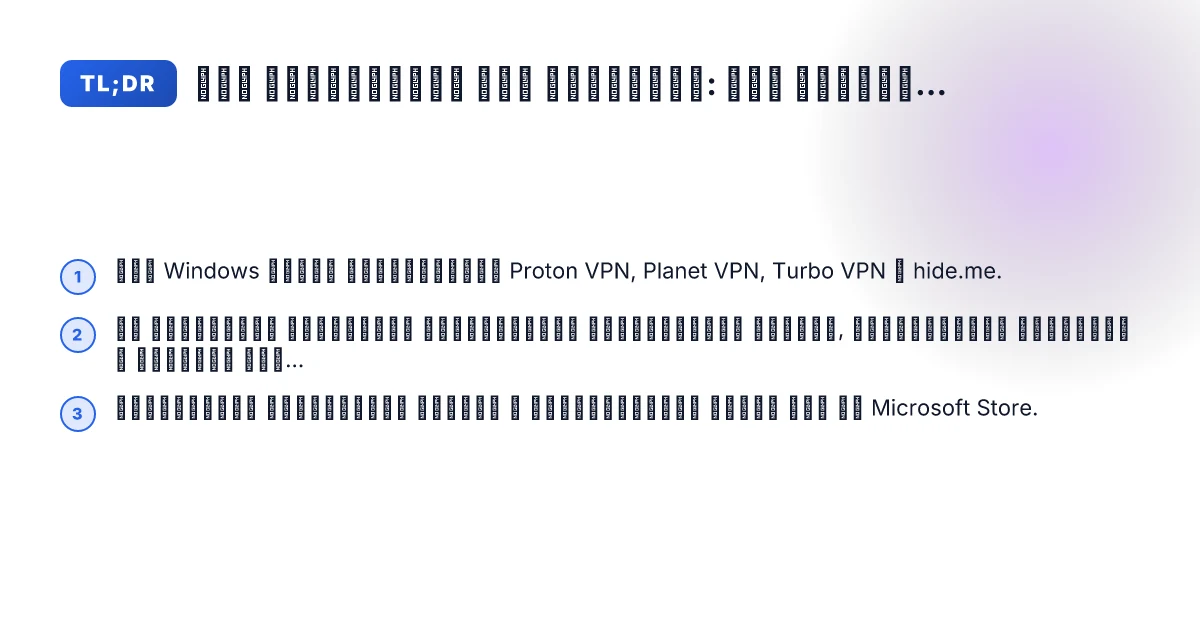
Ищете ВПН бесплатный для ноутбука? Начните с приложения, которое поддерживает вашу операционную систему, загружайте его из официального источника и заранее выясните, какие ограничения действуют на бесплатном тарифе. Для Windows доступны, в частности, Proton VPN, Planet VPN, Turbo VPN и hide.me. У разных сервисов могут отличаться набор серверов, условия использования и функции защиты.

Рекомендуем: Быстрый и безопасный VPN — Надёжное шифрование, без логов и приложения для всех устройств. Работает там, где сайты заблокированы. Подробнее →
Сравнение бесплатных ВПН для ноутбука по важным критериям
| Критерий | Что проверить | Почему это важно | Хороший признак |
|---|---|---|---|
| Поддержка Windows | Есть ли приложение для вашей версии системы | Упрощает установку и подключение | Официальное приложение |
| Лимит трафика | Есть ли месячный предел | Влияет на просмотр видео и загрузки | Лимит подходит вашим задачам |
| Скорость | Есть ли ограничения скорости | Важно для звонков и потокового видео | Скорости хватает для ваших задач |
| Серверы | Доступны ли нужные страны | Влияет на выбор региона подключения | Есть подходящие локации |
| Политика данных | Что сервис собирает и хранит | Помогает оценить приватность | Условия изложены понятно |
| Реклама | Показывает ли приложение рекламу | Реклама может мешать работе | Условия прозрачны |
| Подключение | Есть ли автоматический запуск и простой выбор сервера | Упрощает повседневное использование | Настройки понятны |
| Поддержка | Есть ли инструкции и помощь пользователям | Полезно при сбоях установки | Есть справочный раздел |
Какие бесплатные ВПН доступны для ноутбука
Большинство вариантов из поисковой выдачи рассчитаны на Windows. Например, Proton VPN предлагает бесплатное приложение для Windows 10 и Windows 11. Planet VPN доступен через Microsoft Store, а на сайте сервиса заявлены бесплатный доступ, отсутствие регистрации и безлимитный трафик. Turbo VPN и hide.me также предлагают клиенты для Windows.
| Сервис | Что указано в описании | Что проверить перед установкой |
|---|---|---|
| Proton VPN | Бесплатное приложение для Windows 10 и Windows 11 | Какие серверы и функции входят в бесплатный тариф |
| Planet VPN | Заявлены бесплатный доступ, безлимитный трафик и отсутствие регистрации | Действуют ли эти условия для выбранной версии приложения |
| Turbo VPN | Бесплатная версия для Windows | Ограничения бесплатного тарифа и доступные настройки |
| hide.me | Бесплатный официальный клиент для Windows | Условия тарифа и поддерживаемая версия системы |
Сравнение помогает сузить выбор, но описание на странице сервиса не заменяет проверку актуальных условий. Возможности бесплатных предложений могут меняться.
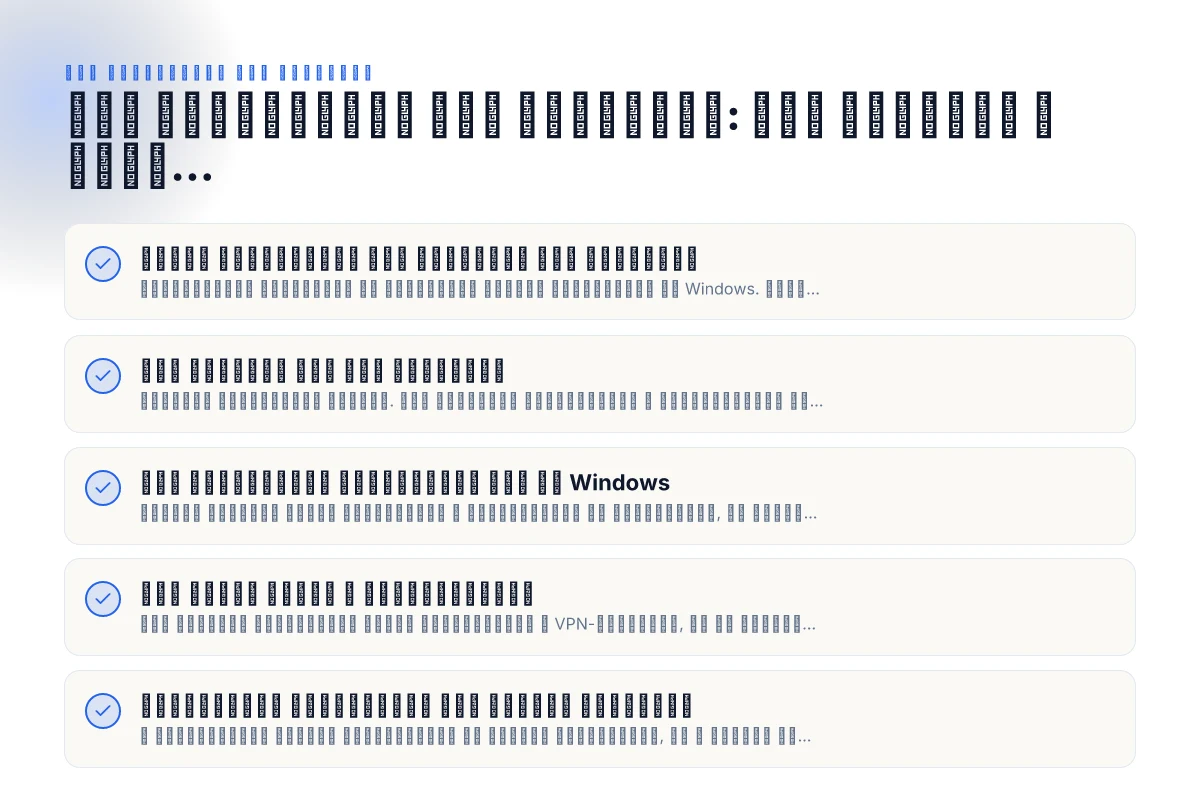
Как выбрать ВПН для ноутбука
Сначала определите задачу. Для обычного подключения к общественной сети Wi‑Fi важны понятный интерфейс и стабильное соединение. Если цель, открыть сайт, недоступный в вашей сети или регионе, имеет значение выбор серверов. Для конфиденциальности проверьте политику обработки данных и настройки защиты.
Перед загрузкой обратите внимание на следующее: ВПН скачать на ноутбук бесплатно: безопасная инструкция для Windows и macOS
- Совместимость. Уточните, подходит ли приложение для вашей версии Windows. Для Proton VPN в описании указаны Windows 10 и Windows 11.
- Ограничения бесплатной версии. Это могут быть ограничения по серверам, функциям или другим параметрам. Не ориентируйтесь только на слово «бесплатный».
- Условия регистрации. Одни сервисы могут требовать учётную запись, другие заявляют, что регистрация не нужна.
- Источник установки. Используйте официальный сайт разработчика или Microsoft Store, а не случайные каталоги загрузок.
- Политика конфиденциальности. Изучите, какие данные сервис собирает и как их использует.
Бесплатный тариф может подойти для знакомства с приложением или нерегулярного использования. Но если вам необходимы конкретные страны, дополнительные функции или постоянное соединение, сначала проверьте, доступны ли они без оплаты.
Как установить бесплатный ВПН на Windows
Точный порядок может отличаться в зависимости от приложения, но обычно установка занимает несколько шагов:
- Откройте официальный сайт сервиса или найдите приложение в Microsoft Store.
- Проверьте название разработчика и совместимость с ноутбуком.
- Скачайте приложение и запустите установщик либо нажмите кнопку установки в магазине.
- Следуйте инструкциям на экране. Если сервис просит создать учётную запись, ознакомьтесь с условиями и решите, готовы ли вы её использовать.
- Откройте программу, выберите доступный сервер и подключитесь.
- Проверьте, что приложение показывает активное соединение, а нужные сайты открываются.
Не отключайте системную защиту ради установки неизвестного файла и не вводите платёжные данные, если рассчитываете использовать бесплатный тариф. Если установщик требует необычных разрешений, остановитесь и перепроверьте, что скачали программу с официального источника.
Что выбрать для подключения ВПН на ноутбуке Бесплатный VPN на ноутбук: как выбрать и безопасно установить
| Вариант | Что потребуется | Удобство | Что учитывать | Подходит, если |
|---|---|---|---|---|
| Приложение для Windows | Установить программу | Обычно проще настроить | Проверить источник загрузки | Нужен быстрый старт |
| Список серверов | Данные сервера и совместимый клиент | Требует ручной настройки | Нужны актуальные параметры | Готовы настраивать подключение |
| Встроенные средства Windows | Параметры подключения от провайдера | Не требует отдельного приложения | Нужны поддерживаемый тип подключения и данные | Уже есть параметры сервиса |
| Браузерное расширение | Установить расширение | Работает в браузере | Не обязательно защищает другие программы | Нужно менять регион только в браузере |
| Бесплатный тариф | Создать аккаунт, если это требуется | Быстрый способ проверить сервис | Возможны ограничения трафика и серверов | Нужен ВПН для нечастого использования |
| Платный тариф | Оформить подписку | Обычно меньше ограничений | Сравнить цену и условия отмены | Нужны дополнительные возможности |
Что важно знать о безопасности
ВПН шифрует соединение между устройством и VPN-сервером, но не делает пользователя полностью анонимным и не защищает от всех угроз. Он не заменяет обновления Windows, надёжные пароли и осторожность при переходе по ссылкам.
Стоит также учитывать, что после подключения доверие к сетевому оператору частично переносится на VPN-провайдера. Поэтому перед использованием полезно прочитать политику конфиденциальности и понять, какие данные сервис обрабатывает. Не вводите конфиденциальную информацию на сомнительных сайтах даже при включённом ВПН.
Если соединение работает медленно или сайты перестали открываться, попробуйте другой доступный сервер, перезапустите приложение или временно отключите VPN для проверки. Не устанавливайте сразу несколько VPN-клиентов: они могут конфликтовать между собой и с сетевыми настройками.
Бесплатное приложение или список серверов
В результатах поиска встречаются не только приложения, но и списки серверов с готовыми настройками, например VPN Obratno. Это другой способ подключения: параметры может потребоваться вводить вручную, поэтому он подходит не каждому пользователю. ВПН на ноутбук: как выбрать, скачать и настроить
Для большинства владельцев ноутбуков проще начать с официального приложения. Оно обычно предоставляет единый интерфейс для выбора сервера и управления подключением. Ручные настройки стоит использовать только тогда, когда вы понимаете, как их добавлять и кто отвечает за предоставленные серверы.
Проверка безопасности бесплатного ВПН перед установкой
| Проверка | Что сделать | Признак осторожности | Безопаснее поступить так |
|---|---|---|---|
| Источник загрузки | Найти официальный сайт или магазин приложений | Ссылка с неизвестного сайта | Загружать только из официального источника |
| Разработчик | Сверить имя издателя | Название отличается или скрыто | Проверить сведения на сайте сервиса |
| Разрешения | Посмотреть, к чему просит доступ программа | Запросы не связаны с работой ВПН | Не выдавать лишние разрешения |
| Политика приватности | Прочитать, какие данные собирают | Условия расплывчаты или отсутствуют | Выбрать сервис с понятными правилами |
| Условия тарифа | Проверить ограничения бесплатной версии | Важные условия не указаны | Уточнить лимиты до установки |
| Обновления | Проверить актуальность приложения | Программа давно не обновлялась | Использовать поддерживаемую версию |
| Подключение | Проверить, включён ли ВПН после запуска | Соединение неожиданно отключается | Отключить чувствительные действия до восстановления |
| Список серверов | Сверить адреса с данными провайдера | Список получен из непроверенного источника | Использовать только актуальные параметры сервиса |
Рекомендация
Если нужен ВПН бесплатный для ноутбука с Windows, сравните Proton VPN, Planet VPN, Turbo VPN и hide.me по условиям бесплатного тарифа, совместимости и политике конфиденциальности. Выберите один вариант, скачайте его из официального источника и сначала проверьте подключение на обычных задачах. Не считайте бесплатный доступ гарантией безлимитных функций или полной анонимности: конкретные условия нужно уточнять у сервиса.