VPN расширение Microsoft Edge: как выбрать и установить
Разбираемся, как работает VPN-расширение для Microsoft Edge, сравниваем доступные варианты и даём советы по безопасному выбору.
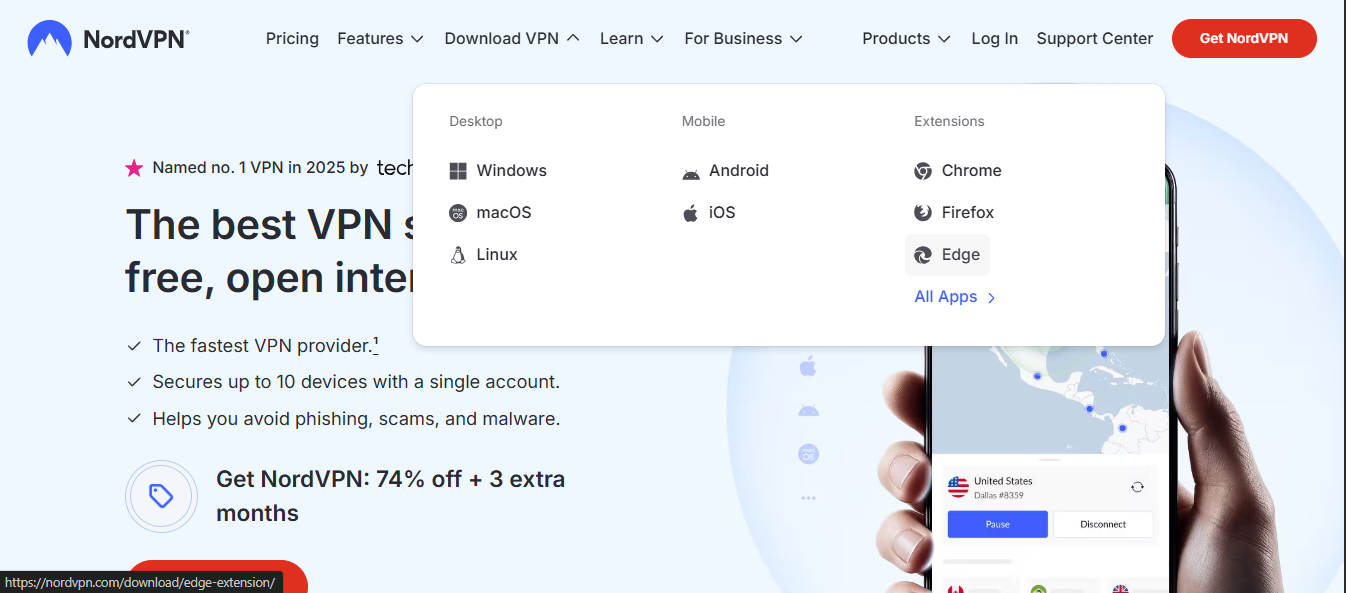
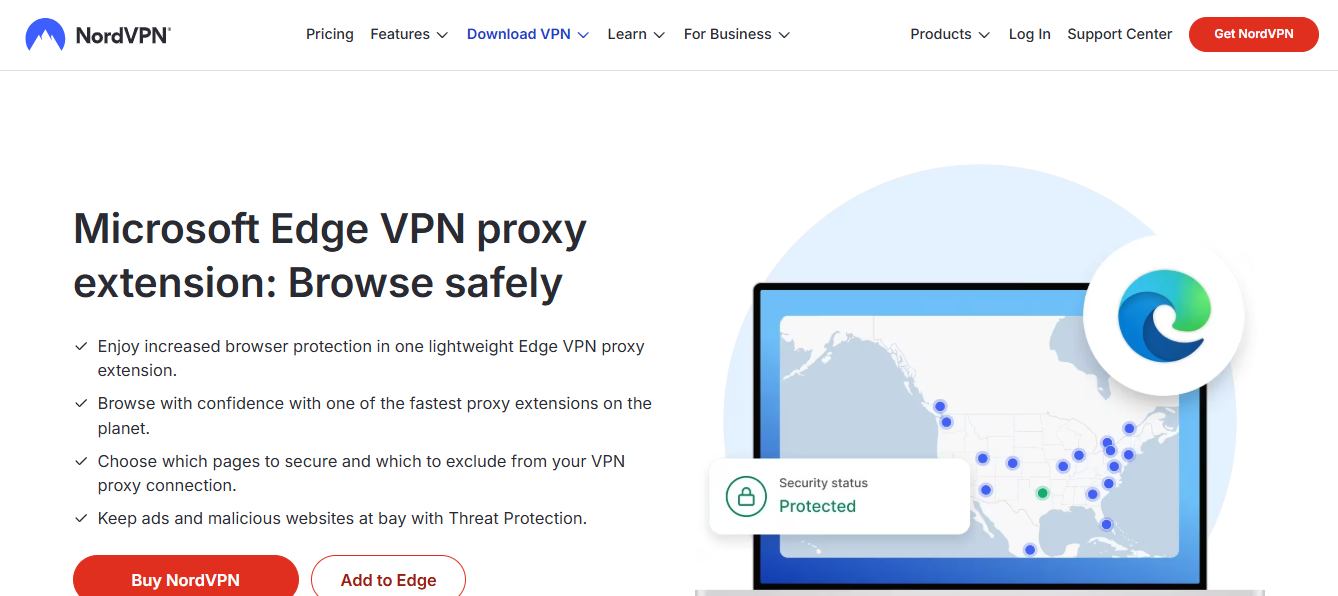
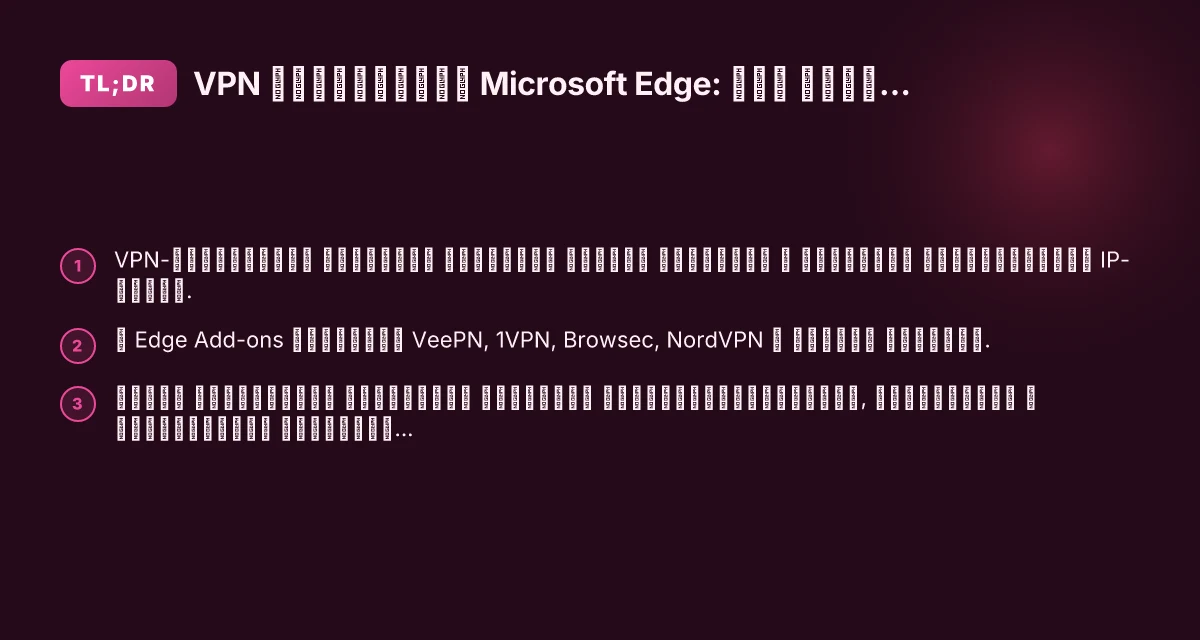
VPN расширение Microsoft Edge, это дополнение, которое направляет трафик браузера через VPN-сервер и может скрывать ваш обычный IP-адрес от посещаемых сайтов. Найти такие инструменты можно в магазине Microsoft Edge Add-ons. Выбирайте расширение не только по обещанию «бесплатно»: важны репутация разработчика, условия обработки данных и то, какой именно трафик защищается.

Рекомендуем: Быстрый и безопасный VPN — Надёжное шифрование, без логов и приложения для всех устройств. Работает там, где сайты заблокированы. Подробнее →
Возможности VPN-расширений и приложений для Edge
| Критерий | Расширение для Edge | VPN-приложение | Что проверить |
|---|---|---|---|
| Область защиты | Обычно только браузер | Всё устройство | Какие приложения защищены |
| Установка | Через магазин расширений | С сайта или из магазина приложений | Совместимость с системой |
| Настройка | В браузере | В приложении | Удобство управления |
| Выбор серверов | Зависит от сервиса | Зависит от сервиса | Доступные страны |
| Работа вне браузера | Обычно нет | Да | Защищает ли другие приложения |
| Влияние на браузер | Может влиять на работу сайтов | Обычно не ограничено браузером | Скорость и совместимость |
| Вход в аккаунт | Зависит от сервиса | Зависит от сервиса | Требуется ли регистрация |
| Цена | Есть бесплатные и платные варианты | Есть бесплатные и платные варианты | Условия тарифа |
| VPN | Obfuscation | From / month | Plan | Free plan | Refund | Alipay | UnionPay | Crypto | Website opens in China | Trustpilot | |
|---|---|---|---|---|---|---|---|---|---|---|---|
 NordVPN | Turn on manually Obfuscated Servers / NordWhisper | $3.49/mo | 27 months: $94.23 | No | 30 days | ? | ✗ | ✓ | ✓ | ✗ Blocked | 4.2/5 (51,628 reviews) |
 Windscribe | Turn on manually Stealth / WStunnel | $5.75/mo | 12 months: $69 | Yes | See site | ✗ | ✗ | ✗ | ✓ | ✗ Blocked | 4.7/5 (13,355 reviews) |
 ZoogVPN | Turn on manually Shadow | $2.49/mo | 27 months: $59.99 | Yes | 7 days | ✓ | ✓ | ✓ | ✓ | Official site blocked; our special link opens (4.4 s) | 4.2/5 (195 reviews) |
 ExpressVPN | ✓ On by default all servers | $3.00/mo | 28 months: $84 | No | 30 days | ✗ | ✗ | ✓ | ✗ | ✗ Blocked | 4.4/5 (29,706 reviews) |
 Surfshark | ✓ On by default Camouflage, with OpenVPN | See site | See site | No | 30 days | ✗ | ✗ | ✗ | ✓ | ✗ Blocked | 4.3/5 (31,823 reviews) |
 Proton VPN | Turn on manually Stealth, free plan too | $2.99/mo | 12 months: $35.88 | Yes | 30 days | ✗ | ✗ | ✗ | ✓ | ✗ Blocked | 2.1/5 (1,040 reviews) |
 Astrill VPN | Turn on manually StealthVPN / OpenWeb | $12.50/mo | 24 months: $300 | No | See site | ✗ | ✗ | ✗ | ✓ | ✗ Blocked | 1.3/5 (110 reviews) |
 Private Internet Access | Turn on manually Shadowsocks, OpenVPN only | $2.03/mo | 40 months: $81.2 | No | 30 days | ✗ | ✗ | ✗ | ✗ | ✗ Blocked | 4.2/5 (11,033 reviews) |
 CyberGhost | Turn on manually selected servers | $2.19/mo | 28 months: $61.32 | No | 45 days | ✗ | ✗ | ✗ | ✓ | ✗ Blocked | 4.0/5 (24,178 reviews) |
 PureVPN | Turn on manually switch to OpenVPN | $1.69/mo | 60 months: $101.55 | No | 31 days | ? | ? | ✗ | ✓ | ✗ Blocked | 4.4/5 (17,994 reviews) |
 AdGuard VPN | ✓ On by default TrustTunnel | $2.99/mo | 24 months: $71.76 | Yes | 30 days | ✓ | ✗ | ✓ | ✓ | Official site blocked; our special link opens (3.7 s) | 4.3/5 (290 reviews) |
 Mullvad | Turn on manually QUIC / Shadowsocks / LWO | $5.61/mo | €5/mo | No | 14 days | ✗ | ✗ | ✗ | ✓ | ✗ Blocked | 3.2/5 (192 reviews) |
 StrongVPN | Turn on manually Scramble, OpenVPN TCP | See site | See site | No | 30 days | ✓ | ✗ | ✗ | ✗ | ✗ Blocked | 4.4/5 (2,695 reviews) |
 LightXtreme 闪连 | Not listed | $7.08/mo | 12 months: $84.99 | Yes | 30 days | ✓ | ✓ | ✓ | ✓ | ✓ Yes (3.5 s) | No page |
Prices checked 2026-11-10 on each vendor's pricing page (cheapest long plan, USD). Check the vendor's checkout for the final price.
Obfuscation checked 2026-11-14 on each vendor's site and help center: "on by default" = nothing to set; "turn on manually" = switch protocol or mode in settings; "not listed" = the vendor describes no obfuscation.
Payment methods checked 2026-11-10 on each vendor's payment pages: all 14 take cards and PayPal; ✗ = not listed, ? = the vendor's own pages disagree.
China access: whether the official website opens from mainland China networks (tests the website only, not the VPN connection). Last checked 2026-11-18 01:02 Beijing time.
Trustpilot score and review count checked 2026-11-10.
Что делает VPN-расширение в Edge
Браузерное расширение обычно управляет соединением Microsoft Edge, а не всеми сетевыми подключениями устройства. Поэтому оно может быть удобным для просмотра сайтов, но не обязательно защищает трафик других браузеров и приложений.
В зависимости от сервиса расширение может позволять подключаться к VPN-серверу, менять видимый сайтам IP-адрес и выбирать доступную локацию. Некоторые поставщики также заявляют дополнительные функции: например, блокировку рекламы и трекеров или защиту от утечек браузерных данных.
Важно различать VPN-расширение и полноценное приложение VPN. Уточните в описании продукта, какие подключения проходят через защищённый туннель. Не считайте расширение универсальной защитой всего устройства, если сервис прямо этого не обещает.
Какие расширения доступны
В каталоге Microsoft Edge Add-ons представлены разные варианты. В поисковой выдаче можно найти VeePN, 1VPN, Browsec, NordVPN и VPN Unlimited. Windscribe также предлагает расширение для Microsoft Edge на своём сайте. ВПН расширения для Edge: как выбрать и безопасно настроить
| Вариант | Что указано в описании | На что обратить внимание |
|---|---|---|
| VeePN | Бесплатное расширение VPN для Edge | Изучите условия бесплатного доступа и политику обработки данных |
| 1VPN | Заявлено изменение IP-адреса через защищённые серверы | Проверьте сведения о серверах и ограничениях тарифа |
| Browsec | Упоминаются бесплатный доступ и подключение без регистрации | Уточните доступные функции и условия использования |
| NordVPN | Расширение для Microsoft Edge с акцентом на безопасность и скорость | Сверьте функции расширения с возможностями приложения |
| Windscribe | Указаны выбор локации, блокировка рекламы и трекеров | Проверьте, какие функции доступны в выбранном тарифе |
Таблица помогает сориентироваться, но не заменяет проверку актуальной карточки расширения: описание, доступность и условия сервиса могут меняться.
Как установить VPN в Microsoft Edge
Устанавливать дополнения безопаснее через официальный каталог Microsoft Edge Add-ons. Так проще проверить название издателя и прочитать отзывы в карточке продукта.
- Откройте Microsoft Edge Add-ons и найдите нужное расширение, например по запросу «VPN».
- Откройте карточку приложения и проверьте разработчика, описание, разрешения и отзывы.
- Нажмите кнопку установки или получения и подтвердите добавление расширения.
- Откройте его значок на панели браузера и следуйте инструкциям сервиса.
- Выберите доступный сервер или локацию и подключитесь.
- После подключения проверьте, что расширение показывает активное соединение.
Если Edge предлагает разрешить доступ к данным на посещаемых сайтах, это может быть связано с работой VPN. Однако не выдавайте расширению дополнительные разрешения без необходимости и не устанавливайте похожие дополнения из неизвестных источников.
Как выбрать VPN-расширение для Microsoft Edge ВПН для Едж: как выбрать и включить VPN в Microsoft Edge
| Критерий | На что обратить внимание | Почему это важно | Что проверить перед установкой |
|---|---|---|---|
| Совместимость | Поддержка Microsoft Edge | Расширение должно работать в браузере | Страницу в магазине Edge |
| Политика конфиденциальности | Какие данные собираются | VPN-провайдер может обрабатывать трафик | Политику и условия сервиса |
| Репутация | Отзывы и история провайдера | Помогает оценить надёжность | Отзывы и сведения о разработчике |
| Серверы | Доступные страны и расположения | Влияет на выбор региона подключения | Список серверов в описании |
| Скорость | Условия и ограничения тарифа | Соединение может замедляться | Описание тарифа и отзывы |
| Лимиты | Ограничения трафика или времени | Особенно важно для бесплатного плана | Условия использования |
| Функции | Переключатель, блокировка утечек и другие опции | Нужные функции различаются | Список функций расширения |
| Поддержка | Каналы помощи и документация | Пригодится при настройке и сбоях | Сайт и раздел поддержки |
Как выбрать подходящий вариант
Сначала определите, для чего вам нужен VPN. Для эпизодического использования может подойти бесплатное расширение, если его ограничений достаточно. Для постоянного подключения и более широких задач сравните условия платных планов и наличие отдельного приложения.
Перед установкой проверьте:
- Политику конфиденциальности. Посмотрите, какие данные собираются, зачем и как долго хранятся.
- Разрешения. Оцените, какой доступ запрашивает расширение и соответствует ли он его функциям.
- Ограничения бесплатной версии. Уточните, есть ли лимиты на доступ, серверы или функции.
- Работу только в браузере. Выясните, защищает ли расширение лишь трафик Edge или также другие приложения.
- Отзывы и сведения о разработчике. Обращайте внимание на издателя, дату обновления и повторяющиеся жалобы.
- Дополнительные возможности. Блокировка рекламы и трекеров может быть полезна, но проверьте, включена ли она в нужный вариант сервиса.
Не полагайтесь только на слова «безопасный» или «анонимный» в рекламном описании. VPN меняет маршрут трафика, но не гарантирует полной анонимности и не заменяет осторожность при работе в интернете.
Бесплатный VPN: преимущества и ограничения
Бесплатное расширение удобно попробовать без оплаты и быстро подключить прямо в браузере. В каталоге Edge Add-ons есть предложения, которые рекламируются как бесплатные, в том числе VeePN и 1VPN; Browsec также описывает бесплатное подключение. Скачать VPN-расширение для Edge: как выбрать и установить
При этом условия у разных сервисов отличаются. Бесплатный доступ может иметь ограничения, а функции и доступные локации могут зависеть от тарифа. Прежде чем пользоваться расширением постоянно, прочитайте правила сервиса и выясните, как финансируется бесплатное предложение и какие данные обрабатываются.
Если расширение не подключается, попробуйте отключить его и включить снова, проверить обновления или обратиться к справке поставщика. Не устанавливайте сразу несколько VPN-дополнений: они могут конфликтовать и затруднять диагностику соединения.
Бесплатный и платный VPN для Edge
| Параметр | Бесплатный вариант | Платный вариант | Что сравнить |
|---|---|---|---|
| Стоимость | Без оплаты | Подписка или другой тариф | Полную цену и период оплаты |
| Лимит трафика | Может быть ограничен | Зависит от тарифа | Условия использования |
| Выбор серверов | Может быть меньше | Может быть шире | Список доступных стран |
| Скорость | Может быть ограничена | Зависит от сервиса и плана | Отзывы и условия |
| Реклама | Возможна | Зависит от провайдера | Политику сервиса |
| Конфиденциальность | Проверяйте сбор и использование данных | Проверяйте политику провайдера | Какие данные сохраняются |
| Поддержка | Может быть ограниченной | Может включать дополнительные каналы | Способы связи |
| Подходящий сценарий | Для простых задач и знакомства с сервисом | Для регулярного использования и дополнительных функций | Соответствие вашим потребностям |
Рекомендация
Для начала найдите VPN-расширение в официальном каталоге Edge Add-ons и сравните несколько вариантов по разрешениям, политике конфиденциальности и ограничениям. Если нужен VPN только для браузера, выбирайте расширение с понятными условиями и проверяйте его работу после установки. Если требуется защита подключений за пределами Edge, рассмотрите приложение VPN и убедитесь, что оно подходит для ваших задач. VPN для Edge: как выбрать и установить расширение