Скачать VPN-расширение для Edge: как выбрать и установить
Где скачать VPN-расширение для Edge, как установить его безопасно и проверить подключение.
Если вы хотите скачать VPN-расширение для Edge, откройте официальный каталог Microsoft Edge Add-ons, найдите нужный сервис и нажмите «Получить». Устанавливайте расширение только от известного разработчика: поддельные VPN могут собирать данные или перенаправлять трафик. После установки войдите в аккаунт, выберите сервер и проверьте, что VPN действительно подключён.
VPN-расширение удобно, когда нужно защитить браузерный трафик или подключиться к серверу в другой стране без установки отдельного приложения. Но у такого решения есть ограничения: оно может работать только внутри Edge, а доступность отдельных сайтов и функций зависит от сервиса и региона.
| VPN | Obfuscation | From / month | Plan | Free plan | Refund | Alipay | UnionPay | Crypto | Website opens in China | Trustpilot | |
|---|---|---|---|---|---|---|---|---|---|---|---|
 ZoogVPN | Turn on manually Shadow | $2.49/mo | 27 months: $59.99 | Yes | 7 days | ✓ | ✓ | ✓ | ✓ | Official site blocked; our special link opens (4.4 s) | 4.2/5 (195 reviews) |
 NordVPN | Turn on manually Obfuscated Servers / NordWhisper | $3.49/mo | 27 months: $94.23 | No | 30 days | ? | ✗ | ✓ | ✓ | ✗ Blocked | 4.2/5 (51,628 reviews) |
 ExpressVPN | ✓ On by default all servers | $3.00/mo | 28 months: $84 | No | 30 days | ✗ | ✗ | ✓ | ✗ | ✗ Blocked | 4.4/5 (29,706 reviews) |
 Surfshark | ✓ On by default Camouflage, with OpenVPN | See site | See site | No | 30 days | ✗ | ✗ | ✗ | ✓ | ✗ Blocked | 4.3/5 (31,823 reviews) |
 Proton VPN | Turn on manually Stealth, free plan too | $2.99/mo | 12 months: $35.88 | Yes | 30 days | ✗ | ✗ | ✗ | ✓ | ✗ Blocked | 2.1/5 (1,040 reviews) |
 Astrill VPN | Turn on manually StealthVPN / OpenWeb | $12.50/mo | 24 months: $300 | No | See site | ✗ | ✗ | ✗ | ✓ | ✗ Blocked | 1.3/5 (110 reviews) |
 Private Internet Access | Turn on manually Shadowsocks, OpenVPN only | $2.03/mo | 40 months: $81.2 | No | 30 days | ✗ | ✗ | ✗ | ✗ | ✗ Blocked | 4.2/5 (11,033 reviews) |
 CyberGhost | Turn on manually selected servers | $2.19/mo | 28 months: $61.32 | No | 45 days | ✗ | ✗ | ✗ | ✓ | ✗ Blocked | 4.0/5 (24,178 reviews) |
 PureVPN | Turn on manually switch to OpenVPN | $1.69/mo | 60 months: $101.55 | No | 31 days | ? | ? | ✗ | ✓ | ✗ Blocked | 4.4/5 (17,994 reviews) |
 AdGuard VPN | ✓ On by default TrustTunnel | $2.99/mo | 24 months: $71.76 | Yes | 30 days | ✓ | ✗ | ✓ | ✓ | Official site blocked; our special link opens (3.7 s) | 4.3/5 (290 reviews) |
 Mullvad | Turn on manually QUIC / Shadowsocks / LWO | $5.61/mo | €5/mo | No | 14 days | ✗ | ✗ | ✗ | ✓ | ✗ Blocked | 3.2/5 (192 reviews) |
 Windscribe | Turn on manually Stealth / WStunnel | $5.75/mo | 12 months: $69 | Yes | See site | ✗ | ✗ | ✗ | ✓ | ✗ Blocked | 4.7/5 (13,355 reviews) |
 StrongVPN | Turn on manually Scramble, OpenVPN TCP | See site | See site | No | 30 days | ✓ | ✗ | ✗ | ✗ | ✗ Blocked | 4.4/5 (2,695 reviews) |
 LightXtreme 闪连 | Not listed | $7.08/mo | 12 months: $84.99 | Yes | 30 days | ✓ | ✓ | ✓ | ✓ | ✓ Yes (3.5 s) | No page |
Prices checked 2026-11-10 on each vendor's pricing page (cheapest long plan, USD). Check the vendor's checkout for the final price.
Obfuscation checked 2026-11-14 on each vendor's site and help center: "on by default" = nothing to set; "turn on manually" = switch protocol or mode in settings; "not listed" = the vendor describes no obfuscation.
Payment methods checked 2026-11-10 on each vendor's payment pages: all 14 take cards and PayPal; ✗ = not listed, ? = the vendor's own pages disagree.
China access: whether the official website opens from mainland China networks (tests the website only, not the VPN connection). Last checked 2026-11-18 01:02 Beijing time.
Trustpilot score and review count checked 2026-11-10.

Рекомендуем: Быстрый и безопасный VPN — Надёжное шифрование, без логов и приложения для всех устройств. Работает там, где сайты заблокированы. Подробнее →
Сравнение способов получить VPN для Microsoft Edge
| Способ | Где искать | Что проверить | Плюсы | Ограничения |
|---|---|---|---|---|
| Microsoft Edge Add-ons | Официальный каталог Edge | Издателя и разрешения | Установка из браузера | Не каждое расширение надёжно |
| Сайт разработчика | Официальный сайт VPN-сервиса | Совпадение домена и продукта | Ссылка от разработчика | Проверяйте, куда ведёт ссылка |
| Microsoft Store | Магазин Microsoft | Издателя и описание | Установка через магазин | Это может быть приложение, а не расширение |
| Поиск в интернете | Поисковая система | Подлинность сайта и адрес страницы | Можно найти сайт сервиса | Выше риск попасть на подделку |
| Ссылка из рекламы | Рекламное объявление | Домен до установки | Быстрый переход | Не устанавливайте без проверки |
| Сторонний сайт загрузок | Каталог программ | Источник файла и подпись | Может содержать обзоры | Риск устаревшей или изменённой версии |
Где скачать VPN для Microsoft Edge
В первую очередь проверьте магазин Microsoft Edge Add-ons. Откройте его из меню браузера: выберите «Расширения», затем ссылку на получение расширений из магазина. Введите название VPN в поиске и внимательно изучите страницу перед установкой.
Некоторые провайдеры предлагают расширение на собственном официальном сайте и перенаправляют в магазин Edge. Если сайт предлагает загрузить файл расширения вручную, убедитесь, что это действительно официальный ресурс разработчика. Не скачивайте установщики из случайных каталогов, рекламных объявлений и ссылок в сообщениях.
Перед нажатием «Получить» проверьте:
- имя разработчика и ссылку на его сайт;
- дату обновления и историю версий;
- количество пользователей и характер отзывов;
- список запрашиваемых разрешений;
- политику конфиденциальности и условия подписки.
Большое количество отзывов само по себе не гарантирует безопасность. Обращайте внимание на жалобы на неожиданные списания, рекламу, утечки данных и проблемы с отключением подписки. VPN для Edge: как выбрать и установить расширение
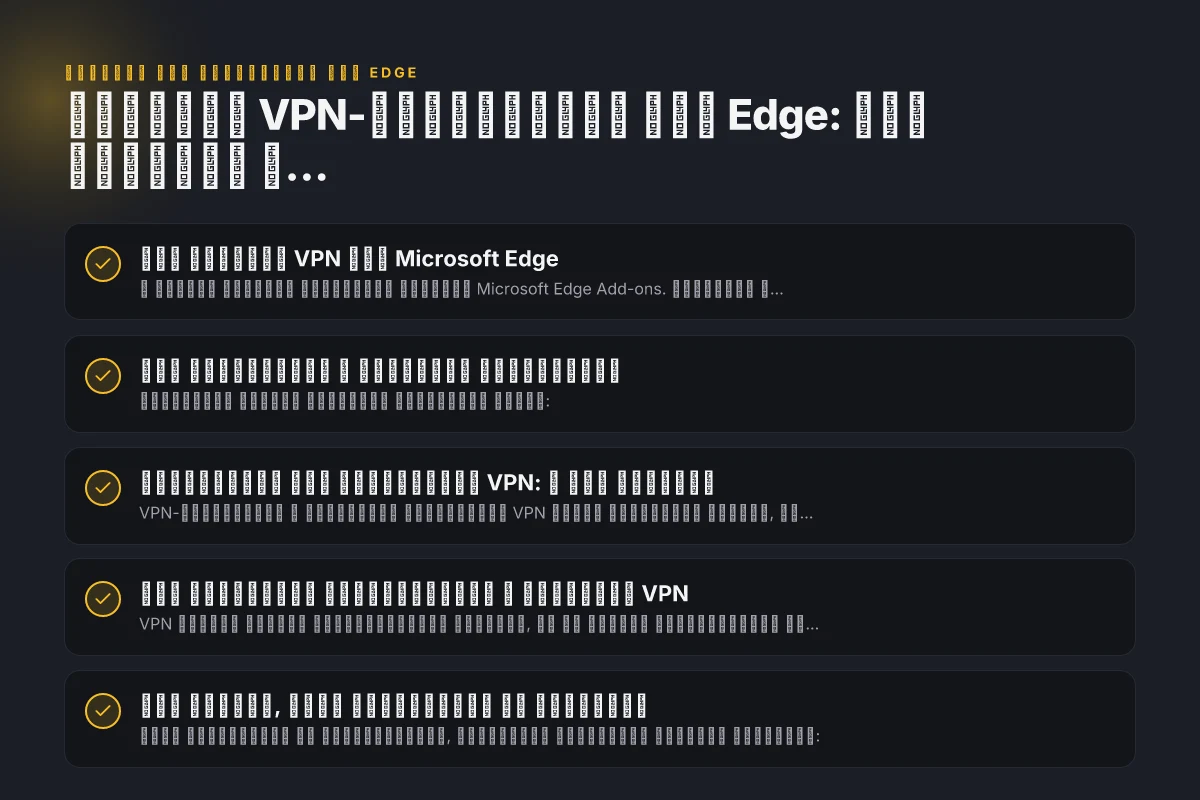
Как установить и включить расширение
Установка обычно занимает несколько минут:
- Откройте Microsoft Edge Add-ons и найдите выбранное VPN-расширение.
- Перейдите на страницу разработчика и сверьте название с официальным сайтом сервиса.
- Нажмите «Получить», затем подтвердите добавление расширения.
- Откройте расширение через значок на панели браузера.
- Войдите в аккаунт или создайте его, если этого требует сервис.
- Выберите сервер и нажмите кнопку подключения.
После подключения значок расширения обычно меняет цвет или показывает статус. Названия кнопок и порядок входа могут отличаться в зависимости от продукта.
Если Edge просит разрешить доступ к данным сайтов, изучите запрос. VPN может нуждаться в определённых разрешениях, чтобы направлять браузерный трафик через защищённое соединение. Однако не подтверждайте доступ автоматически: сопоставьте его с описанием функций и политикой сервиса.
Расширение или приложение VPN: в чём разница
VPN-расширение и отдельное приложение VPN могут выглядеть похоже, но часто защищают разные части устройства. Расширение обычно управляет соединением внутри браузера Edge. Приложение VPN, установленное в Windows, как правило, может направлять через VPN трафик других программ, если это предусмотрено настройками сервиса. ВПН для браузера Edge: как выбрать и установить расширение
| Вариант | Что обычно защищает | Когда удобен |
|---|---|---|
| Расширение для Edge | Трафик браузера Edge | Когда нужен VPN только в браузере и быстрое переключение серверов |
| Приложение VPN для Windows | Трафик устройства или выбранных приложений | Когда нужно защищённое соединение не только в Edge |
| Расширение и приложение вместе | Зависит от провайдера и настроек | Когда сервис поддерживает совместную работу и вы понимаете, как она устроена |
Не устанавливайте оба варианта одновременно без необходимости: они могут конфликтовать или по-разному маршрутизировать соединение. Посмотрите рекомендации провайдера, особенно если хотите использовать разные серверы в приложении и браузере.
Расширение или приложение VPN — что выбрать
| Критерий | Расширение Edge | Приложение VPN |
|---|---|---|
| Установка | Добавляется в браузер | Устанавливается в систему |
| Область защиты | Обычно трафик браузера | Может защищать трафик устройства |
| Включение | Через панель расширений | Через интерфейс приложения |
| Настройки | Обычно доступны в Edge | Доступны в отдельной программе |
| Работа вне браузера | Обычно не защищает другие приложения | Может работать с другими приложениями |
| Проверка разрешений | В настройках расширения | При установке и в настройках системы |
| Обновление | Через магазин расширений или браузер | Через приложение или сайт разработчика |
| Подходит для | Защиты браузерных сеансов | Защиты устройства в целом |
Как проверить безопасность и качество VPN
VPN меняет способ маршрутизации трафика, но не делает пользователя полностью анонимным. Сайты по-прежнему могут распознавать аккаунт, файлы cookie и другие признаки браузера. Не вводите платёжные данные на сомнительных страницах и используйте уникальные пароли.
После подключения проверьте результат на надёжном сайте для определения IP-адреса и убедитесь, что показываемая страна соответствует выбранному серверу. Можно также проверить наличие утечек DNS на независимом тестовом ресурсе. Не отправляйте такие сайты конфиденциальные сведения: для проверки они не нужны. VPN скачать на ноутбук: как выбрать сервис и безопасно установить
Оцените и работу расширения в повседневных задачах:
- стабильно ли открываются нужные страницы;
- не отключается ли соединение без уведомления;
- можно ли быстро отключить VPN;
- есть ли понятные настройки защиты от утечек;
- не ухудшилась ли заметно скорость.
Бесплатный VPN может подойти для редкого использования, однако у бесплатных тарифов часто есть ограничения по скорости, объёму данных и выбору серверов. Условия различаются: некоторые бесплатные сервисы зарабатывают на рекламе или обработке данных. Читайте политику конфиденциальности, а не ориентируйтесь только на слово «бесплатно».
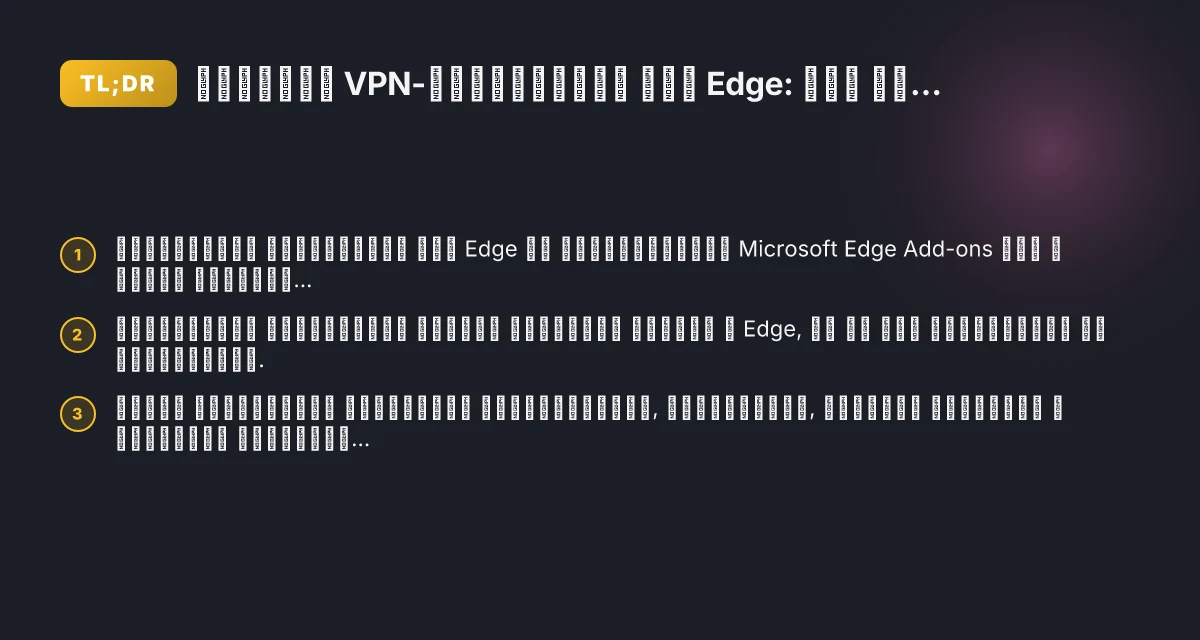
Что делать, если расширение не работает
Если расширение не подключается, выполните несколько базовых проверок:
- обновите Edge и само расширение;
- отключите другие прокси- или VPN-инструменты;
- проверьте интернет-соединение без VPN;
- выберите другой сервер;
- выйдите из аккаунта и войдите снова;
- перезапустите браузер.
Если проблема сохраняется, обратитесь в поддержку через официальный сайт VPN-сервиса. Не устанавливайте «исправленные версии» из неофициальных источников и не передавайте незнакомым лицам пароль или коды подтверждения. Скачать VPN бесплатно на ноутбук: безопасная установка и выбор сервиса
Также проверьте, не заблокирован ли доступ расширения настройками организации или родительского контроля. На рабочем или учебном устройстве правила администратора могут ограничивать установку дополнений.
Проверка VPN и устранение неполадок в Edge
| Ситуация | Что проверить | Что сделать | Ожидаемый результат |
|---|---|---|---|
| Расширение не включается | Статус в панели Edge | Откройте меню расширений и включите его | Значок показывает активное состояние |
| Нет подключения | Интернет и статус сервера | Переподключитесь или выберите другой сервер | VPN устанавливает соединение |
| Сайт не загружается | Работу сайта без VPN | Смените сервер или временно отключите VPN | Сайт открывается или причина ясна |
| Значок не виден | Список установленных расширений | Откройте список и закрепите расширение | Значок появляется на панели |
| Расширение не устанавливается | Версию Edge и совместимость | Обновите браузер и проверьте каталог | Установка завершается |
| Есть сомнения в безопасности | Издателя, разрешения и политику конфиденциальности | Удалите расширение, которому не доверяете | Ненужный доступ прекращён |
| VPN работает нестабильно | Обновление и конфликты расширений | Перезапустите Edge и отключите конфликтующие расширения | Работа становится стабильнее |
Рекомендация
Скачивайте VPN-расширение для Edge только из Microsoft Edge Add-ons или по прямой ссылке с официального сайта проверенного провайдера. Перед установкой изучите разрешения, репутацию и условия обработки данных. Если нужно защищать не только браузер, а всё устройство, рассмотрите официальное приложение VPN для Windows.