
ВПН в браузере Edge: как выбрать, включить и проверить
Как настроить VPN в Microsoft Edge, чем отличаются расширения от приложений и на что обратить внимание при выборе сервиса.
Если нужен впн в браузере Edge, установите расширение надежного VPN-сервиса из официального каталога дополнений Microsoft Edge либо подключите VPN-приложение или системный VPN в Windows. Расширение, наиболее быстрый вариант, но чаще всего оно перенаправляет только трафик браузера. Для защиты других программ на компьютере понадобится отдельное приложение VPN или настроенное подключение на уровне системы.

Рекомендуем: Быстрый и безопасный VPN — Надёжное шифрование, без логов и приложения для всех устройств. Работает там, где сайты заблокированы. Подробнее →
Сравнение VPN-расширения для Edge и отдельного VPN-приложения
| Критерий | VPN-расширение в Edge | VPN-приложение |
|---|---|---|
| Где работает | В браузере Edge | На устройстве |
| Защита трафика Edge | Обычно поддерживается | Поддерживается |
| Защита других приложений | Обычно нет | Да |
| Простота включения | Через панель расширений | Через приложение |
| Настройка для браузера | Обычно проще | Может потребоваться настройка |
| Зависимость от Edge | Да | Нет |
| Удобство для одного браузера | Высокое | Не всегда необходимо |
| Подходящий сценарий | Защита трафика браузера | Защита всего устройства |
Как работает VPN в Microsoft Edge
VPN создает зашифрованное соединение между устройством и сервером провайдера. Сайты видят IP-адрес VPN-сервера, а не обычный внешний IP-адрес пользователя. Это может повысить приватность при работе в общественных сетях и помочь открыть сайты, доступ к которым зависит от региона. Однако VPN не делает пользователя полностью анонимным и не защищает от всех видов слежения.
Установка расширения в Edge обычно меняет маршрут трафика самого браузера. При этом программы для обмена сообщениями, игры и другие приложения могут продолжать подключаться напрямую. Точный охват зависит от конкретного расширения: некоторые продукты предлагают прокси только для браузера, другие управляются через приложение, которое направляет трафик всего устройства.
Также важно различать VPN и прокси. В маркетинге расширение могут называть VPN, хотя технически оно лишь перенаправляет браузерный трафик через прокси-сервер. Такой инструмент может изменить видимый для сайта IP-адрес, но не обязательно обеспечивает такой же уровень шифрования и защиты, как полноценное VPN-приложение.
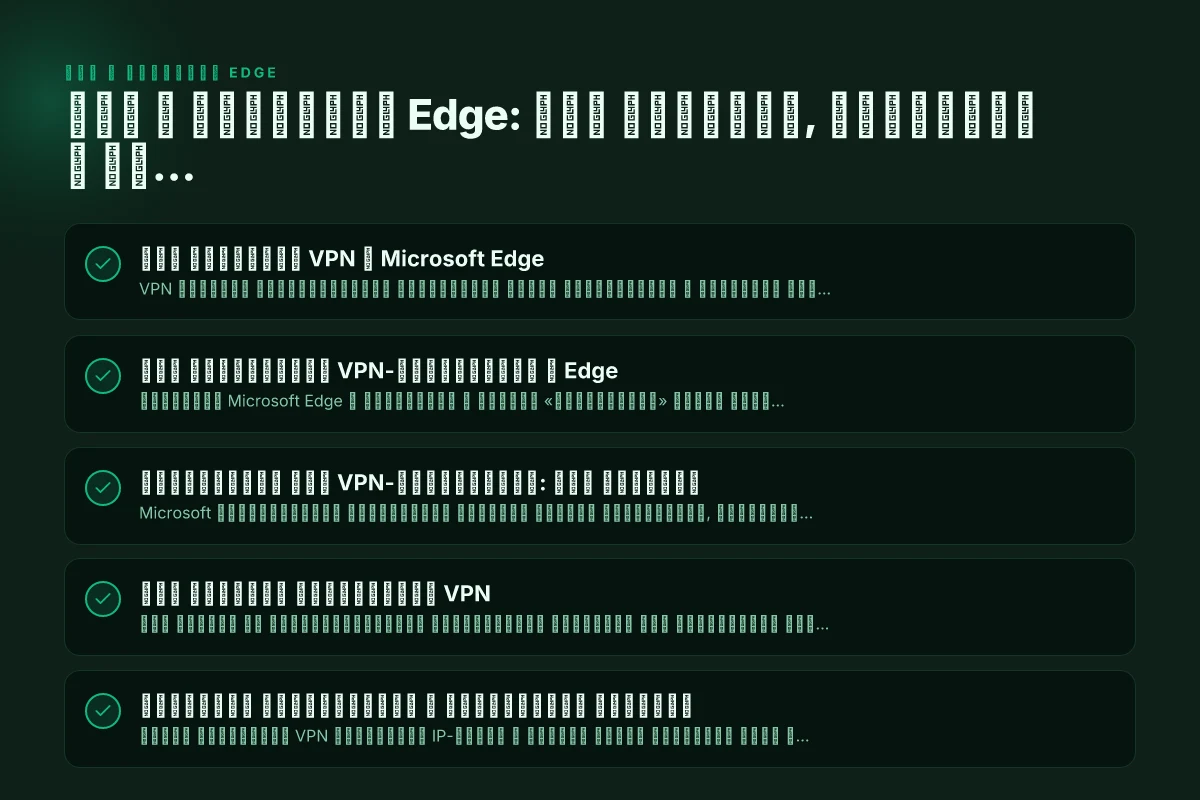
Как установить VPN-расширение в Edge
- Откройте Microsoft Edge и перейдите в раздел «Расширения» через меню браузера или откройте официальный каталог дополнений Microsoft Edge.
- Найдите расширение выбранного VPN-провайдера. Сверьте название разработчика с официальным сайтом сервиса: похожие названия могут использовать сторонние издатели.
- Изучите описание, разрешения, дату обновления и отзывы. Не устанавливайте дополнение только потому, что оно обещает бесплатный доступ ко всем сайтам.
- Нажмите кнопку установки и подтвердите добавление расширения.
- Откройте его значок на панели Edge, войдите в учетную запись и выберите сервер. Если потребуется разрешить расширению доступ к данным сайтов, сначала проверьте, действительно ли это необходимо.
- Посетите надежный сервис проверки IP-адреса и убедитесь, что регион и адрес изменились.
Если значок дополнения не отображается, откройте меню расширений в Edge и закрепите его на панели инструментов. Для включения или отключения защиты нажимайте значок VPN и следуйте инструкциям провайдера. Важно отключать расширение только тогда, когда вы понимаете, что браузер снова будет подключаться напрямую. VPN Edge расширение: как выбрать и установить VPN в Microsoft Edge
На что смотреть при выборе VPN для Edge
| Критерий | Что проверить | Хороший признак | Повод насторожиться |
|---|---|---|---|
| Разработчик | Кто выпустил расширение | Известная компания | Неясный издатель |
| Разрешения | К каким данным нужен доступ | Запросы понятны и обоснованы | Избыточные разрешения |
| Политика конфиденциальности | Какие данные собираются | Условия описаны ясно | Политики нет или она расплывчата |
| Репутация | Отзывы и история продукта | Последовательные отзывы | Жалобы на утечки или списания |
| Шифрование | Как защищается соединение | Описана защита трафика | Нет сведений о защите |
| Условия тарифа | Цена и ограничения | Условия прозрачны | Скрытые ограничения |
| Работа в Edge | Совместимость и обновления | Расширение поддерживается | Давно не обновлялось |
Расширение или VPN-приложение: что выбрать
| Вариант | Что обычно защищает | Преимущества | Ограничения |
|---|---|---|---|
| Расширение Edge | Трафик браузера | Быстро устанавливается, удобно включать для отдельных сайтов | Другие приложения могут обходить VPN |
| Приложение VPN для Windows | Весь трафик устройства или выбранных программ | Подходит для браузеров и других приложений | Требует установки и настройки программы |
| Системное VPN-подключение | Трафик согласно параметрам Windows | Можно использовать данные стороннего VPN-сервиса без расширения | Нужны адрес сервера, тип подключения и учетные данные |
| Встроенная функция браузера | Зависит от конкретной функции и региона | Может включаться без отдельного расширения | Доступность и условия могут отличаться |
Microsoft периодически предлагает функции защиты соединения, доступность которых зависит от версии Edge, региона и учетной записи. Не стоит считать такую функцию универсальной заменой VPN-приложению: проверьте ее ограничения, объем доступного трафика и то, какие соединения она защищает.
Если нужен VPN только для просмотра сайтов в Edge, расширения может быть достаточно. Если требуется защитить подключение других программ, удобнее установить официальное приложение провайдера. Системная настройка подходит тем, кто знает параметры VPN и предпочитает управлять соединением средствами Windows.
Как выбрать безопасный VPN
При выборе не ограничивайтесь количеством серверов или обещаниями высокой скорости. Проверьте, кто управляет сервисом и как компания обращается с данными пользователей. Политика конфиденциальности должна понятным языком объяснять, какие сведения собираются, как долго хранятся и передаются ли рекламным партнерам. ВПН для Эдж: как выбрать и настроить расширение в Microsoft Edge
Обратите внимание на следующие критерии:
- Репутация и прозрачность. Ищите информацию о владельце сервиса, условиях использования и независимых проверках, если они проводились.
- Разрешения расширения. Запрашиваемый доступ должен соответствовать его работе. Неясные или чрезмерные разрешения, повод отказаться от установки.
- Ограничения бесплатного тарифа. Бесплатный вариант может иметь лимит трафика, небольшое число серверов или ограниченную скорость. Уточните условия до подключения.
- Защита от утечек. Проверьте, заявляет ли сервис защиту от утечек DNS и IP и доступны ли эти функции в выбранном тарифе.
- Стабильность и скорость. Бесплатные и перегруженные серверы могут медленно загружать страницы или внезапно отключаться.
- Поддержка и обновления. Регулярные обновления и понятные инструкции важны для безопасной работы расширения.
Не используйте неизвестные бесплатные VPN только ради смены IP. Некоторые недобросовестные сервисы могут собирать данные, показывать навязчивую рекламу или перенаправлять соединения сомнительным образом. Бесплатный тариф известного провайдера обычно безопаснее случайного дополнения, но его условия все равно нужно изучить.
Проверка подключения и устранение проблем
После включения VPN проверьте IP-адрес и регион через надежный сайт проверки. Затем убедитесь, что нужные страницы открываются, а соединение не отключается при переходе между вкладками. Для повышенной приватности проверьте настройки защиты от утечек, если провайдер их предоставляет.
Если расширение не подключается: Как скачать впн на ноутбук бесплатно и безопасно
- обновите страницу и проверьте, вошли ли вы в учетную запись;
- выберите другой сервер и повторите подключение;
- временно отключите конфликтующие расширения, например другой прокси;
- проверьте, не блокирует ли соединение антивирус или корпоративная сеть;
- обновите Edge и само дополнение;
- удалите расширение и установите его заново из официального каталога.
Если сайт по-прежнему видит прежний регион, очистите его данные или откройте страницу в приватном окне, предварительно разрешив работу расширения в этом режиме. Учитывайте, что некоторые сайты блокируют известные VPN-серверы, поэтому смена сервера не всегда помогает.
VPN не заменяет надежный пароль, двухфакторную аутентификацию и обновления браузера. Он также не мешает сайтам узнавать пользователя через cookies, учетную запись или отпечаток браузера. Не вводите конфиденциальные данные на подозрительных страницах даже при активном VPN.
Проверка VPN-подключения и устранение проблем
| Симптом | Что проверить | Что попробовать | Результат |
|---|---|---|---|
| VPN не включается | Вход в аккаунт и подписку | Перезапустить расширение | Подключение активно |
| Сайт не открывается | Работает ли сайт без VPN | Выбрать другой сервер | Страница загружается |
| Соединение медленное | Скорость без VPN | Подключиться к другому серверу | Скорость улучшилась |
| Edge не видит расширение | Установлено ли оно в Edge | Включить расширение в настройках | Значок доступен |
| Подключение часто обрывается | Стабильность сети | Перезапустить роутер или сменить сеть | Связь стабильна |
| Регион не изменился | Выбранный сервер и подключение | Проверить IP-адрес | Отображается нужный регион |
Рекомендация
Для простого доступа через Edge установите проверенное расширение VPN из официального каталога и подтвердите смену IP после подключения. Если нужно защитить весь компьютер, используйте официальное приложение VPN для Windows. В обоих случаях выбирайте сервис с понятной политикой конфиденциальности, не выдавайте расширению лишние разрешения и не рассчитывайте на VPN как на полную анонимность. ВПН для ноутбука бесплатно: как выбрать и безопасно установить