Скачать VPN бесплатно на ноутбук: безопасная установка и выбор сервиса
Как скачать и установить бесплатный VPN на Windows или macOS, проверить подключение и выбрать сервис без лишних рисков.
Чтобы скачать VPN бесплатно на ноутбук, выберите проверенный сервис, откройте его официальный сайт или магазин приложений и установите программу для Windows или macOS. Затем запустите приложение, выберите доступный сервер и нажмите кнопку подключения. Ниже, пошаговая инструкция и советы, которые помогут избежать поддельных установщиков и понять, подойдет ли вам бесплатный тариф.

Рекомендуем: Быстрый и безопасный VPN — Надёжное шифрование, без логов и приложения для всех устройств. Работает там, где сайты заблокированы. Подробнее →
Как сравнить бесплатные VPN для ноутбука
| Критерий | Бесплатный тариф | Платный тариф | Что проверить |
|---|---|---|---|
| Лимит трафика | Может быть ограничен | Обычно выше или отсутствует | Условия тарифа |
| Скорость | Может снижаться при нагрузке | Часто стабильнее | Скорость в вашем регионе |
| Выбор серверов | Обычно небольшой | Обычно шире | Доступные страны |
| Реклама | Возможна | Обычно отсутствует | Условия бесплатного тарифа |
| Одновременные подключения | Может быть ограничено | Зависит от тарифа | Число устройств |
| Потоковое видео | Доступность не гарантирована | Зависит от сервиса | Работу нужных платформ |
| P2P и торренты | Может быть запрещено | Зависит от сервиса | Правила использования |
| Поддержка | Может быть ограниченной | Обычно доступнее | Каналы помощи |
| VPN | Obfuscation | From / month | Plan | Free plan | Refund | Alipay | UnionPay | Crypto | Website opens in China | Trustpilot | |
|---|---|---|---|---|---|---|---|---|---|---|---|
 ZoogVPN | Turn on manually Shadow | $2.49/mo | 27 months: $59.99 | Yes | 7 days | ✓ | ✓ | ✓ | ✓ | Official site blocked; our special link opens (4.4 s) | 4.2/5 (195 reviews) |
 NordVPN | Turn on manually Obfuscated Servers / NordWhisper | $3.49/mo | 27 months: $94.23 | No | 30 days | ? | ✗ | ✓ | ✓ | ✗ Blocked | 4.2/5 (51,628 reviews) |
 ExpressVPN | ✓ On by default all servers | $3.00/mo | 28 months: $84 | No | 30 days | ✗ | ✗ | ✓ | ✗ | ✗ Blocked | 4.4/5 (29,706 reviews) |
 Surfshark | ✓ On by default Camouflage, with OpenVPN | See site | See site | No | 30 days | ✗ | ✗ | ✗ | ✓ | ✗ Blocked | 4.3/5 (31,823 reviews) |
 Proton VPN | Turn on manually Stealth, free plan too | $2.99/mo | 12 months: $35.88 | Yes | 30 days | ✗ | ✗ | ✗ | ✓ | ✗ Blocked | 2.1/5 (1,040 reviews) |
 Astrill VPN | Turn on manually StealthVPN / OpenWeb | $12.50/mo | 24 months: $300 | No | See site | ✗ | ✗ | ✗ | ✓ | ✗ Blocked | 1.3/5 (110 reviews) |
 Private Internet Access | Turn on manually Shadowsocks, OpenVPN only | $2.03/mo | 40 months: $81.2 | No | 30 days | ✗ | ✗ | ✗ | ✗ | ✗ Blocked | 4.2/5 (11,033 reviews) |
 CyberGhost | Turn on manually selected servers | $2.19/mo | 28 months: $61.32 | No | 45 days | ✗ | ✗ | ✗ | ✓ | ✗ Blocked | 4.0/5 (24,178 reviews) |
 PureVPN | Turn on manually switch to OpenVPN | $1.69/mo | 60 months: $101.55 | No | 31 days | ? | ? | ✗ | ✓ | ✗ Blocked | 4.4/5 (17,994 reviews) |
 AdGuard VPN | ✓ On by default TrustTunnel | $2.99/mo | 24 months: $71.76 | Yes | 30 days | ✓ | ✗ | ✓ | ✓ | Official site blocked; our special link opens (3.7 s) | 4.3/5 (290 reviews) |
 Mullvad | Turn on manually QUIC / Shadowsocks / LWO | $5.61/mo | €5/mo | No | 14 days | ✗ | ✗ | ✗ | ✓ | ✗ Blocked | 3.2/5 (192 reviews) |
 Windscribe | Turn on manually Stealth / WStunnel | $5.75/mo | 12 months: $69 | Yes | See site | ✗ | ✗ | ✗ | ✓ | ✗ Blocked | 4.7/5 (13,355 reviews) |
 StrongVPN | Turn on manually Scramble, OpenVPN TCP | See site | See site | No | 30 days | ✓ | ✗ | ✗ | ✗ | ✗ Blocked | 4.4/5 (2,695 reviews) |
 LightXtreme 闪连 | Not listed | $7.08/mo | 12 months: $84.99 | Yes | 30 days | ✓ | ✓ | ✓ | ✓ | ✓ Yes (3.5 s) | No page |
Prices checked 2026-11-10 on each vendor's pricing page (cheapest long plan, USD). Check the vendor's checkout for the final price.
Obfuscation checked 2026-11-14 on each vendor's site and help center: "on by default" = nothing to set; "turn on manually" = switch protocol or mode in settings; "not listed" = the vendor describes no obfuscation.
Payment methods checked 2026-11-10 on each vendor's payment pages: all 14 take cards and PayPal; ✗ = not listed, ? = the vendor's own pages disagree.
China access: whether the official website opens from mainland China networks (tests the website only, not the VPN connection). Last checked 2026-11-18 01:02 Beijing time.
Trustpilot score and review count checked 2026-11-10.
Как выбрать бесплатный VPN для ноутбука
Сначала определите, для чего нужен VPN: защита соединения в общественной сети Wi-Fi, дополнительная конфиденциальность при просмотре сайтов или доступ к привычным ресурсам во время поездки. Возможности бесплатных планов различаются: один сервис может ограничивать объем данных, другой, скорость или число доступных стран.
При выборе обратите внимание на следующие параметры:
- Совместимость: есть ли приложение для вашей версии Windows или macOS.
- Лимит трафика: хватит ли месячного объема для ваших задач.
- Скорость: подходит ли соединение для видеозвонков и просмотра видео.
- Серверы: можно ли выбрать нужную страну или доступно только автоматическое подключение.
- Конфиденциальность: объясняет ли политика сервиса, какие данные собираются и как долго хранятся.
- Монетизация: за счет чего поддерживается бесплатный тариф, например, ограничениями, рекламой или предложением перейти на платный план.
Бесплатный VPN не всегда означает неограниченный доступ без компромиссов. Сравнивайте конкретные условия, а не только обещания на главной странице.
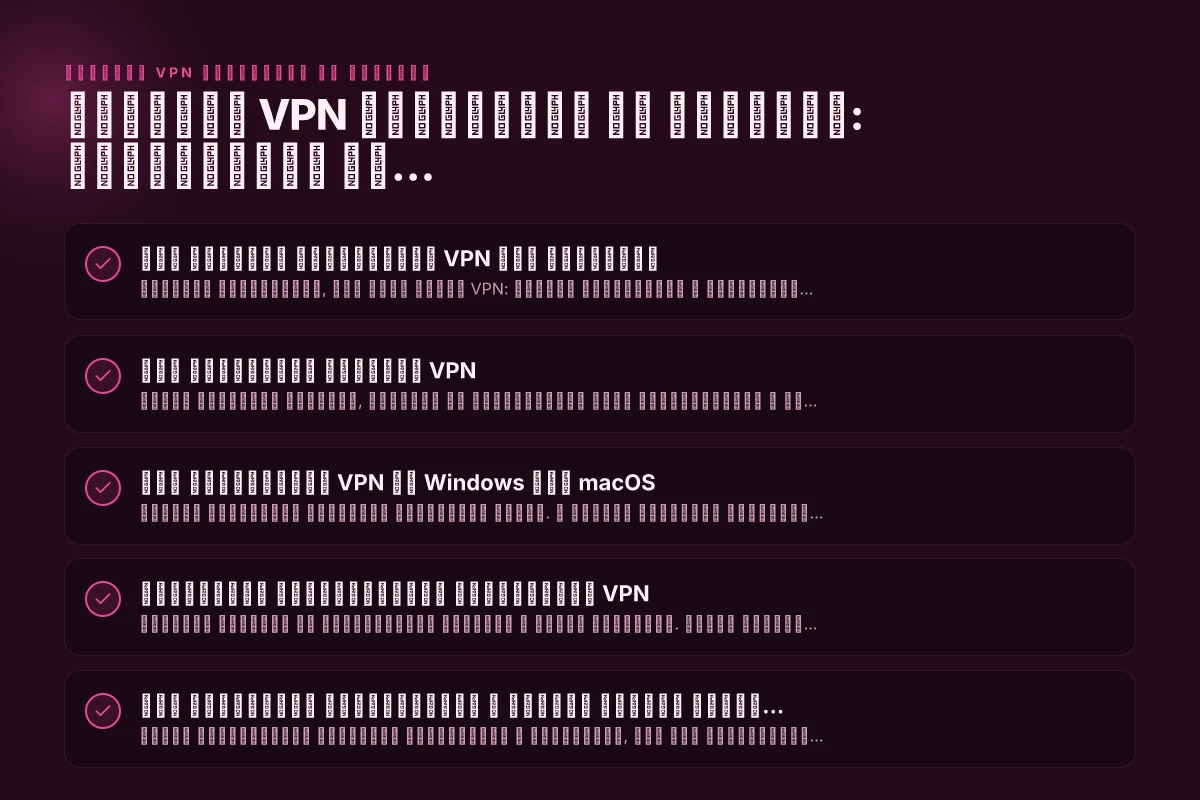
Где безопасно скачать VPN
Самый надежный вариант, перейти на официальный сайт разработчика и найти раздел загрузок. Также можно использовать Microsoft Store на Windows или Mac App Store на macOS, если нужное приложение там доступно. Сверьте название программы и издателя: похожие иконки и названия не подтверждают, что приложение подлинное. Бесплатный VPN для Edge: лучшие варианты и советы по выбору
Не скачивайте установщик с неизвестных сайтов, из случайных ссылок в сообщениях или со страниц, которые обещают «полностью безлимитный VPN без регистрации» и требуют отключить защиту системы. Такие файлы могут содержать нежелательное программное обеспечение или подмененный установщик.
Перед загрузкой проверьте:
- адрес сайта и наличие защищенного соединения;
- издателя приложения в магазине;
- системные требования и поддерживаемую версию ОС;
- запрашиваемые разрешения и условия использования.
Если страница предлагает скачать VPN через сторонний загрузчик, безопаснее найти приложение на официальном ресурсе напрямую.
Как установить VPN на Windows или macOS
Обычно установка занимает несколько минут. У разных сервисов интерфейс отличается, но общий порядок действий похож. Расширение ВПН для Edge: как выбрать и установить
- Откройте официальный сайт VPN-сервиса или магазин приложений.
- Выберите версию для своего ноутбука: Windows либо macOS.
- Скачайте установочный файл или установите приложение через магазин.
- Запустите установщик и следуйте подсказкам на экране.
- Откройте программу, создайте учетную запись, если этого требует сервис, и ознакомьтесь с условиями бесплатного тарифа.
- Выберите доступный сервер и нажмите «Подключиться».
Во время настройки система может попросить разрешить создание VPN-подключения. Подтверждайте запрос только для приложения, которое вы скачали с официального источника. Не отключайте антивирус и системную защиту ради установки.
На Windows приложение обычно устанавливается из файла с расширением .exe или .msi. На macOS следуйте инструкции разработчика: некоторые приложения устанавливаются через магазин, другие, из официального установочного пакета.
Сравнение возможностей бесплатных VPN
Условия зависят от конкретного сервиса и могут меняться. Перед установкой проверьте актуальные ограничения на официальном сайте.
| Параметр | Бесплатный тариф | Платный тариф |
|---|---|---|
| Стоимость | Обычно без оплаты, но возможны условия регистрации | Регулярная оплата или подписка |
| Объем трафика | Может быть ограничен | Часто выше или не ограничен условиями плана |
| Выбор серверов | Обычно меньше стран и локаций | Как правило, выбор шире |
| Скорость | Может снижаться при нагрузке | Часто предусмотрена более высокая пропускная способность |
| Дополнительные функции | Базовый набор | Возможны расширенные настройки и поддержка |
Нельзя заранее считать, что любой платный тариф быстрее или лучше подходит конкретному пользователю: это зависит от сервиса, местоположения и качества соединения. Сравнивайте условия, а не только тип подписки. Бесплатный VPN для ноутбука: как выбрать и безопасно подключить
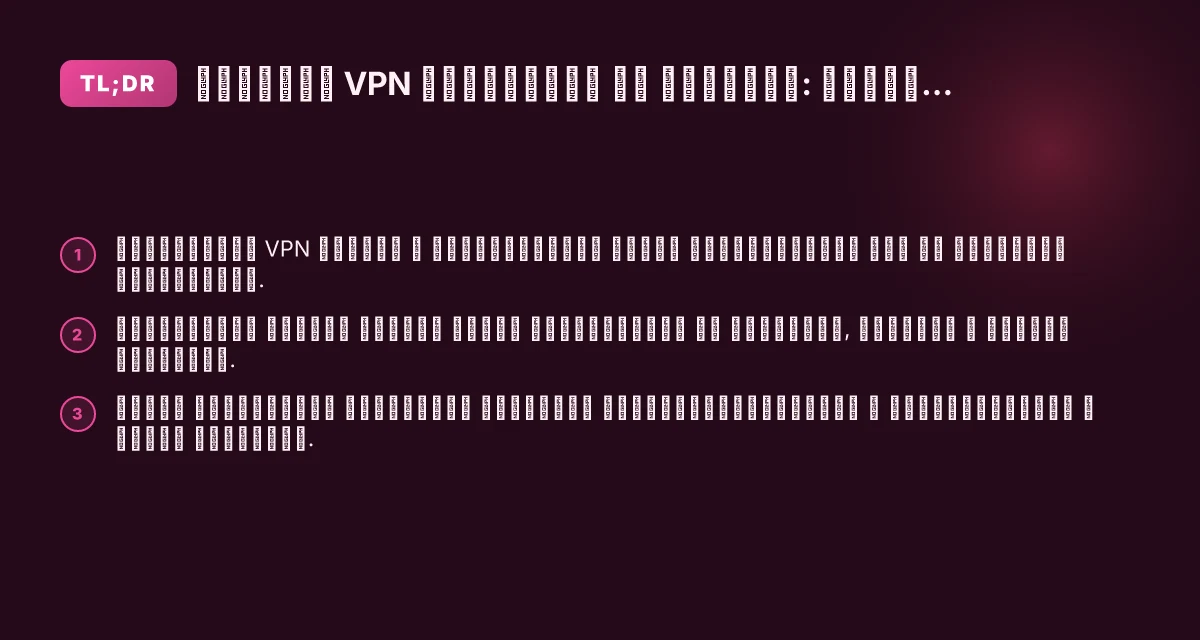
Где безопасно скачать VPN
| Источник | Надёжность | Что проверить | Чего избегать |
|---|---|---|---|
| Официальный сайт сервиса | Предпочтительный источник | Точный домен и HTTPS | Рекламные копии сайта |
| Microsoft Store | Официальный каталог Windows | Издателя приложения | Приложения с похожим названием |
| Mac App Store | Официальный каталог macOS | Разработчика и отзывы | Неизвестных копий |
| Ссылка с сайта разработчика | Подходит, если домен проверен | Подпись и страницу загрузки | Ссылок из комментариев |
| Сторонний каталог программ | Требует осторожности | Источник файла и актуальность | «Репаков» и модифицированных установщиков |
| Файлообменник | Не рекомендуется | Безопасность трудно подтвердить | Архивов с неизвестным содержимым |
| Всплывающая реклама | Ненадёжный источник | Не переходить к загрузке | Кнопок «Скачать сейчас» |
Как проверить подключение и решить частые проблемы
После подключения откройте приложение и убедитесь, что оно показывает активное соединение. Для дополнительной проверки можно воспользоваться надежным онлайн-сервисом проверки IP-адреса: отображаемое местоположение должно соответствовать выбранному серверу. Такая проверка подтверждает изменение видимого IP, но не гарантирует полной анонимности или защиты от всех способов отслеживания.
Если VPN не подключается, попробуйте:
- выбрать другой доступный сервер;
- проверить интернет без VPN;
- перезапустить приложение и ноутбук;
- обновить программу до последней версии;
- проверить, не блокирует ли подключение сеть учебного заведения или работодателя.
В общественных сетях Wi-Fi VPN может помочь защитить трафик между ноутбуком и сервером сервиса, однако он не заменяет осторожность. Не открывайте подозрительные ссылки, используйте надежные пароли и включите двухфакторную аутентификацию там, где она доступна. Добавление или изменение VPN-подключения Windows 10: пошаговая инструкция
Что учесть перед использованием
VPN перенаправляет интернет-трафик через сервер провайдера VPN, поэтому выбор компании важен. Прочитайте политику конфиденциальности: выясните, какие сведения сервис собирает, ведутся ли журналы активности и передаются ли данные партнерам. Не полагайтесь только на рекламные формулировки вроде «полная анонимность».
Также помните, что VPN не гарантирует доступ ко всем сайтам и сервисам: некоторые платформы могут ограничивать подключения через VPN. Бесплатный план может не подходить для длительной загрузки файлов или регулярного просмотра видео из-за лимита трафика и скорости.
Если приложение предлагает перейти на платный тариф, это не обязательно означает, что бесплатная версия небезопасна. Но внимательно проверьте, какие именно функции доступны без оплаты и не начинается ли пробный период с автоматическим списанием средств.
Проверка VPN и решение частых проблем Добавление или изменение VPN-подключения Windows 11: пошаговая инструкция
| Симптом | Что проверить | Возможное действие | Результат проверки |
|---|---|---|---|
| VPN не подключается | Интернет без VPN | Перезапустить соединение | Базовая сеть работает |
| Сервер недоступен | Выбранный сервер | Выбрать другой сервер | Подключение установлено |
| Соединение медленное | Нагрузка и расстояние до сервера | Попробовать ближайший сервер | Скорость улучшилась |
| Сайты не открываются | DNS и настройки VPN | Переподключиться | Страницы загружаются |
| VPN отключается | Энергосбережение и сеть | Проверить настройки приложения | Соединение стабильнее |
| Не работает нужное приложение | Совместимость и правила тарифа | Проверить настройки сервиса | Доступ восстановлен |
| Неясно, включён ли VPN | Статус приложения и внешний IP | Сверить IP до и после подключения | Адрес изменился |
Рекомендация
Скачивайте VPN для ноутбука только с официального сайта разработчика или из проверенного магазина приложений. Для простых задач начните с бесплатного тарифа, заранее оценив лимиты и политику конфиденциальности. Если бесплатных возможностей не хватает, сравните условия платных планов и выбирайте сервис по прозрачности, совместимости и нужным функциям, а не только по обещаниям скорости.