Расширение ВПН для Edge: как выбрать и установить
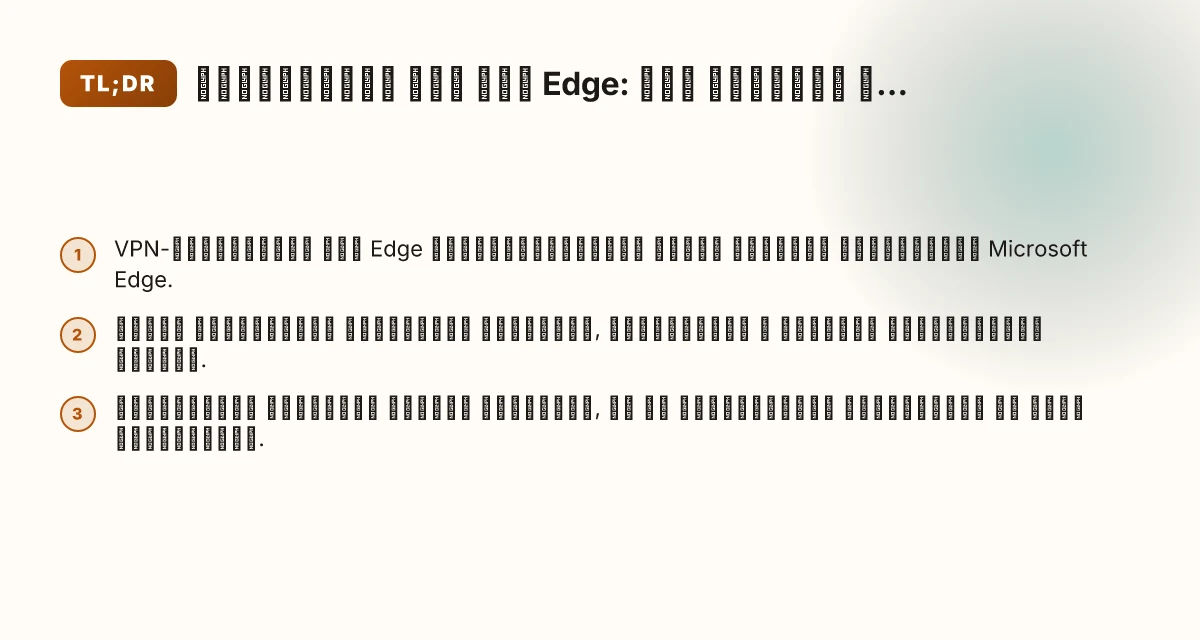
Разбираем, как установить VPN-расширение в Microsoft Edge и сравнить популярные варианты по функциям и удобству.
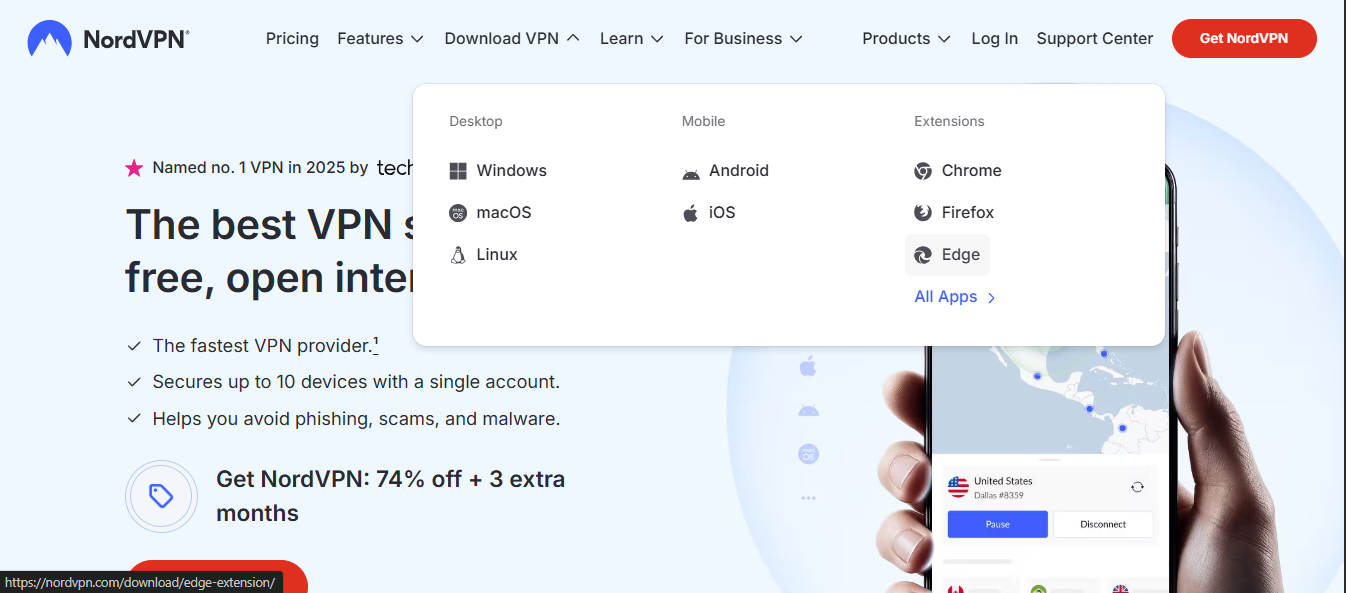
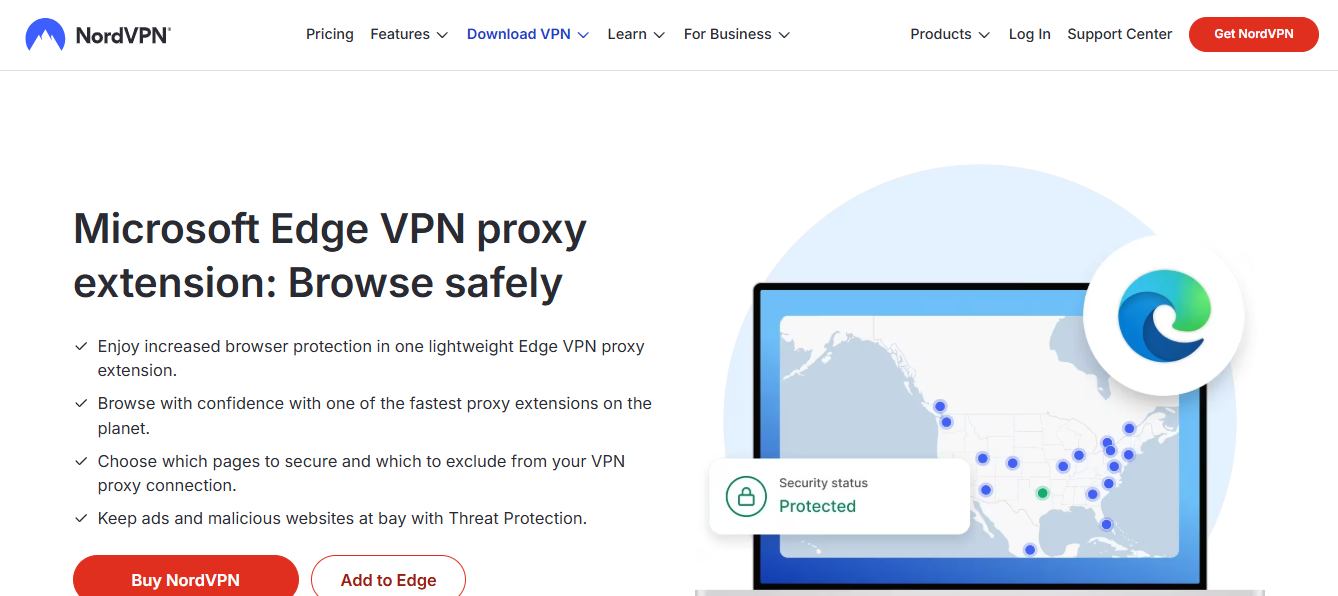
Расширение ВПН для Edge помогает подключаться к интернету через VPN прямо в браузере Microsoft Edge. Чтобы начать, найдите дополнение в магазине Microsoft Edge, проверьте его описание и издателя, нажмите «Получить», а затем включите VPN и выберите доступную локацию. Среди вариантов, представленных в результатах поиска, VeePN, Browsec, Surfshark, Windscribe и 1ClickVPN.

Рекомендуем: Быстрый и безопасный VPN — Надёжное шифрование, без логов и приложения для всех устройств. Работает там, где сайты заблокированы. Подробнее →
Сравнение вариантов VPN для Microsoft Edge
| Вариант | Как работает | Установка | Защита | Что учесть |
|---|---|---|---|---|
| NordVPN | Расширение и приложение | Через магазин Edge или сайт сервиса | Шифрует трафик браузера | Для полного покрытия нужно приложение |
| Surfshark | Расширение и приложение | Через магазин Edge или сайт сервиса | Шифрует трафик браузера | Уточните условия подписки |
| ExpressVPN | Расширение и приложение | Через магазин Edge или сайт сервиса | Управляет VPN-приложением | Требуется приложение сервиса |
| Proton VPN | Расширение и приложение | Через магазин Edge или сайт сервиса | Защита зависит от выбранного продукта | Сверьте доступность функций |
| Windscribe | Расширение и приложение | Через магазин Edge или сайт сервиса | Защита браузерного трафика | Проверьте лимиты бесплатного тарифа |
| Бесплатный VPN-сервис | Обычно расширение | Через магазин Edge | Зависит от сервиса | Изучите политику конфиденциальности |
| VPN-приложение | Отдельная программа | С сайта сервиса или магазина приложений | Может защищать трафик всего устройства | Требует установки и настройки |
Как выбрать VPN-расширение
Вначале решите, для чего вам нужен VPN: для дополнительной приватности в браузере, подключения через публичный Wi-Fi или выбора другого виртуального местоположения. Затем сравните условия и возможности расширений.
Обратите внимание на следующие пункты:
- Условия бесплатного доступа. Уточните, какие функции доступны без оплаты и есть ли ограничения.
- Политика конфиденциальности. Прочитайте, какие сведения собирает сервис и как он обращается с данными.
- Разрешения. Сверьте доступ, который запрашивает расширение, с его назначением.
- Локации и управление подключением. Удобно, если нужный сервер можно выбрать из понятного меню.
- Дополнительные функции. Некоторые сервисы предлагают блокировку рекламы или трекеров; проверьте, входят ли они в нужный вам вариант.
Наличие слова «бесплатный» в описании само по себе не говорит о том, что сервис подходит именно вам. Условия и доступные функции могут отличаться, поэтому изучайте актуальную информацию на странице расширения.
Популярные варианты для Microsoft Edge
Ниже приведено краткое сравнение сервисов, которые встречаются в результатах поиска по запросу. Это не рейтинг: подходящий вариант зависит от ваших задач и условий использования. Бесплатный VPN для ноутбука: как выбрать и безопасно подключить
| Расширение | Что указано в описании |
|---|---|
| VeePN | Бесплатное VPN-расширение для Edge |
| Browsec | Бесплатный VPN-прокси; заявлена возможность использования без регистрации |
| Surfshark | Расширение для защиты браузерного трафика и безопасного использования Wi-Fi |
| Windscribe | Бесплатное расширение; указаны выбор локации, блокировка рекламы и трекеров, защита от утечек браузера |
| 1ClickVPN | Установка через магазин дополнений Edge, выбор желаемого местоположения |
Сравнение основано на описаниях сервисов в поисковой выдаче. Перед установкой откройте страницу конкретного дополнения в Microsoft Edge Add-ons или на сайте разработчика: там можно проверить актуальные функции, требования и правила использования.
Как установить расширение ВПН для Edge
Обычно установка занимает несколько шагов:
- Откройте магазин дополнений Microsoft Edge.
- Найдите расширение по названию, например VeePN, Browsec, Windscribe или 1ClickVPN.
- Перейдите на страницу дополнения и проверьте сведения об издателе, разрешениях и условиях.
- Нажмите «Получить» и подтвердите установку.
- Откройте меню расширений в браузере и запустите установленный VPN.
- Выберите доступную локацию и включите соединение, если сервис предлагает такой выбор.
После установки значок дополнения обычно можно закрепить на панели инструментов Edge. Это упрощает доступ к настройкам и позволяет быстрее проверять, включено ли подключение.
Как выбрать способ подключения VPN в Edge Добавление или изменение VPN-подключения Windows 10: пошаговая инструкция
| Критерий | Расширение Edge | Приложение VPN | Бесплатный вариант | Платный сервис |
|---|---|---|---|---|
| Область защиты | Обычно браузер | Может охватывать всё устройство | Зависит от продукта | Зависит от продукта |
| Установка | В браузере | На устройстве | Обычно в браузере | В браузере или на устройстве |
| Настройка | Через панель расширения | В приложении | Обычно простая | Зависит от сервиса |
| Работа вне Edge | Нет | Обычно да | Зависит от продукта | Зависит от продукта |
| Дополнительное ПО | Не всегда | Да | Не всегда | Не всегда |
| Ограничения | Только трафик браузера | Возможны настройки устройства | Возможны лимиты и реклама | Нужна подписка |
| Что проверить | Разрешения и политику данных | Совместимость и настройки | Лимиты и условия конфиденциальности | Цена, условия и доступные функции |
Что важно знать о защите
VPN-расширение работает в браузере, но не обязательно защищает соединения других программ на компьютере. Если вам нужно направлять через VPN трафик всего устройства, проверьте, предлагает ли сервис отдельное приложение и какой объём защиты оно обеспечивает.
Также учитывайте, что расширение не заменяет осторожное поведение в сети. Не вводите конфиденциальные данные на подозрительных сайтах, используйте надёжные пароли и проверяйте адрес страницы перед авторизацией. Даже если в описании заявлена защита от утечек, разумно ознакомиться с условиями и проверить, какие именно соединения охватывает продукт.
Бесплатный вариант или приложение сервиса
Бесплатного расширения может быть достаточно, если вам нужен VPN только в Microsoft Edge и устраивают доступные функции. Если важна защита приложений за пределами браузера, изучите отдельное приложение VPN и сравните его возможности с расширением.
Перед выбором полезно ответить на три вопроса: Добавление или изменение VPN-подключения Windows 11: пошаговая инструкция
- Нужно ли защищать только браузер или всё устройство?
- Достаточны ли доступные локации и функции?
- Понятны ли правила обработки данных и ограничения сервиса?
Рекомендация
Для начала выберите расширение в официальном магазине дополнений Edge и внимательно изучите его страницу. Сравните VeePN, Browsec, Surfshark, Windscribe и 1ClickVPN по условиям, разрешениям и нужным функциям. Если цель, защита всего устройства, не ограничивайтесь браузерным дополнением: проверьте наличие отдельного VPN-приложения.