
プロキシ認証とは?仕組み・方式・設定時の注意点を解説
プロキシ認証の仕組みと代表的な認証方式、接続できないときの確認方法をわかりやすく解説します。
プロキシ認証とは、インターネットへの通信を中継するプロキシサーバが、利用者や端末を確認する仕組みです。会社などでプロキシを経由して外部サイトへ接続するとき、ユーザー名やパスワードの入力を求められる場合があります。認証が通らないと、Webサイトやアプリが利用できないことがあります。

おすすめ: NordVPN — 高速で安全なVPN — 強力な暗号化、ノーログポリシー、すべてのデバイスに対応したアプリ。30日間返金保証付き。 NordVPNを入手 →
主なプロキシ認証方式の比較
| 認証方式 | 認証情報の送信方法 | 主な特徴 | 設定時の確認点 |
|---|---|---|---|
| Basic認証 | ユーザー名とパスワード | 対応する製品が多い | HTTPSなど暗号化の有無 |
| Digest認証 | パスワードを元にした応答 | パスワードをそのまま送らない | クライアントとプロキシの対応 |
| NTLM認証 | Windowsの認証情報 | Windows環境と親和性がある | OSやネットワーク環境の対応 |
| Kerberos認証 | チケット | ドメイン環境で利用される | ドメイン参加や時刻同期 |
| クライアント証明書認証 | 電子証明書 | 証明書で利用者を識別する | 証明書の配布と有効期限 |
| IPアドレス認証 | 接続元のIPアドレス | 利用者が認証情報を入力しない | 固定IPや接続元の制限 |
| 統合認証 | OSなどのログイン情報 | 再入力を減らせる場合がある | ブラウザーやプロキシの対応 |
2026年11月時点の情報です。最新情報は公式サイトをご確認ください。
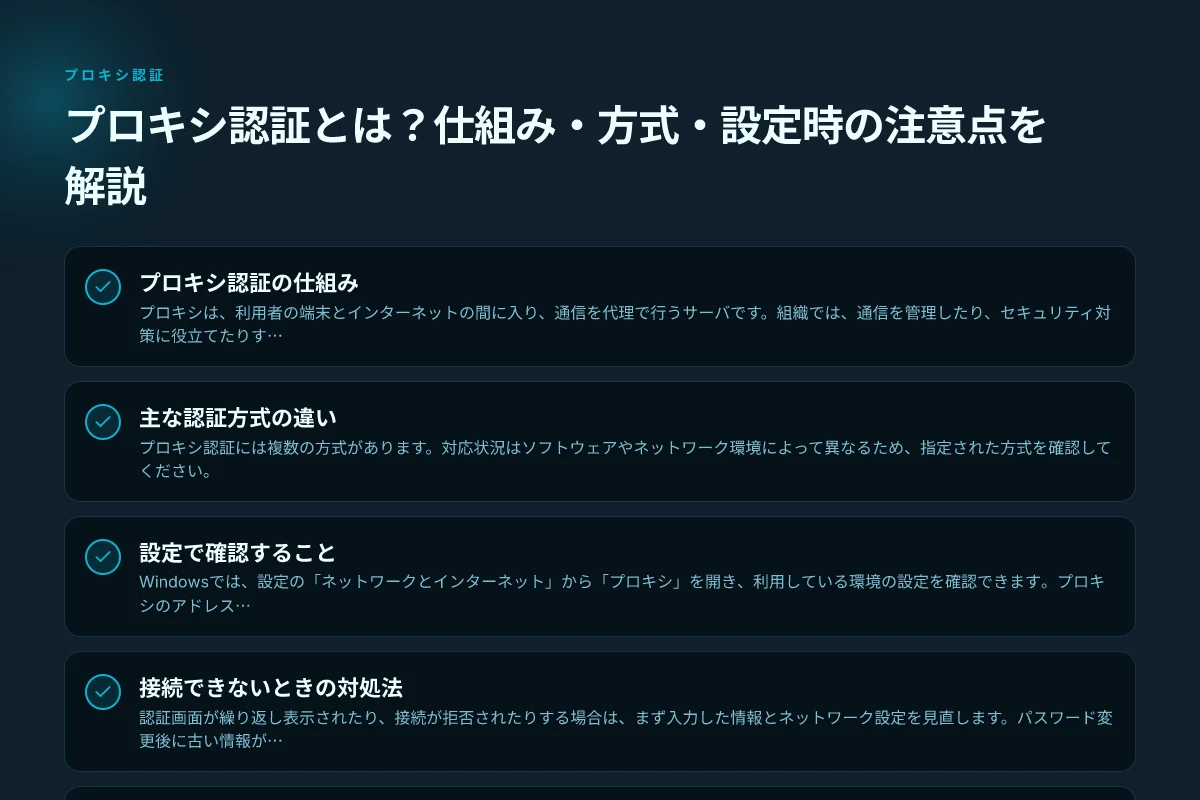
プロキシ認証の仕組み
プロキシは、利用者の端末とインターネットの間に入り、通信を代理で行うサーバです。組織では、通信を管理したり、セキュリティ対策に役立てたりする目的で利用されます。
認証が有効な環境では、プロキシサーバが通信を中継する前に認証情報を確認します。設定によって、ユーザー名とパスワードを入力する場合もあれば、組織のアカウント情報を使って自動的に認証する場合もあります。
主な認証方式の違い
プロキシ認証には複数の方式があります。対応状況はソフトウェアやネットワーク環境によって異なるため、指定された方式を確認してください。
| 方式 | 概要 | 確認したい点 |
|---|---|---|
| Basic認証 | ユーザー名とパスワードで認証する方式 | 利用する通信環境で安全に扱われるか |
| Digest認証 | 認証情報をそのまま送らない方式 | クライアントとプロキシの双方が対応しているか |
| NTLM認証 | Windows環境などで使われる認証方式 | 端末やアプリが組織の認証環境に対応しているか |
どの方式を選ぶかを利用者側だけで判断するのではなく、勤務先やサービスの管理者から案内された設定に従いましょう。 F5 networks VPN 接続できないときの原因と解決手順
設定で確認すること
Windowsでは、設定の「ネットワークとインターネット」から「プロキシ」を開き、利用している環境の設定を確認できます。プロキシのアドレスやポート、認証の有無などを変更する場合は、管理者から指定された内容を使ってください。
アプリによっては、OSの設定を利用せず、独自のプロキシ設定が必要なこともあります。ブラウザーでは接続できるのに特定のアプリだけ失敗する場合は、そのアプリの設定画面も確認しましょう。
- プロキシサーバのアドレスとポートが正しいか
- 認証が必要な設定になっているか
- ユーザー名やパスワードに誤りがないか
- アプリが指定された認証方式に対応しているか
認証の手間を減らす方法の比較
| 方法 | 利用者の操作 | 必要な条件 | 注意点 |
|---|---|---|---|
| 認証情報を保存 | 初回入力後は再入力を省ける場合がある | クライアントが保存に対応 | 共有端末では保存を避ける |
| OSの統合認証 | ログイン情報を利用できる場合がある | プロキシと端末の対応 | 管理者による設定が必要 |
| シングルサインオン | ログインをまとめられる場合がある | 対応する認証基盤 | 対象サービスや環境に依存 |
| IPアドレス認証 | 認証情報の入力が不要 | 接続元IPの登録 | IP変更時に登録の見直しが必要 |
| 認証情報管理ツール | 保存情報を呼び出して入力 | 組織の利用許可 | 保存先の安全性を確認 |
| ブラウザーのプロキシ設定 | 設定済みなら手入力を減らせる | 管理者指定の設定情報 | 誤設定では接続できない |
| 管理者への設定確認 | 指定方式に合わせて設定できる | 管理者への問い合わせ | 方式や接続先を正確に確認 |
2026年11月時点の情報です。最新情報は公式サイトをご確認ください。 OpenVPN 使い方ガイド|設定ファイルの取り込みから接続確認まで
接続できないときの対処法
認証画面が繰り返し表示されたり、接続が拒否されたりする場合は、まず入力した情報とネットワーク設定を見直します。パスワード変更後に古い情報が保存されているケースや、社内ネットワーク外では別の接続手順が必要なケースもあります。
問題が続くときは、次の情報をまとめて管理者やサポート窓口に伝えると、原因を切り分けやすくなります。
- 発生する端末とアプリ
- 表示されたエラーメッセージ
- 発生した時刻や操作
- プロキシ設定と認証方式
パスワードを設定ファイルやスクリプトに直接書き込むのは避けてください。認証情報の扱い方は、組織のセキュリティルールに従うことが大切です。

認証の手間を減らす方法
複数のアプリで認証プロキシを使う場合、アプリごとに設定や認証が必要になり、管理が煩雑になることがあります。環境によっては、認証設定をまとめて管理するローカルプロキシを利用する方法もあります。ただし、導入には対応状況やセキュリティ面の確認が必要です。 VPN 接続を追加または変更する Windows 10|設定手順と接続方法
まとめ:まず管理者の指定を確認
プロキシ認証は、プロキシ経由の通信を利用者ごとに確認する仕組みです。認証方式や設定内容は環境によって異なるため、接続できないときは認証情報、プロキシ設定、アプリの対応状況を順に確認しましょう。設定を変更したり認証情報を保存したりする前に、管理者の案内を確認するのがおすすめです。