OpenVPN 使い方ガイド|設定ファイルの取り込みから接続確認まで
OpenVPNの基本的な使い方を、設定ファイルの準備、Windows・スマートフォンでの接続手順、注意点に分けて解説します。
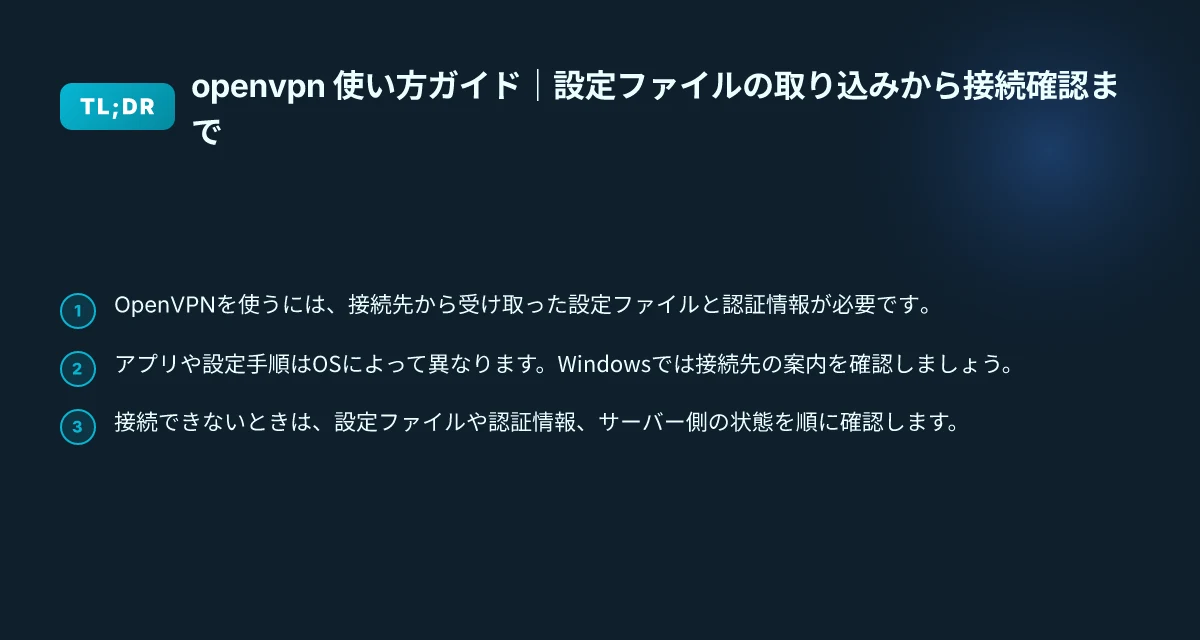
OpenVPNの使い方は、接続先から設定ファイルを入手し、端末に対応するクライアントアプリへ読み込んで接続するのが基本です。VPNサービスや会社・学校のVPNなど、接続先によって必要なファイルや認証方法は異なります。まず接続先の案内に従って準備し、以下の手順で設定しましょう。

おすすめ: NordVPN — 高速で安全なVPN — 強力な暗号化、ノーログポリシー、すべてのデバイスに対応したアプリ。30日間返金保証付き。 NordVPNを入手 →
OpenVPNの利用に必要なもの
| 確認項目 | Windows | iPhone | Android |
|---|---|---|---|
| OpenVPN対応アプリ | 必要 | 必要 | 必要 |
| 接続設定ファイル | 必要 | 必要 | 必要 |
| VPNサービスの契約・接続先 | 必要 | 必要 | 必要 |
| アプリの入手先 | 公式サイトなど | App Store | Google Play |
| ファイルの取り込み | アプリで読み込む | アプリで読み込む | アプリで読み込む |
| 接続の開始 | アプリで操作 | アプリで操作 | アプリで操作 |
| 接続状態の確認 | アプリで確認 | アプリで確認 | アプリで確認 |
2026年11月時点の情報です。最新情報は公式サイトをご確認ください。
| VPN | Obfuscation | From / month | Plan | Free plan | Refund | Alipay | UnionPay | Crypto | Website opens in China | Trustpilot | |
|---|---|---|---|---|---|---|---|---|---|---|---|
 ZoogVPN | Turn on manually Shadow | $2.49/mo | 27 months: $59.99 | Yes | 7 days | ✓ | ✓ | ✓ | ✓ | Official site blocked; our special link opens (4.4 s) | 4.2/5 (195 reviews) |
 NordVPN | Turn on manually Obfuscated Servers / NordWhisper | $3.49/mo | 27 months: $94.23 | No | 30 days | ? | ✗ | ✓ | ✓ | ✗ Blocked | 4.2/5 (51,628 reviews) |
 ExpressVPN | ✓ On by default all servers | $3.00/mo | 28 months: $84 | No | 30 days | ✗ | ✗ | ✓ | ✗ | ✗ Blocked | 4.4/5 (29,706 reviews) |
 Surfshark | ✓ On by default Camouflage, with OpenVPN | See site | See site | No | 30 days | ✗ | ✗ | ✗ | ✓ | ✗ Blocked | 4.3/5 (31,823 reviews) |
 Proton VPN | Turn on manually Stealth, free plan too | $2.99/mo | 12 months: $35.88 | Yes | 30 days | ✗ | ✗ | ✗ | ✓ | ✗ Blocked | 2.1/5 (1,040 reviews) |
 Astrill VPN | Turn on manually StealthVPN / OpenWeb | $12.50/mo | 24 months: $300 | No | See site | ✗ | ✗ | ✗ | ✓ | ✗ Blocked | 1.3/5 (110 reviews) |
 Private Internet Access | Turn on manually Shadowsocks, OpenVPN only | $2.03/mo | 40 months: $81.2 | No | 30 days | ✗ | ✗ | ✗ | ✗ | ✗ Blocked | 4.2/5 (11,033 reviews) |
 CyberGhost | Turn on manually selected servers | $2.19/mo | 28 months: $61.32 | No | 45 days | ✗ | ✗ | ✗ | ✓ | ✗ Blocked | 4.0/5 (24,178 reviews) |
 PureVPN | Turn on manually switch to OpenVPN | $1.69/mo | 60 months: $101.55 | No | 31 days | ? | ? | ✗ | ✓ | ✗ Blocked | 4.4/5 (17,994 reviews) |
 AdGuard VPN | ✓ On by default TrustTunnel | $2.99/mo | 24 months: $71.76 | Yes | 30 days | ✓ | ✗ | ✓ | ✓ | Official site blocked; our special link opens (3.7 s) | 4.3/5 (290 reviews) |
 Mullvad | Turn on manually QUIC / Shadowsocks / LWO | $5.61/mo | €5/mo | No | 14 days | ✗ | ✗ | ✗ | ✓ | ✗ Blocked | 3.2/5 (192 reviews) |
 Windscribe | Turn on manually Stealth / WStunnel | $5.75/mo | 12 months: $69 | Yes | See site | ✗ | ✗ | ✗ | ✓ | ✗ Blocked | 4.7/5 (13,355 reviews) |
 StrongVPN | Turn on manually Scramble, OpenVPN TCP | See site | See site | No | 30 days | ✓ | ✗ | ✗ | ✗ | ✗ Blocked | 4.4/5 (2,695 reviews) |
 LightXtreme 闪连 | Not listed | $7.08/mo | 12 months: $84.99 | Yes | 30 days | ✓ | ✓ | ✓ | ✓ | ✓ Yes (3.5 s) | No page |
Prices checked 2026-11-10 on each vendor's pricing page (cheapest long plan, USD). Check the vendor's checkout for the final price.
Obfuscation checked 2026-11-14 on each vendor's site and help center: "on by default" = nothing to set; "turn on manually" = switch protocol or mode in settings; "not listed" = the vendor describes no obfuscation.
Payment methods checked 2026-11-10 on each vendor's payment pages: all 14 take cards and PayPal; ✗ = not listed, ? = the vendor's own pages disagree.
China access: whether the official website opens from mainland China networks (tests the website only, not the VPN connection). Last checked 2026-11-18 01:02 Beijing time.
Trustpilot score and review count checked 2026-11-10.
OpenVPNの利用に必要なもの
OpenVPNは、VPN接続に使われるプロトコルとクライアントソフトウェアです。アプリをインストールするだけでは接続できず、VPNサーバーの情報が入った設定ファイルが必要です。
一般的には、接続先から次のものを受け取ります。
- OpenVPN用の設定ファイル(
.ovpn形式など) - ユーザー名・パスワードなどの認証情報
- 接続手順や、追加で必要な証明書
設定ファイルは接続先ごとに異なります。公開サーバーを利用する場合も、提供元が公開する接続先情報と説明を確認してください。知らない相手から受け取ったファイルは、安易に読み込まないようにしましょう。
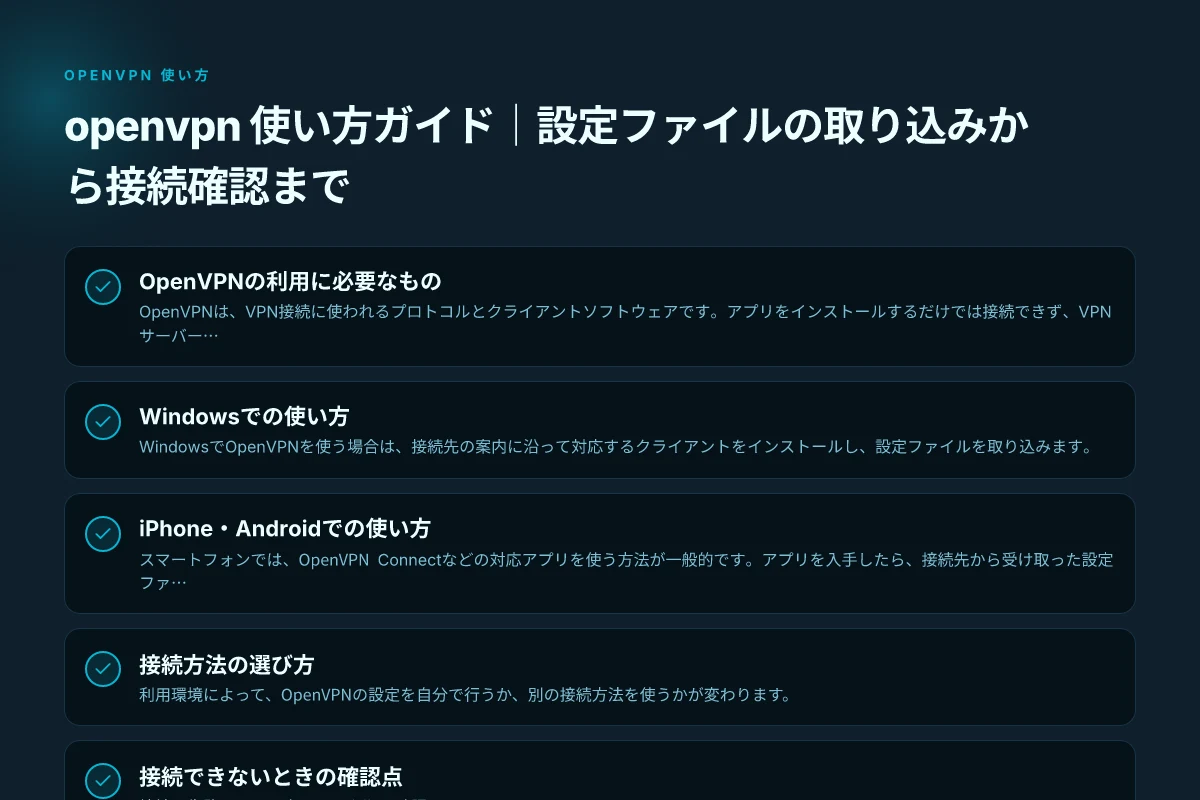
Windowsでの使い方
WindowsでOpenVPNを使う場合は、接続先の案内に沿って対応するクライアントをインストールし、設定ファイルを取り込みます。 VPN 接続を追加または変更する Windows 10|設定手順と接続方法
基本的な手順
- 接続先が指定するOpenVPNクライアントをインストールする。
- クライアントを起動し、
.ovpnファイルをインポートする。 - 必要に応じてユーザー名やパスワードを入力する。
- 接続先を選び、「接続」を実行する。
- 接続済みと表示されたら、ブラウザーなどで通信を確認する。
VPN Gateの案内では、WindowsでOpenVPNを設定する方法はやや複雑なため、SoftEther VPN Clientの利用が案内されています。VPN Gateを使う場合は、OpenVPNにこだわらず、公式の接続手順を確認して選ぶとよいでしょう。
iPhone・Androidでの使い方
スマートフォンでは、OpenVPN Connectなどの対応アプリを使う方法が一般的です。アプリを入手したら、接続先から受け取った設定ファイルを端末に保存し、アプリへ読み込みます。
- Android:Google PlayからOpenVPN Connectを入手し、設定ファイルをアプリにインポートして接続します。
- iPhone:接続先の案内に従って対応アプリを入手し、ファイルを共有・読み込みして接続します。
ファイルの保存場所や読み込み方法は、ブラウザーやOSのバージョンによって異なることがあります。大学や勤務先のVPNでは、独自の証明書や追加設定が必要な場合があるため、配布元のマニュアルを優先してください。
接続方法の選び方 IPsecのポート番号は?UDP 500・4500とESPの違いを解説
| 選び方 | 向いているケース | 用意するもの | 注意点 |
|---|---|---|---|
| Windowsで接続 | PCから利用したい | Windows用アプリ、設定ファイル | 接続先の手順を優先 |
| iPhoneで接続 | iPhoneから利用したい | OpenVPN対応アプリ、設定ファイル | アプリへの取り込みが必要 |
| Androidで接続 | Android端末から利用したい | OpenVPN対応アプリ、設定ファイル | アプリへの取り込みが必要 |
| 接続先の案内に従う | 初めて設定する | 接続先の手順、設定情報 | OS別の説明を確認 |
| 接続状態を確認する | 接続できたか判断したい | OpenVPNアプリ | アプリの表示を確認 |
| 設定を再確認する | 接続できないとき | 設定ファイル、接続先の案内 | ファイルや手順を見直す |
2026年11月時点の情報です。最新情報は公式サイトをご確認ください。
接続方法の選び方
利用環境によって、OpenVPNの設定を自分で行うか、別の接続方法を使うかが変わります。
| 利用シーン | 進め方 |
|---|---|
| VPNサービス | サービスが提供する設定ファイルと専用アプリの案内に従う |
| 会社・学校のVPN | 管理者から配布された手順、認証情報、証明書を使う |
| VPN Gate | VPN Gateの公式手順を確認し、WindowsではSoftEther VPN Clientも検討する |
| 自分で構築したVPN | サーバー側とクライアント側の設定を両方整える |
サーバーを自分で構築する場合、クライアントアプリだけでは利用できません。サーバーの設定、ネットワーク、認証の準備が必要です。サーバー側の設定例はOpenVPN.JPの手順や、環境に合った構築ガイドを参考にしつつ、内容を理解してから適用しましょう。
接続できないときの確認点
接続に失敗したら、次の項目を順に確認します。 Cato VPN client 接続できないときの原因と対処法
- 設定ファイルが正しい接続先のものか
- ユーザー名・パスワードに入力間違いがないか
- 証明書など、必要なファイルをすべて取り込んだか
- サーバーが稼働しているか、利用可能な状態か
- アプリや設定ファイルが接続先の指定どおりか
設定を変更する前に、エラーメッセージを記録して接続先の案内と照らし合わせると、原因を切り分けやすくなります。勤務先や学校のVPNでは、自己判断で設定を書き換えず、管理者に問い合わせてください。
まとめ:接続先の手順を優先する
OpenVPNの基本は、設定ファイルを用意し、対応クライアントに読み込んで認証後に接続することです。OSごとの操作や必要な証明書は接続先によって異なります。まず公式の手順を確認し、WindowsでVPN Gateを使う場合はSoftEther VPN Clientも選択肢に入れて、環境に合った方法を選びましょう。