VPN для Microsoft Edge: расширение, выбор и настройка
Как выбрать, установить и безопасно использовать VPN для Microsoft Edge, расширение или полноценное приложение.
Если вам нужен VPN для Microsoft Edge, расширение можно установить из официального магазина дополнений Microsoft Edge или получить у выбранного VPN-сервиса. Оно добавляет кнопку в браузер и обычно позволяет подключаться к серверу, выбирать страну и управлять соединением, не открывая отдельное приложение. Однако важно понимать: браузерное расширение не всегда защищает весь интернет-трафик компьютера. Выбор зависит от того, нужно ли вам шифровать только работу в Edge или подключение устройства целиком.

Рекомендуем: Быстрый и безопасный VPN — Надёжное шифрование, без логов и приложения для всех устройств. Работает там, где сайты заблокированы. Подробнее →
Сравнение VPN-расширения и приложения VPN
| Критерий | Расширение в Edge | Приложение VPN |
|---|---|---|
| Где работает | В браузере Edge | На устройстве |
| Защита трафика Edge | Да | Да |
| Защита других приложений | Обычно нет | Да |
| Настройка | В браузере | В приложении |
| Удобство для отдельных сайтов | Высокое | Зависит от функций |
| Работа вне Edge | Нет | Да |
| Что проверить | Какие данные защищает | Какие устройства и приложения охватывает |
| VPN | Obfuscation | From / month | Plan | Free plan | Refund | Alipay | UnionPay | Crypto | Website opens in China | Trustpilot | |
|---|---|---|---|---|---|---|---|---|---|---|---|
 ZoogVPN | Turn on manually Shadow | $2.49/mo | 27 months: $59.99 | Yes | 7 days | ✓ | ✓ | ✓ | ✓ | Official site blocked; our special link opens (4.4 s) | 4.2/5 (195 reviews) |
 NordVPN | Turn on manually Obfuscated Servers / NordWhisper | $3.49/mo | 27 months: $94.23 | No | 30 days | ? | ✗ | ✓ | ✓ | ✗ Blocked | 4.2/5 (51,628 reviews) |
 ExpressVPN | ✓ On by default all servers | $3.00/mo | 28 months: $84 | No | 30 days | ✗ | ✗ | ✓ | ✗ | ✗ Blocked | 4.4/5 (29,706 reviews) |
 Surfshark | ✓ On by default Camouflage, with OpenVPN | See site | See site | No | 30 days | ✗ | ✗ | ✗ | ✓ | ✗ Blocked | 4.3/5 (31,823 reviews) |
 Proton VPN | Turn on manually Stealth, free plan too | $2.99/mo | 12 months: $35.88 | Yes | 30 days | ✗ | ✗ | ✗ | ✓ | ✗ Blocked | 2.1/5 (1,040 reviews) |
 Astrill VPN | Turn on manually StealthVPN / OpenWeb | $12.50/mo | 24 months: $300 | No | See site | ✗ | ✗ | ✗ | ✓ | ✗ Blocked | 1.3/5 (110 reviews) |
 Private Internet Access | Turn on manually Shadowsocks, OpenVPN only | $2.03/mo | 40 months: $81.2 | No | 30 days | ✗ | ✗ | ✗ | ✗ | ✗ Blocked | 4.2/5 (11,033 reviews) |
 CyberGhost | Turn on manually selected servers | $2.19/mo | 28 months: $61.32 | No | 45 days | ✗ | ✗ | ✗ | ✓ | ✗ Blocked | 4.0/5 (24,178 reviews) |
 PureVPN | Turn on manually switch to OpenVPN | $1.69/mo | 60 months: $101.55 | No | 31 days | ? | ? | ✗ | ✓ | ✗ Blocked | 4.4/5 (17,994 reviews) |
 AdGuard VPN | ✓ On by default TrustTunnel | $2.99/mo | 24 months: $71.76 | Yes | 30 days | ✓ | ✗ | ✓ | ✓ | Official site blocked; our special link opens (3.7 s) | 4.3/5 (290 reviews) |
 Mullvad | Turn on manually QUIC / Shadowsocks / LWO | $5.61/mo | €5/mo | No | 14 days | ✗ | ✗ | ✗ | ✓ | ✗ Blocked | 3.2/5 (192 reviews) |
 Windscribe | Turn on manually Stealth / WStunnel | $5.75/mo | 12 months: $69 | Yes | See site | ✗ | ✗ | ✗ | ✓ | ✗ Blocked | 4.7/5 (13,355 reviews) |
 StrongVPN | Turn on manually Scramble, OpenVPN TCP | See site | See site | No | 30 days | ✓ | ✗ | ✗ | ✗ | ✗ Blocked | 4.4/5 (2,695 reviews) |
 LightXtreme 闪连 | Not listed | $7.08/mo | 12 months: $84.99 | Yes | 30 days | ✓ | ✓ | ✓ | ✓ | ✓ Yes (3.5 s) | No page |
Prices checked 2026-11-10 on each vendor's pricing page (cheapest long plan, USD). Check the vendor's checkout for the final price.
Obfuscation checked 2026-11-14 on each vendor's site and help center: "on by default" = nothing to set; "turn on manually" = switch protocol or mode in settings; "not listed" = the vendor describes no obfuscation.
Payment methods checked 2026-11-10 on each vendor's payment pages: all 14 take cards and PayPal; ✗ = not listed, ? = the vendor's own pages disagree.
China access: whether the official website opens from mainland China networks (tests the website only, not the VPN connection). Last checked 2026-11-18 01:02 Beijing time.
Trustpilot score and review count checked 2026-11-10.
Что делает VPN-расширение для Edge
VPN-расширение меняет маршрут трафика браузера: вместо прямого соединения с сайтом запрос проходит через сервер VPN-провайдера. Сайты видят IP-адрес этого сервера, а не исходный адрес подключения. VPN также может шифровать трафик между браузером и сервером, что особенно полезно при работе через общественный Wi-Fi.
Но не каждое дополнение, которое называет себя VPN, работает как полноценный VPN. Некоторые расширения являются прокси: они перенаправляют запросы, но могут не обеспечивать сопоставимую защиту соединения. Изучите описание и документацию сервиса, чтобы понять, что именно устанавливается.
Обычно расширение подходит, если вы хотите:
- пользоваться браузером через сервер в другой стране;
- скрыть свой IP-адрес от посещаемых сайтов;
- добавить защиту браузерного трафика в общественной сети;
- быстро включать и выключать защищённое соединение.
Расширение может не охватывать другие браузеры, игровые клиенты, почтовые программы и приложения. Кроме того, оно не делает вас полностью анонимным: аккаунты, cookies и цифровой отпечаток браузера всё ещё могут помогать сайтам распознавать пользователя. ВПН Microsoft Edge: что выбрать и как настроить
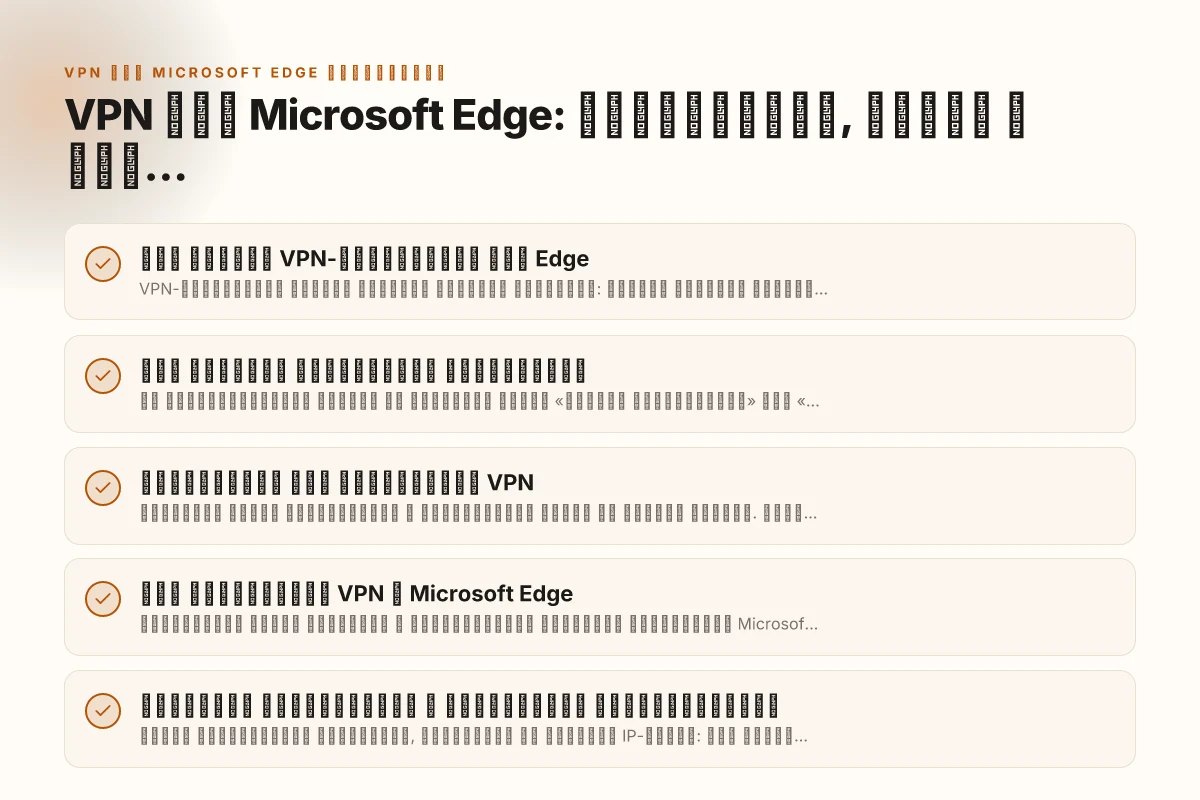
Как выбрать подходящее расширение
Не ориентируйтесь только на обещания вроде «полная анонимность» или «неограниченный бесплатный VPN». Поставщик VPN потенциально получает доступ к данным о соединении, поэтому его репутация и политика работы с информацией имеют большое значение.
Перед установкой проверьте:
- Разработчика. Найдите официальный сайт сервиса и убедитесь, что ссылка на расширение ведёт в официальный магазин Microsoft Edge.
- Политику конфиденциальности. Посмотрите, какие данные собираются, как долго они хранятся и передаются ли третьим сторонам.
- Разрешения. Дополнению может требоваться доступ к данным на посещаемых сайтах для работы VPN. Сверьте запрашиваемые разрешения с функциями сервиса.
- Ограничения тарифа. Бесплатный план может иметь лимит трафика, небольшое число серверов или ограничение скорости.
- Поддержку и обновления. Обратите внимание на дату последних обновлений, наличие службы поддержки и ясные инструкции.
- Дополнительные функции. Проверьте, доступны ли блокировка трекеров, автоматическое подключение или защита от утечек, если они вам нужны.
Отзывы в магазине полезны, но не заменяют проверку самого провайдера. Большое число оценок не гарантирует, что сервис подходит для ваших требований к безопасности.
На что смотреть при выборе VPN-расширения для Edge VPN для Edge скачать бесплатно: как выбрать и установить расширение
| Критерий | Что проверить | Почему это важно | Признак подходящего варианта |
|---|---|---|---|
| Приватность | Политику сбора данных | Расширению нужен доступ к браузеру | Понятная политика |
| Разрешения | Запрашиваемый доступ | Лишний доступ повышает риск | Только необходимые разрешения |
| Поддержка Edge | Совместимость и обновления | Расширение должно работать в браузере | Актуальная версия |
| Защита соединения | Наличие шифрования | Помогает защитить трафик | Описание защиты |
| Сеть серверов | Доступные страны и регионы | Влияет на выбор местоположения | Подходящие регионы |
| Скорость | Работа на нужных сайтах | VPN может замедлять соединение | Приемлемая скорость |
| Условия использования | Ограничения и тарифы | Функции могут различаться | Условия понятны заранее |
Расширение или приложение VPN
Выбирать между дополнением и приложением стоит по охвату защиты. Расширение проще включать непосредственно в Edge. Приложение VPN обычно устанавливается в Windows и может направлять через защищённое соединение трафик нескольких программ.
| Критерий | Расширение для Edge | Приложение VPN |
|---|---|---|
| Где действует | Обычно в Microsoft Edge | Обычно на всём устройстве или в выбранных приложениях |
| Удобство | Быстрое управление из панели браузера | Настройка через отдельную программу |
| Выбор серверов | Зависит от сервиса и тарифа | Часто доступен полный список сервиса |
| Защита других программ | Как правило, нет | Обычно есть |
| Подходящий сценарий | Защита и смена IP в браузере | Защита всего подключения компьютера |
Некоторые провайдеры предлагают и приложение, и браузерное расширение. В таком случае уточните, как они взаимодействуют: расширение может управлять приложением, работать отдельно или предлагать только браузерный прокси. Не считайте эти варианты взаимозаменяемыми без проверки описания сервиса.
Как установить VPN в Microsoft Edge
Безопаснее всего начинать с официального магазина дополнений Microsoft Edge либо с сайта известного VPN-провайдера. Если устанавливаете дополнение с сайта сервиса, проверьте, что ссылка действительно открывает официальный магазин, а не сторонний файл.
Обычно установка выглядит так: VPN-расширение для браузера Edge: как выбрать и настроить
- Откройте магазин дополнений Microsoft Edge.
- Введите название выбранного VPN-сервиса в поиск.
- Проверьте имя разработчика, описание и разрешения.
- Нажмите кнопку установки и подтвердите добавление расширения.
- Откройте его значок, войдите в учётную запись или создайте её.
- Выберите сервер и подключитесь.
После установки закрепите значок расширения на панели инструментов, если хотите быстро управлять соединением. Названия пунктов меню могут немного различаться в зависимости от версии Edge и интерфейса дополнения.
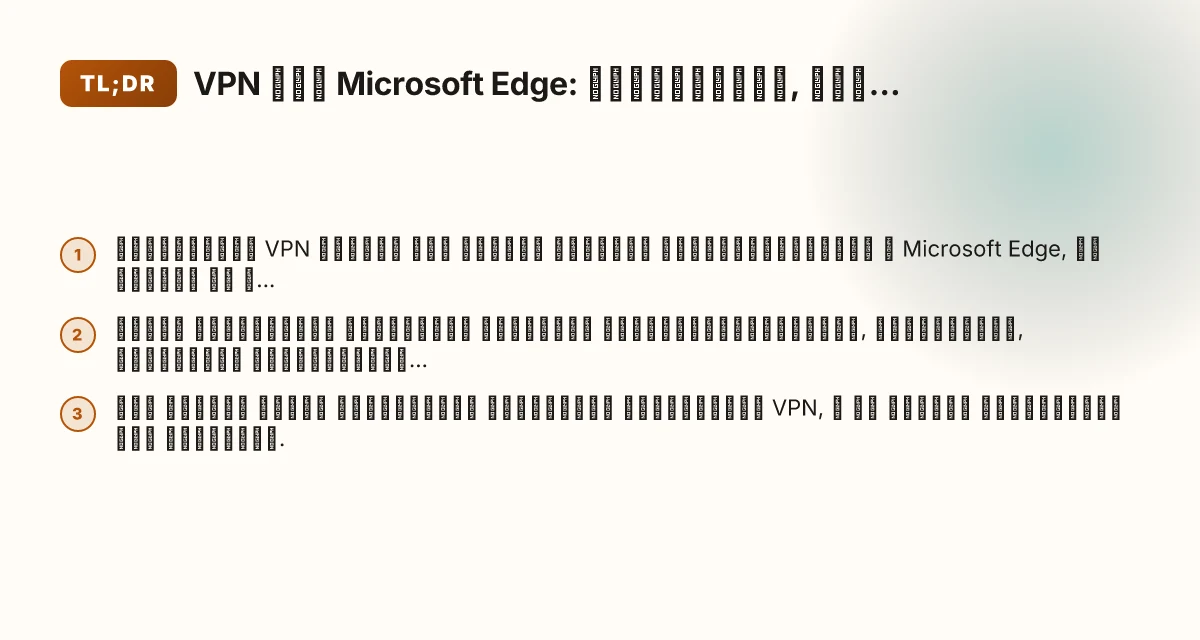
Проверка подключения и безопасное использование
После подключения проверьте, изменился ли внешний IP-адрес: для этого подойдёт известный сервис проверки IP. При необходимости убедитесь, что отображается ожидаемая страна. Такая проверка подтверждает работу маршрута, но сама по себе не доказывает отсутствие всех утечек или безупречную защиту.
Не отключайте осторожность в сети только потому, что включён VPN. Он не защищает от фишинговых страниц, вредоносных загрузок и слабых паролей. Для снижения рисков:
- устанавливайте расширения только из доверенных источников;
- удаляйте дополнения, которыми больше не пользуетесь;
- не устанавливайте несколько VPN-расширений одновременно без необходимости;
- используйте обновлённую версию Edge и надёжные пароли;
- избегайте входа в конфиденциальные аккаунты на незнакомых устройствах.
Если соединение не устанавливается, попробуйте другой сервер, обновите Edge и расширение, а затем проверьте, не мешает ли подключению другое VPN-приложение. При повторяющихся ошибках обратитесь к инструкции провайдера. Не отключайте защитные функции устройства без понимания последствий. Edge VPN расширение: как выбрать и безопасно пользоваться
Проверка VPN-подключения в Edge
| Шаг | Что сделать | Признак успеха | Если не получилось |
|---|---|---|---|
| Установка | Добавить расширение из магазина Edge | Значок появился в браузере | Проверить источник и совместимость |
| Настройка | Открыть расширение и войти, если требуется | Доступны настройки подключения | Проверить учётную запись |
| Подключение | Выбрать сервер и включить VPN | Отображается активное соединение | Выбрать другой сервер |
| Проверка сайта | Открыть нужную страницу | Сайт загружается | Проверить сеть и настройки |
| Проверка IP | Сверить отображаемое местоположение | Оно соответствует выбранному серверу | Переподключиться и проверить утечки |
| Безопасное использование | Не выдавать лишние разрешения | Доступ ограничен необходимым | Отозвать ненужные разрешения |
| Завершение | Отключить VPN, когда он не нужен | Расширение показывает отключение | Проверить статус соединения |
Рекомендация
Для защиты именно браузера Microsoft Edge выберите расширение от проверенного VPN-провайдера, внимательно прочитайте условия тарифа и проверьте разрешения до установки. Если вам нужна защита других браузеров и программ, используйте полноценное приложение VPN. В любом случае оценивайте не только удобство, но и прозрачность политики конфиденциальности, качество поддержки и соответствие сервиса вашим задачам.