Бесплатный VPN для ноутбука: как выбрать и безопасно подключиться
Разбираем, как выбрать бесплатный VPN для ноутбука, установить его и понять ограничения бесплатного тарифа.
Бесплатный VPN для ноутбука можно установить через официальное приложение сервиса или настроить вручную, если провайдер поддерживает подключение без отдельной программы. Такой инструмент шифрует соединение между ноутбуком и VPN-сервером, помогает защитить данные в общественной сети Wi-Fi и меняет видимый для сайтов IP-адрес. Но бесплатные версии часто ограничивают трафик, скорость, число серверов или доступные функции, поэтому выбирать их стоит с учетом своих задач.

Рекомендуем: Быстрый и безопасный VPN — Надёжное шифрование, без логов и приложения для всех устройств. Работает там, где сайты заблокированы. Подробнее →
Сравнение бесплатных VPN-сервисов по возможностям и условиям
| Сервис | Бесплатный тариф | Лимит данных | Устройства | Особенности |
|---|---|---|---|---|
| Proton VPN | Да | Без лимита | Windows, macOS и другие | Нет рекламы |
| Windscribe | Да | Ограниченный | Windows, macOS и другие | Нужна регистрация |
| PrivadoVPN | Да | Ограниченный | Windows, macOS и другие | Есть приложения |
| hide.me | Да | Ограниченный | Windows, macOS и другие | Есть приложения |
| TunnelBear | Да | Ограниченный | Windows, macOS и другие | Простой интерфейс |
| Бесплатное расширение браузера | Иногда | Зависит от сервиса | Только браузер | Не защищает весь трафик ноутбука |
| VPN | Obfuscation | From / month | Plan | Free plan | Refund | Alipay | UnionPay | Crypto | Website opens in China | Trustpilot | |
|---|---|---|---|---|---|---|---|---|---|---|---|
 Proton VPN | Turn on manually Stealth, free plan too | $2.99/mo | 12 months: $35.88 | Yes | 30 days | ✗ | ✗ | ✗ | ✓ | ✗ Blocked | 2.1/5 (1,040 reviews) |
 Windscribe | Turn on manually Stealth / WStunnel | $5.75/mo | 12 months: $69 | Yes | See site | ✗ | ✗ | ✗ | ✓ | ✗ Blocked | 4.7/5 (13,355 reviews) |
 ZoogVPN | Turn on manually Shadow | $2.49/mo | 27 months: $59.99 | Yes | 7 days | ✓ | ✓ | ✓ | ✓ | Official site blocked; our special link opens (4.4 s) | 4.2/5 (195 reviews) |
 NordVPN | Turn on manually Obfuscated Servers / NordWhisper | $3.49/mo | 27 months: $94.23 | No | 30 days | ? | ✗ | ✓ | ✓ | ✗ Blocked | 4.2/5 (51,628 reviews) |
 ExpressVPN | ✓ On by default all servers | $3.00/mo | 28 months: $84 | No | 30 days | ✗ | ✗ | ✓ | ✗ | ✗ Blocked | 4.4/5 (29,706 reviews) |
 Surfshark | ✓ On by default Camouflage, with OpenVPN | See site | See site | No | 30 days | ✗ | ✗ | ✗ | ✓ | ✗ Blocked | 4.3/5 (31,823 reviews) |
 Astrill VPN | Turn on manually StealthVPN / OpenWeb | $12.50/mo | 24 months: $300 | No | See site | ✗ | ✗ | ✗ | ✓ | ✗ Blocked | 1.3/5 (110 reviews) |
 Private Internet Access | Turn on manually Shadowsocks, OpenVPN only | $2.03/mo | 40 months: $81.2 | No | 30 days | ✗ | ✗ | ✗ | ✗ | ✗ Blocked | 4.2/5 (11,033 reviews) |
 CyberGhost | Turn on manually selected servers | $2.19/mo | 28 months: $61.32 | No | 45 days | ✗ | ✗ | ✗ | ✓ | ✗ Blocked | 4.0/5 (24,178 reviews) |
 PureVPN | Turn on manually switch to OpenVPN | $1.69/mo | 60 months: $101.55 | No | 31 days | ? | ? | ✗ | ✓ | ✗ Blocked | 4.4/5 (17,994 reviews) |
 AdGuard VPN | ✓ On by default TrustTunnel | $2.99/mo | 24 months: $71.76 | Yes | 30 days | ✓ | ✗ | ✓ | ✓ | Official site blocked; our special link opens (3.7 s) | 4.3/5 (290 reviews) |
 Mullvad | Turn on manually QUIC / Shadowsocks / LWO | $5.61/mo | €5/mo | No | 14 days | ✗ | ✗ | ✗ | ✓ | ✗ Blocked | 3.2/5 (192 reviews) |
 StrongVPN | Turn on manually Scramble, OpenVPN TCP | See site | See site | No | 30 days | ✓ | ✗ | ✗ | ✗ | ✗ Blocked | 4.4/5 (2,695 reviews) |
 LightXtreme 闪连 | Not listed | $7.08/mo | 12 months: $84.99 | Yes | 30 days | ✓ | ✓ | ✓ | ✓ | ✓ Yes (3.5 s) | No page |
Prices checked 2026-11-10 on each vendor's pricing page (cheapest long plan, USD). Check the vendor's checkout for the final price.
Obfuscation checked 2026-11-14 on each vendor's site and help center: "on by default" = nothing to set; "turn on manually" = switch protocol or mode in settings; "not listed" = the vendor describes no obfuscation.
Payment methods checked 2026-11-10 on each vendor's payment pages: all 14 take cards and PayPal; ✗ = not listed, ? = the vendor's own pages disagree.
China access: whether the official website opens from mainland China networks (tests the website only, not the VPN connection). Last checked 2026-11-18 01:02 Beijing time.
Trustpilot score and review count checked 2026-11-10.
Для чего нужен VPN на ноутбуке
VPN создает зашифрованный канал для интернет-трафика между устройством и сервером сервиса. Это полезно, например, при подключении к Wi-Fi в кафе, аэропорту или гостинице: посторонним сложнее перехватить передаваемые данные. Однако VPN не делает пользователя полностью анонимным и не заменяет обновления системы, надежные пароли и осторожность при открытии ссылок.
С помощью VPN также можно подключаться к серверу в другой стране. Это меняет IP-адрес, который видят сайты, но не гарантирует доступ ко всем онлайн-сервисам: они могут использовать дополнительные способы определения местоположения, а правила доступа зависят от конкретной платформы и законодательства.
Бесплатный вариант может подойти, если нужно:
- защитить соединение во время короткой поездки;
- время от времени пользоваться VPN для обычного веб-серфинга;
- проверить, как приложение работает на вашем ноутбуке;
- подключаться к сервису эпизодически, без больших загрузок.
Для постоянной работы, видеоконференций, потокового видео и загрузки объемных файлов бесплатных лимитов может не хватить. Расширения для Edge VPN: как выбрать и безопасно установить
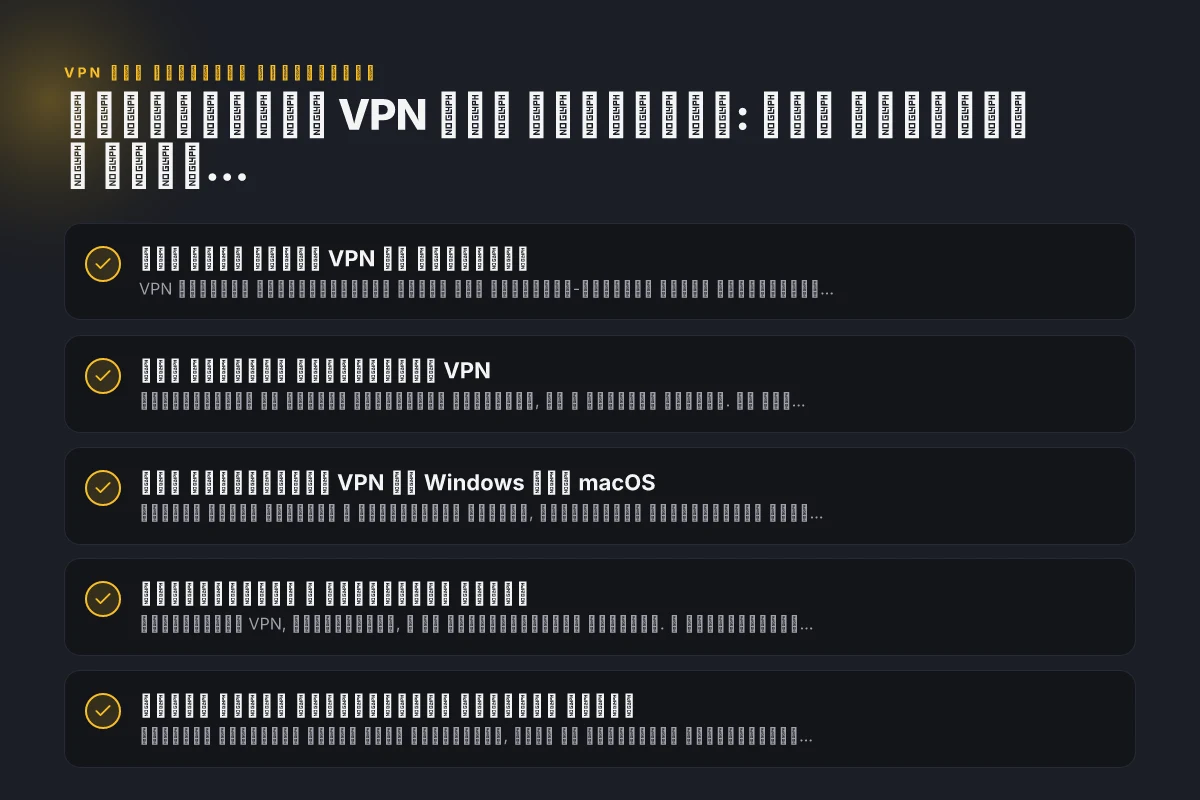
Как выбрать бесплатный VPN
Сравнивайте не только обещанную скорость, но и условия тарифа. До установки проверьте, сколько трафика доступно, какие страны и серверы входят в бесплатный план и можно ли одновременно подключить несколько устройств.
| Критерий | Что проверить | Почему это важно |
|---|---|---|
| Лимит трафика | Объем за месяц или другой период | Лимит может быстро закончиться при просмотре видео и загрузке файлов |
| Скорость и серверы | Доступные страны, загруженность серверов | Бесплатные узлы часто медленнее и могут быть перегружены |
| Политика конфиденциальности | Какие данные собираются и как используются | VPN-провайдер может видеть часть сведений о подключении |
| Защита соединения | Шифрование, защита от утечки DNS, автоматическое отключение | Эти функции помогают снизить риск раскрытия данных при сбое |
| Условия тарифа | Реклама, пробный период, автоматическое продление | Бесплатный план не должен незаметно превращаться в платную подписку |
Отдавайте предпочтение сервису с понятной политикой конфиденциальности и прозрачными условиями. Уточните, требуется ли регистрация и какие сведения запрашиваются. Если описание обещает абсолютную анонимность или неограниченный бесплатный доступ без объяснений, отнеситесь к нему осторожно.
Не ориентируйтесь только на высокие оценки в магазине приложений. Прочитайте недавние отзывы, проверьте дату обновления программы и убедитесь, что разработчик указан правильно. Неизвестные бесплатные VPN могут показывать навязчивую рекламу, собирать лишние данные или содержать вредоносные компоненты.
Как установить VPN на Windows или macOS
Обычно самый простой и безопасный способ, установить официальное приложение. VPN Microsoft Edge расширение: как выбрать, установить и безопасно пользоваться
- Откройте официальный сайт VPN-сервиса или магазин приложений вашей операционной системы.
- Проверьте название разработчика и совместимость программы с ноутбуком.
- Скачайте установщик и завершите установку, следуя подсказкам.
- Создайте учетную запись, если это требуется для бесплатного тарифа.
- Выберите доступный сервер и нажмите кнопку подключения.
- Проверьте, что приложение показывает активное соединение.
После подключения можно проверить IP-адрес на надежном сервисе проверки IP. Если адрес не изменился или приложение сообщает об ошибке, отключитесь, перезапустите VPN и попробуйте другой сервер. Не вводите конфиденциальные данные, пока не убедитесь, что соединение работает так, как ожидается.
На некоторых устройствах VPN можно настроить встроенными средствами Windows или macOS. Для ручной настройки нужны параметры от провайдера: адрес сервера, протокол и данные для входа. Используйте этот способ только в том случае, если сервис официально предоставляет инструкции и поддерживает конкретный протокол. Не устанавливайте неизвестные сертификаты и не копируйте параметры из случайных публикаций.
Как выбрать бесплатный VPN для ноутбука
| Критерий | На что обратить внимание | Хороший признак | Повод насторожиться |
|---|---|---|---|
| Политика конфиденциальности | Какие данные собираются | Понятное описание и минимум журналов | Неясные условия хранения данных |
| Монетизация | Как сервис поддерживает бесплатный тариф | Реклама и условия раскрыты | Обещания без объяснения |
| Ограничения | Лимит трафика и доступные серверы | Условия указаны заранее | Ограничения спрятаны |
| Защита соединения | Шифрование и аварийное отключение | Описаны меры защиты | Нет сведений о защите |
| Приложение | Поддержка Windows или macOS | Загрузка с официального сайта | Неизвестный установщик |
| Разрешения | Доступ, который запрашивает приложение | Только необходимые разрешения | Необъяснимый доступ к данным |
Ограничения и возможные риски
Бесплатный VPN, компромисс, а не универсальное решение. В зависимости от сервиса бесплатный тариф может включать ограниченный объем данных, небольшое число стран, низкую скорость или очередь на подключение. При использовании нескольких устройств лимит иногда расходуется быстрее, чем ожидается. Скачать VPN на ноутбук бесплатно: безопасная установка и выбор сервиса
Важно помнить: VPN не защищает от фишинга, вирусов и небезопасных загрузок. Он также не скрывает действия от самого VPN-провайдера так же, как от локальной сети: часть сведений о подключениях может быть доступна сервису. Поэтому выбирайте поставщика с ясной политикой обработки данных и не передавайте через сомнительное приложение пароли, платежную информацию или рабочие документы.
Для дополнительной безопасности:
- включите автоматическое подключение в незнакомых сетях, если такая функция есть;
- используйте защиту от утечек DNS и функцию отключения интернета при обрыве VPN;
- обновляйте приложение и операционную систему;
- отключайте VPN, если сервис работает нестабильно и без него можно обойтись;
- не устанавливайте несколько VPN-клиентов одновременно без необходимости.
Если подключение часто обрывается, попробуйте другой сервер или протокол из официальных настроек. Не отключайте защитные функции только ради скорости, если передаете чувствительные данные.
Когда стоит рассмотреть платный тариф
Платная подписка может быть оправдана, если вы регулярно используете VPN, часто подключаетесь из поездок или передаете большие объемы данных. Обычно платные планы предлагают больше серверов, более высокий лимит трафика и стабильнее работают в часы пик, хотя конкретные условия зависят от провайдера. VPN для ноутбука бесплатно: как выбрать безопасный сервис и подключиться
Перед оплатой проверьте стоимость продления, доступные способы отмены, условия возврата и число поддерживаемых устройств. Иногда есть короткий пробный период, но важно заранее выяснить, включается ли автоматическое продление. Сравнивайте итоговую цену за период, а не только стоимость первого месяца.
Выбор способа подключения и безопасные шаги
| Вариант | Подходит для | Защита трафика ноутбука | Что сделать перед подключением | Основной риск |
|---|---|---|---|---|
| Приложение VPN для Windows | Постоянного использования | Да, для трафика устройства | Скачать с сайта сервиса | Сбор данных по политике сервиса |
| Приложение VPN для macOS | Постоянного использования | Да, для трафика устройства | Проверить совместимость приложения | Сбор данных по политике сервиса |
| Расширение браузера | Защиты трафика в браузере | Нет, только браузер | Уточнить, какие данные оно защищает | Остальные приложения не защищены |
| VPN для общественной сети Wi-Fi | Подключения вне дома | Да, при работе приложения | Подключиться до передачи чувствительных данных | Риск при обрыве соединения |
| Бесплатный тариф | Базовых задач и проверки сервиса | Зависит от приложения и условий | Проверить лимиты и конфиденциальность | Ограничения и возможная реклама |
| Платный тариф | Регулярного использования | Зависит от сервиса | Сравнить условия и политику данных | Оплата не гарантирует приватность |
Рекомендация
Для редких подключений и базовой защиты ноутбука бесплатный VPN может быть удобным выбором, если у сервиса прозрачные условия, надежная репутация и подходящий лимит. Устанавливайте приложение только из официального источника и проверьте соединение после подключения. Если VPN нужен ежедневно, бесплатные ограничения мешают работе или требуется много трафика, разумно сравнить платные планы и выбрать вариант с понятной политикой конфиденциальности.