
Скачать расширение ВПН для Microsoft Edge: безопасная установка и настройка
Как скачать и установить ВПН-расширение для Microsoft Edge, проверить его безопасность и выбрать подходящий сервис.
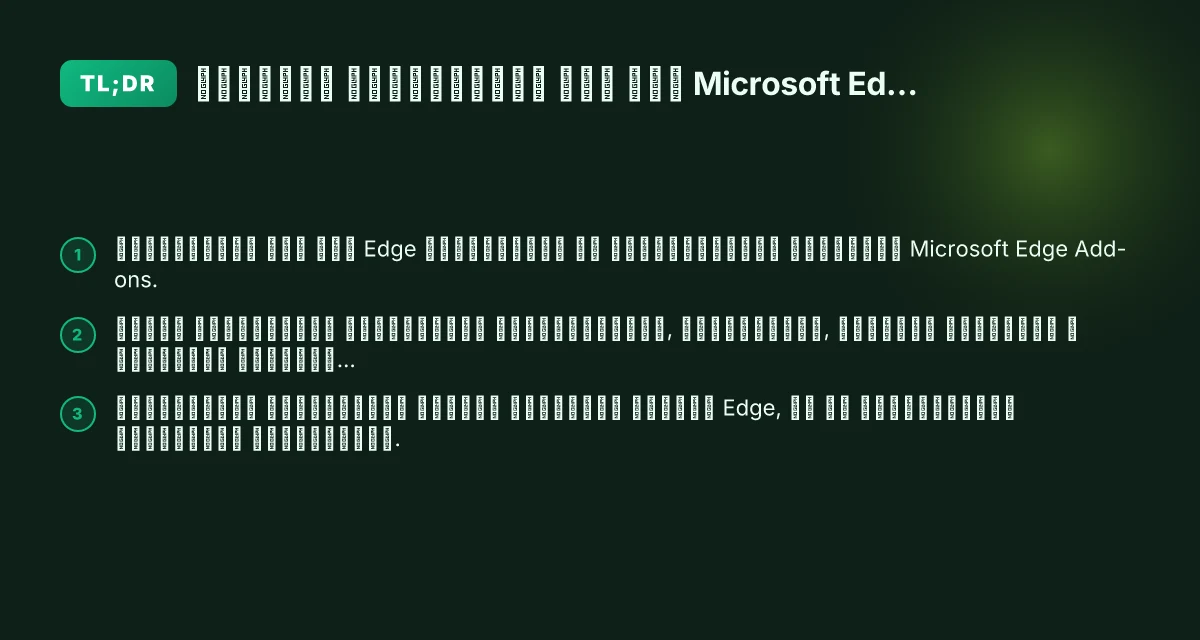
Чтобы скачать расширение ВПН для Microsoft Edge, откройте официальный каталог Microsoft Edge Add-ons, найдите сервис по названию и нажмите «Получить». Затем подтвердите установку и подключитесь к подходящему серверу. Выбирайте только проверенные расширения: неизвестный ВПН может собирать данные, показывать рекламу или не обеспечивать заявленную защиту.

Рекомендуем: Быстрый и безопасный VPN — Надёжное шифрование, без логов и приложения для всех устройств. Работает там, где сайты заблокированы. Подробнее →
Сравнение типов ВПН-решений для Microsoft Edge
| Критерий | Расширение ВПН | Приложение ВПН |
|---|---|---|
| Где работает | В браузере Edge | На устройстве |
| Что защищает | Трафик браузера | Трафик устройства |
| Настройка | В панели расширений | В приложении |
| Включение | Для сеансов в Edge | Для выбранного режима приложения |
| Другие браузеры | Обычно не защищает | Может защищать |
| Другие приложения | Не защищает | Может защищать |
| Подходит для | Использования ВПН в Edge | Защиты трафика устройства |
| Проверка совместимости | Версия Edge и расширение | Система и приложение |
Как установить ВПН-расширение в Microsoft Edge
- Запустите Microsoft Edge и откройте магазин дополнений Microsoft Edge Add-ons.
- Введите название известного ВПН-сервиса в строку поиска. Если вы пока не выбрали сервис, сначала сравните несколько вариантов.
- Откройте страницу расширения и проверьте имя разработчика, описание, дату обновления, оценки и отзывы.
- Нажмите «Получить», а затем подтвердите добавление расширения в браузер.
- Найдите значок ВПН рядом с адресной строкой. Если его не видно, откройте меню «Расширения» и закрепите дополнение.
- Войдите в аккаунт, если этого требует сервис, выберите страну или сервер и нажмите кнопку подключения.
В зависимости от сервиса ВПН может запросить разрешения на доступ к данным сайтов или изменение настроек соединения. Не подтверждайте запрос автоматически: прочитайте его и убедитесь, что он соответствует функциям расширения.
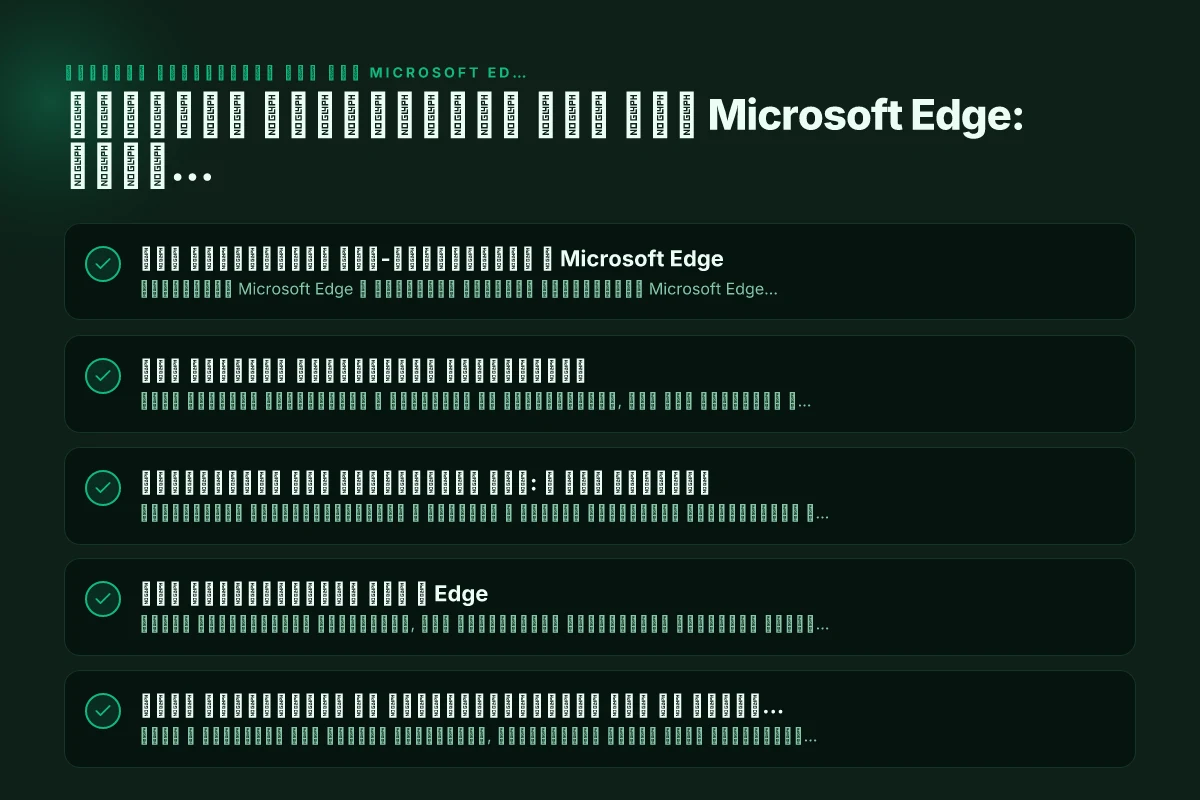
Как выбрать безопасное расширение
Само наличие дополнения в магазине не гарантирует, что оно подходит именно вам. Прежде чем нажать кнопку установки, проверьте несколько вещей:
- Разработчик. Убедитесь, что расширение опубликовано самим ВПН-сервисом, а не сторонним автором с похожим названием.
- Политика конфиденциальности. Посмотрите, какие сведения сервис собирает, как их использует и передаёт ли третьим лицам.
- Отзывы и обновления. Обращайте внимание не только на среднюю оценку, но и на свежие отзывы о подключении и работе службы поддержки.
- Условия бесплатного доступа. Бесплатный план может ограничивать скорость, объём трафика, выбор серверов или доступные функции.
- Функции защиты. Проверьте, предлагает ли сервис автоматическое подключение, блокировку рекламы или защиту от утечки DNS. Набор возможностей зависит от конкретного продукта.
- Подписка и отмена. Если для пробного периода нужно указать платёжные данные, заранее уточните срок его действия и порядок отключения.
Избегайте расширений, которые обещают неограниченный бесплатный доступ без понятных условий, не указывают владельца или запрашивают разрешения, не связанные с их работой. Не вводите в неизвестном дополнении пароль от почты, платёжные данные или другие чувствительные сведения.
Как оценить безопасность ВПН-расширения VPN расширения для Edge: как выбрать и установить
| Критерий | На что обратить внимание | Признак доверия | Повод насторожиться |
|---|---|---|---|
| Источник установки | Магазин расширений Microsoft Edge | Официальная страница продукта | Сторонний сайт или неизвестный файл |
| Разработчик | Название и официальный сайт | Данные совпадают | Разработчик не указан |
| Политика конфиденциальности | Сбор и использование данных | Условия описаны ясно | Политика отсутствует |
| Разрешения | Доступ, запрашиваемый расширением | Разрешения объяснены | Запрашиваются без пояснений |
| Отзывы | Свежие оценки пользователей | Есть содержательные отзывы | Много похожих отзывов |
| Обновления | История поддержки | Расширение обновляется | Давно не обновлялось |
| Условия сервиса | Бесплатный доступ и ограничения | Условия прозрачны | Скрытые ограничения |
| Поддержка | Каналы связи с командой | Есть контакты или справка | Связаться невозможно |
Расширение или приложение ВПН: в чём разница
Расширение устанавливается в браузер и обычно управляет соединением именно в Microsoft Edge. Отдельное приложение ВПН для компьютера, как правило, охватывает трафик других программ, например, игр, почтовых клиентов и мессенджеров. Точный охват зависит от продукта и его настроек.
| Критерий | Расширение для Edge | Приложение для компьютера |
|---|---|---|
| Где работает | В браузере Edge | Обычно во всей системе |
| Установка | Добавляется из магазина дополнений | Загружается с официального сайта или из магазина приложений |
| Настройка | Часто достаточно выбрать сервер в панели расширения | Может предлагать больше системных настроек |
| Подходит, если нужно | Защитить браузерный трафик | Направлять через ВПН трафик разных программ |
Перед установкой полезно уточнить у провайдера, что именно защищает его расширение. Формулировка «ВПН для браузера» не всегда означает, что зашифрован весь сетевой трафик устройства.
Как пользоваться ВПН в Edge
После подключения проверьте, что расширение показывает активный сервер и выбранное местоположение. Если сервис предоставляет встроенную проверку соединения, воспользуйтесь ей. Для дополнительной проверки можно открыть надёжный сайт, который показывает приблизительное местоположение по IP-адресу, но результат не заменяет полноценный аудит безопасности.
Если страница не загружается или соединение стало медленным, попробуйте: Бесплатный VPN без регистрации скачать на Айфон: безопасный выбор и установка
- выбрать другой сервер;
- временно отключить расширение и подключиться снова;
- проверить, не конфликтует ли ВПН с другим прокси или дополнением;
- перезапустить Edge;
- убедиться, что расширение обновлено.
Не подключайтесь к неизвестной публичной сети, рассчитывая только на значок ВПН. ВПН не защищает от фишинга, вредоносных файлов и небезопасных паролей. Продолжайте проверять адреса сайтов, используйте уникальные пароли и включайте многофакторную аутентификацию там, где это возможно.
Если расширение не устанавливается или не работает
Если в магазине нет кнопки установки, дополнение может быть недоступно для вашего региона, версии браузера или устройства. Сначала обновите Microsoft Edge и повторите попытку в официальном каталоге.
Если установка прошла, но подключение не работает:
- проверьте интернет-соединение без ВПН;
- войдите в аккаунт, если сервис требует авторизации;
- обновите страницу или перезапустите браузер;
- проверьте срок подписки и ограничения бесплатного тарифа;
- удалите расширение и установите его заново из официального источника.
Не скачивайте файл расширения со случайного сайта и не устанавливайте его вручную, если не можете проверить происхождение и содержимое файла. В случае сбоя обратитесь к официальной поддержке ВПН-сервиса. VPN скачать бесплатно на ноутбук: безопасная установка и выбор сервиса
Что проверить, если ВПН-расширение Edge не работает
| Ситуация | Что проверить | Возможное действие | Результат проверки |
|---|---|---|---|
| Не устанавливается | Совместимость с Edge | Обновить браузер | Установка доступна |
| Не устанавливается | Источник расширения | Открыть магазин Edge | Страница официальная |
| Не отображается | Список расширений | Найти расширение в Edge | Расширение установлено |
| Не включается | Состояние расширения | Включить его в настройках | Переключатель активен |
| Нет соединения | Вход в учётную запись | Проверить данные входа | Сеанс авторизован |
| Не меняется подключение | Выбранный сервер | Выбрать другой сервер | Подключение проверено |
| Страницы не загружаются | Конфликт с другими расширениями | Временно отключить их | Работа Edge проверена |
| Проблема сохраняется | Версия расширения | Проверить обновления и справку | Причина уточнена |
Рекомендация
Для быстрого доступа к ВПН в Microsoft Edge выберите известный сервис, найдите его расширение в Microsoft Edge Add-ons, проверьте разработчика и условия обработки данных, затем установите и протестируйте соединение. Если вам нужно защитить не только браузер, но и другие приложения, рассмотрите отдельное приложение ВПН для компьютера.