
Расширение ВПН для браузера Edge: как выбрать и установить
Как найти, установить и проверить расширение ВПН для Edge, а также понять его ограничения и выбрать надежный вариант.
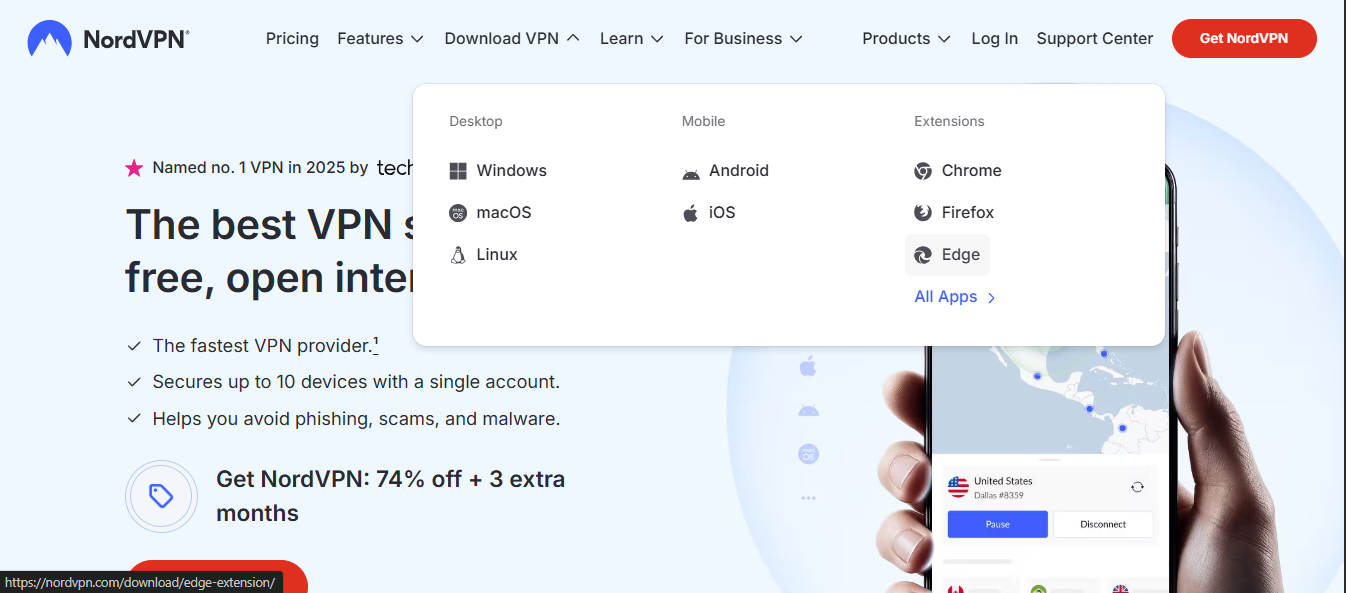
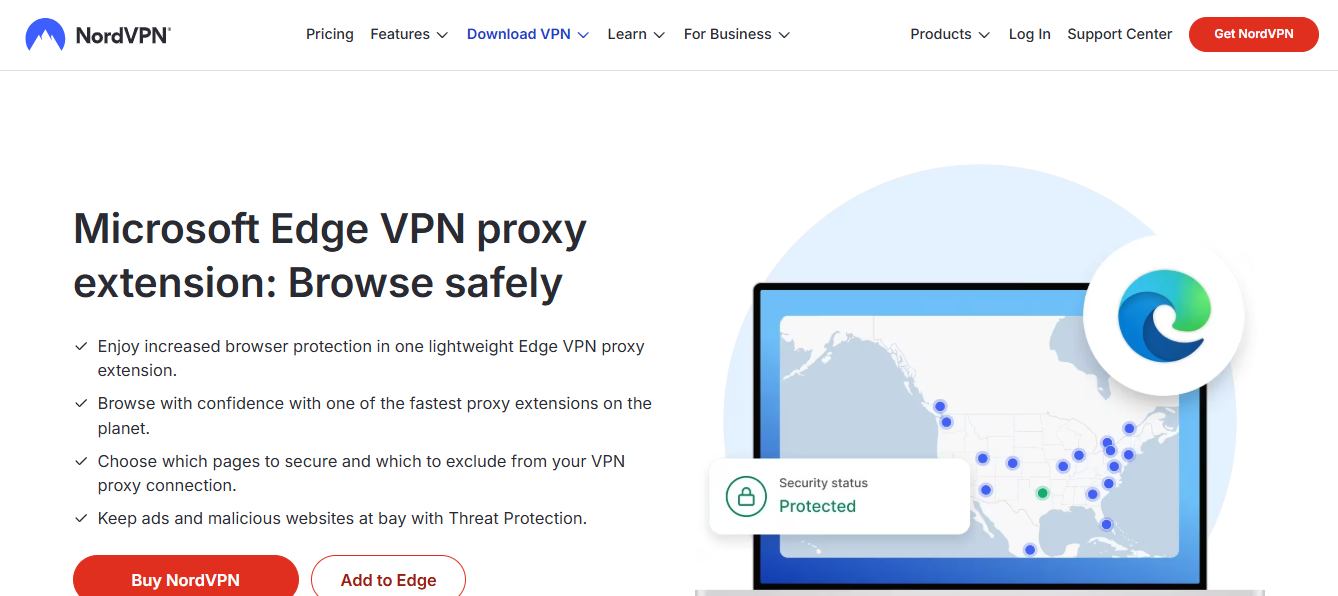
Расширение ВПН для браузера Edge помогает направить трафик браузера через сервер ВПН и изменить видимый сайтам IP-адрес. Чтобы начать, откройте каталог дополнений Edge, найдите подходящий сервис, установите его и войдите в аккаунт. При этом важно учитывать: браузерное расширение не всегда защищает весь интернет-трафик устройства, а само по себе не гарантирует полной анонимности.

Рекомендуем: Быстрый и безопасный VPN — Надёжное шифрование, без логов и приложения для всех устройств. Работает там, где сайты заблокированы. Подробнее →
Сравнение расширений ВПН для Edge
| Вариант | Совместимость с Edge | Бесплатный план | Выбор серверов | Дополнительные функции |
|---|---|---|---|---|
| NordVPN | Поддерживается | Нет | Широкий выбор | Защита от угроз |
| ExpressVPN | Поддерживается | Нет | Широкий выбор | Защищённый прокси |
| Surfshark | Поддерживается | Нет | Широкий выбор | CleanWeb |
| Proton VPN | Поддерживается | Да | Зависит от плана | Блокировка рекламы |
| Windscribe | Поддерживается | Да | Зависит от плана | Блокировка рекламы |
| CyberGhost | Поддерживается | Нет | Широкий выбор | Защита от утечек |
| Private Internet Access | Поддерживается | Нет | Широкий выбор | Настройки приватности |
Что делает расширение ВПН в Edge
ВПН, это виртуальная частная сеть. Расширение добавляет управление ВПН прямо в интерфейс браузера: обычно можно выбрать страну или сервер и подключиться нажатием кнопки.
В зависимости от сервиса расширение может:
- направлять через ВПН трафик вкладок Edge;
- показывать сайтам IP-адрес сервера вместо вашего обычного адреса;
- шифровать соединение между браузером и сервером ВПН;
- помогать открыть сайты, доступ к которым зависит от региона.
Набор функций зависит от конкретного продукта. Некоторые расширения являются полноценными ВПН-клиентами, другие работают как прокси: меняют маршрут трафика, но могут предоставлять меньше возможностей для защиты. Проверьте описание сервиса и его документацию, чтобы понять, что именно защищается.
Расширение также не отменяет другие способы отслеживания. Сайты могут узнавать пользователя по файлам cookie, настройкам браузера, входу в аккаунт или цифровому отпечатку устройства. ВПН скрывает исходный IP-адрес от посещаемого сайта, но не делает просмотр автоматически анонимным. Бесплатный VPN для браузера Edge: как выбрать и установить
Как выбрать подходящий вариант
Не ориентируйтесь только на количество установок или обещание «бесплатного безлимитного ВПН». Сначала выясните, кто разработчик и как он обращается с данными.
| Критерий | Что проверить |
|---|---|
| Репутация разработчика | Есть ли официальный сайт, история продукта и понятные контактные данные |
| Политика конфиденциальности | Какие данные собираются и передаются ли они третьим лицам |
| Разрешения | Соответствуют ли запрашиваемые доступы назначению расширения |
| Условия тарифа | Есть ли лимит трафика, скорость, реклама или ограничение по странам |
| Функции защиты | Поддерживаются ли защита от утечек и автоматическое отключение соединения |
| Поддержка | Есть ли инструкции, ответы на вопросы и актуальные обновления |
Бесплатные планы могут быть полезны для редкого использования, но часто ограничивают скорость, трафик или выбор серверов. Некоторые бесплатные сервисы показывают рекламу или собирают данные. Это не означает, что любой бесплатный ВПН небезопасен, но условия стоит читать особенно внимательно.
Платная подписка тоже не является автоматической гарантией приватности. Сравните политику хранения журналов, независимые проверки, доступные функции и способы оплаты. Не устанавливайте несколько ВПН-расширений одновременно: они могут конфликтовать или непредсказуемо менять настройки прокси.
Как установить расширение ВПН для браузера Edge
Самый простой вариант, использовать официальный каталог дополнений Microsoft Edge. ВПН для айфона: как выбрать и настроить безопасное подключение
- Откройте Edge и перейдите в раздел «Расширения» через меню браузера.
- Нажмите ссылку на Microsoft Edge Add-ons.
- Введите название ВПН-сервиса или найдите подходящий продукт в каталоге.
- Откройте страницу расширения и проверьте разработчика, описание и отзывы.
- Нажмите «Получить» или «Установить», затем подтвердите добавление.
- Откройте установленное расширение, войдите в аккаунт или создайте его.
- Выберите сервер и нажмите кнопку подключения.
Расширения из Chrome Web Store также могут работать в Edge, поскольку оба браузера основаны на Chromium. Чтобы их установить, откройте Chrome Web Store в Edge и, если появится запрос, разрешите установку расширений из других магазинов. Затем проверьте, что страница принадлежит официальному разработчику.
Не скачивайте установочные файлы с неизвестных сайтов и не соглашайтесь на установку, если название разработчика или запрашиваемые разрешения вызывают сомнения. После установки значок расширения можно закрепить на панели браузера, чтобы быстрее открывать его настройки.
На что обратить внимание при выборе расширения ВПН
| Критерий | Что проверить | Почему важно | Признак хорошего варианта |
|---|---|---|---|
| Совместимость | Поддержку Edge | Расширение должно работать в браузере | Есть в магазине дополнений Edge |
| Политика журналов | Какие данные сохраняются | Данные могут раскрыть активность | Понятная политика конфиденциальности |
| Протокол защиты | Шифрование соединения | Влияет на безопасность трафика | Описание защиты и ограничений |
| Серверы | Доступные страны и расположения | Влияет на выбор региона | Подходящие серверы без скрытых условий |
| Скорость | Работа нужных сайтов и видео | Медленное соединение мешает работе | Скорость подходит для ваших задач |
| Бесплатный план | Лимиты и условия | Бесплатный доступ может быть ограничен | Ограничения указаны заранее |
| Репутация | Разработчика и отзывы | Помогает оценить надёжность | Понятный разработчик и стабильные обновления |
Как проверить подключение и устранить неполадки
После подключения откройте сайт, который показывает ваш внешний IP-адрес, и сравните результат с адресом до включения ВПН. Также проверьте, соответствует ли указанная страна выбранному серверу. Если сервис предоставляет тест на утечку DNS или WebRTC, воспользуйтесь им. Скачать VPN на ноутбук бесплатно: безопасный выбор и установка
Если соединение не устанавливается или страницы не открываются, попробуйте:
- отключить и снова включить ВПН;
- выбрать другой сервер;
- обновить Edge и расширение;
- временно отключить другие прокси- и ВПН-дополнения;
- проверить, не блокирует ли соединение антивирус или корпоративная сеть;
- обратиться к официальной справке сервиса.
После проверки отключите расширение и повторите тест IP. Если адрес остаётся тем же, возможно, расширение не подключилось или не направляет через ВПН нужный тип трафика. При чувствительных задачах не полагайтесь на одно расширение без понимания его ограничений.
Расширение или приложение ВПН
Расширение удобно, когда ВПН нужен именно для просмотра сайтов в Edge и важны быстрый запуск и простое управление. Но оно может не влиять на трафик других браузеров, игр, почтовых программ и приложений.
Приложение ВПН для Windows обычно подключает устройство целиком. В нём могут быть дополнительные функции: автоматическое подключение, выбор приложений для ВПН-туннеля и системный аварийный выключатель. Конкретные возможности зависят от сервиса и настроек. Бесплатный ВПН для ноутбука скачать: безопасный выбор и установка
Для публичного Wi-Fi, работы с разными приложениями или защиты всего устройства чаще подходит официальное приложение. Для ограниченной задачи в одном браузере может хватить расширения, при условии, что сервис ясно объясняет, как оно работает.
Расширение ВПН или отдельное приложение
| Параметр | Расширение для Edge | Приложение ВПН |
|---|---|---|
| Область защиты | Обычно только браузерный трафик | Может защищать трафик всего устройства |
| Установка | Через магазин расширений | Через сайт или магазин приложений |
| Настройка | Обычно простая | Может предлагать больше параметров |
| Работа вне браузера | Нет | Да |
| Выбор серверов | Зависит от сервиса | Обычно доступен в приложении |
| Подходящая задача | Защита браузерных сеансов | Защита устройства и разных приложений |
Итоговая рекомендация
Выбирайте расширение ВПН для Edge от известного разработчика, устанавливайте его из официального каталога и проверяйте политику конфиденциальности, разрешения и ограничения тарифа. После подключения убедитесь, что изменился внешний IP. Если требуется защищать не только браузер, установите официальное приложение ВПН для устройства: расширение не всегда заменяет полноценный клиент.