
ВПН расширение для Edge бесплатно: как выбрать и установить
Разбираемся, как найти бесплатное ВПН-расширение для Edge, проверить его ограничения и установить безопасно.
Если вам нужно впн расширение для edge бесплатно, ищите его в официальном магазине дополнений Microsoft Edge и внимательно изучайте условия сервиса. Бесплатное расширение может помочь подключиться к удаленному серверу и изменить видимый для сайтов IP-адрес, однако оно не всегда шифрует весь интернет-трафик устройства. Уточните, что именно защищает выбранный продукт, какие ограничения действуют и какие данные он собирает.

Рекомендуем: Быстрый и безопасный VPN — Надёжное шифрование, без логов и приложения для всех устройств. Работает там, где сайты заблокированы. Подробнее →
Сравнение типов VPN-расширений для Edge
| Вариант | Где найти | Что защищает | Простота установки | Подходит для |
|---|---|---|---|---|
| Бесплатное расширение VPN | Магазин надстроек Edge | Обычно только трафик браузера | Высокая | Лёгкого веб-сёрфинга |
| Платное расширение VPN | Магазин надстроек или сайт сервиса | Обычно только трафик браузера | Высокая | Регулярного использования |
| Расширение от VPN-сервиса с приложением | Сайт сервиса или магазин Edge | Браузерный трафик; приложение может защищать устройство | Средняя | Защиты браузера и устройства |
| Отдельное VPN-приложение | Официальный сайт или магазин приложений | Трафик устройства | Средняя | Защиты не только браузера |
| Прокси-расширение | Магазин надстроек Edge | Обычно только выбранный браузерный трафик | Высокая | Смены маршрута для браузера |
| Расширение с бесплатным тарифом | Магазин Edge или сайт сервиса | Зависит от условий тарифа | Высокая | Первой проверки сервиса |
Как работает ВПН-расширение в Edge
Расширение устанавливается в браузер и меняет маршрут веб-трафика, проходящего через него. В зависимости от сервиса оно может шифровать соединение с сервером, скрывать ваш исходный IP-адрес от посещаемых сайтов и помогать открывать страницы, доступные в выбранном регионе.
Важно различать расширение и полноценное приложение ВПН:
- расширение обычно действует только внутри Edge;
- отдельное приложение чаще может защищать соединения других программ и всего устройства;
- некоторые расширения работают как прокси и не обеспечивают такую же защиту, как полноценный ВПН-туннель.
Поэтому расширение удобно для браузерных задач, но не следует считать его универсальной защитой. Если вам важно скрыть сетевой трафик других приложений, проверьте, предлагает ли поставщик отдельное приложение для Windows или другой используемой системы.
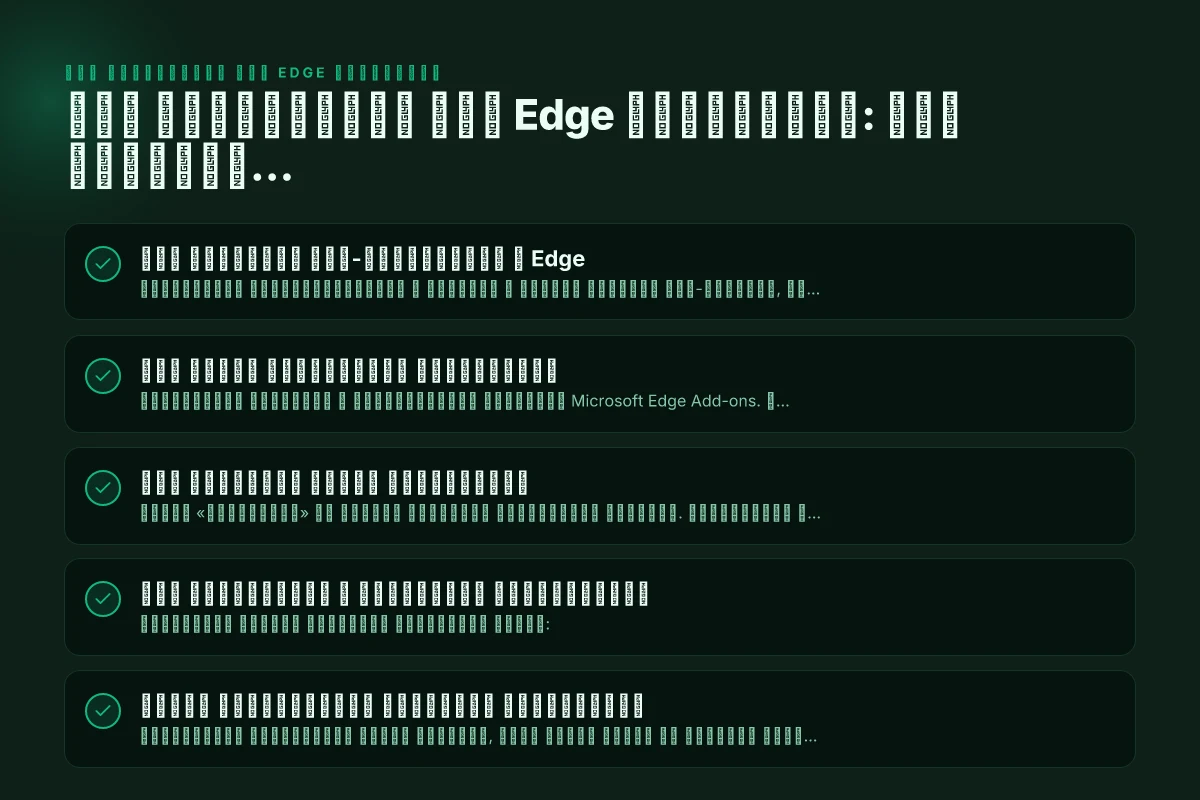
Где найти бесплатное расширение
Безопаснее начинать с официального магазина Microsoft Edge Add-ons. Найдите расширение по названию сервиса, откройте страницу разработчика и сверьте ее с официальным сайтом поставщика. Не устанавливайте файл из случайной рекламы, каталога загрузок или ссылки в сообщении: под похожим названием может скрываться подделка. Бесплатный VPN для Edge: варианты, ограничения и безопасная настройка
До установки проверьте:
- кто указан разработчиком и есть ли у сервиса официальный сайт;
- дату последнего обновления и историю изменений;
- количество установок и содержательные отзывы;
- какие разрешения запрашивает расширение;
- доступна ли политика конфиденциальности и понятно ли в ней описан сбор данных.
Разрешение на чтение и изменение данных на посещаемых сайтах может быть необходимо для работы ВПН-прокси. Но это серьезный доступ: выдавайте его только расширению, которому доверяете. Если описание не объясняет, зачем нужны запрашиваемые разрешения, лучше поискать другой вариант.
Что проверить перед установкой VPN-расширения
| Критерий | На что смотреть | Хороший признак | Повод насторожиться |
|---|---|---|---|
| Разработчик | Кто выпустил расширение | Известный сервис и официальный сайт | Неясный издатель |
| Разрешения | Какие данные и функции запрашиваются | Доступы объяснимы назначением | Запрос лишних разрешений |
| Политика конфиденциальности | Какие данные собираются | Условия изложены понятно | Нет ясного описания |
| Бесплатный тариф | Какие есть ограничения | Условия указаны заранее | Ограничения не раскрыты |
| Реклама | Есть ли рекламные сообщения | Реклама и её роль описаны | Навязчивая реклама |
| Работа в Edge | Совместимость с браузером | Расширение доступно в магазине Edge | Нет подтверждения совместимости |
| Защита соединения | Как работает VPN | Описаны функции защиты | Только общие обещания |
| Поддержка | Как связаться с сервисом | Есть понятный канал помощи | Контакты не указаны |
Что сравнить перед установкой
Слово «бесплатно» не всегда означает отсутствие условий. Бесплатный тариф может ограничивать объем данных, скорость, выбор серверов или время использования. Кроме того, отдельные функции иногда доступны только по подписке. Сравнивайте условия, указанные самим поставщиком: они могут меняться. VPN для ноутбука скачать бесплатно: как выбрать и установить
| Критерий | Что проверить | Почему это важно |
|---|---|---|
| Лимит трафика | Есть ли месячная или ежедневная квота | Ограничение может быстро закончиться при видео и загрузках |
| Скорость | Есть ли ограничения бесплатного плана | Медленное соединение мешает работе и просмотру сайтов |
| Серверы | Доступны ли нужные страны и регионы | Бесплатный тариф может предлагать только несколько точек |
| Конфиденциальность | Какие данные собираются и хранятся | ВПН не должен становиться источником лишнего сбора данных |
| Реклама и дополнительные условия | Есть ли реклама, пробный период или автоматический переход на оплату | Помогает избежать неожиданностей при использовании |
| Техническая поддержка | Есть ли инструкции и канал обращения | Полезно при сбоях или проблемах с подключением |
Не делайте вывод о надежности только по высокой оценке в магазине. Читайте свежие отзывы: они могут показать, работает ли расширение в актуальной версии Edge, часто ли отключаются серверы и понятны ли правила бесплатного тарифа.
Как установить и проверить подключение
Установка обычно занимает несколько минут:
- Откройте официальный магазин дополнений Edge.
- Найдите расширение по названию сервиса и проверьте разработчика.
- Прочитайте описание, условия бесплатного плана и политику конфиденциальности.
- Нажмите кнопку установки и подтвердите запрос браузера.
- Откройте расширение, выберите сервер и подключитесь.
- Проверьте, отображается ли в интерфейсе статус активного соединения.
После подключения можно проверить через надежный сервис, изменился ли публичный IP-адрес браузера. Если расширение показывает одну страну, а проверка, другую, переподключитесь к серверу и проверьте настройки. Не вводите в ВПН-расширение пароли или платежные данные, если оно неожиданно просит их без понятного объяснения.
Обратите внимание: смена IP-адреса не делает вас полностью анонимными. Сайты могут распознавать пользователя по учетной записи, файлам cookie, настройкам браузера и другим признакам. ВПН также не заменяет антивирус, обновления системы и осторожность при открытии ссылок. Расширение VPN для Edge: как выбрать и настроить безопасное подключение
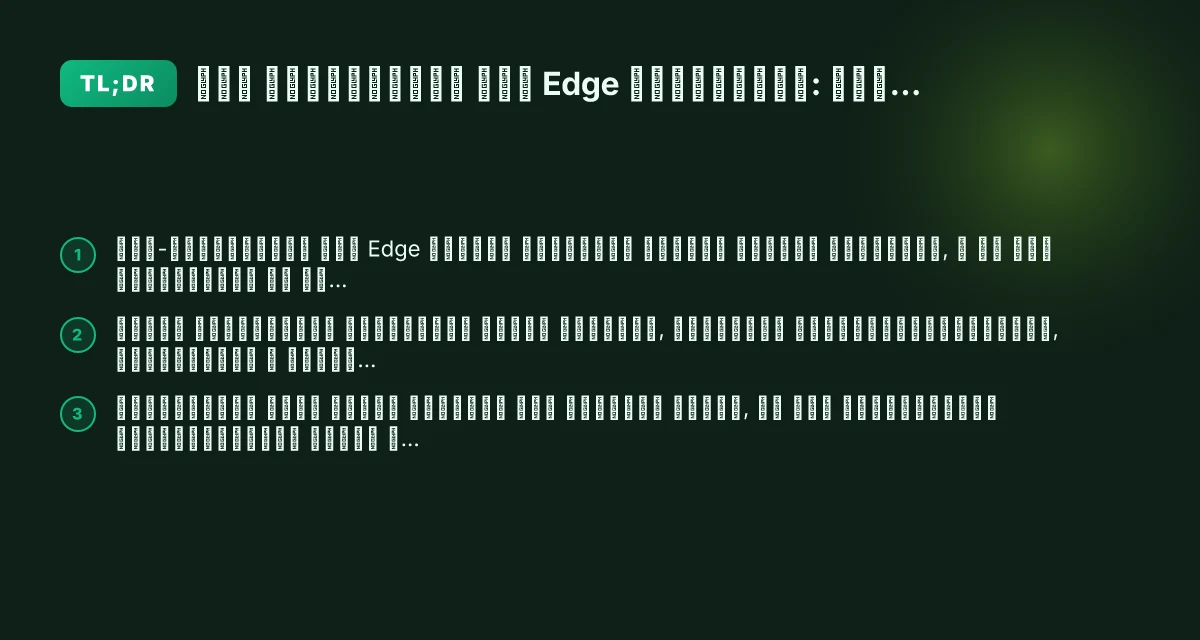
Когда бесплатного варианта достаточно
Бесплатное расширение может подойти, если нужно время от времени подключаться к серверу в другой стране или добавить дополнительный уровень приватности при обычном просмотре сайтов. Оно также удобно, когда вы хотите проверить интерфейс и работу сервиса до решения о подписке.
Ограничений бесплатного плана может не хватить, если вы:
- регулярно смотрите видео в высоком качестве;
- передаете большие файлы;
- рассчитываете на постоянную высокую скорость;
- хотите большой выбор регионов;
- нуждаетесь в защите трафика всех приложений, а не только Edge.
В таких случаях сравните платные тарифы и полноценные приложения. Не считайте сервис надежным только потому, что он ничего не берет за установку: поставщик может получать доход от подписок, рекламы или обработки данных. Условия должны быть прозрачными и понятными.
Выбор бесплатного VPN по сценарию Скачать бесплатный VPN на ноутбук: как выбрать безопасный вариант
| Сценарий | Достаточно бесплатного варианта | Что проверить до установки | Когда искать другой вариант |
|---|---|---|---|
| Редкий веб-сёрфинг | Часто достаточно | Условия бесплатного тарифа | Если есть ограничения, мешающие работе |
| Проверка расширения | Да | Репутацию разработчика и разрешения | Если сервис вызывает сомнения |
| Работа только в Edge | Возможно | Защищает ли расширение лишь браузер | Если нужно защитить другие приложения |
| Использование на разных устройствах | Не всегда | Поддерживаемые устройства и тариф | Если бесплатный доступ ограничен одним устройством |
| Длительные сеансы | Зависит от условий | Ограничения и стабильность соединения | Если связь часто прерывается |
| Требование к конфиденциальности | Зависит от политики сервиса | Сбор и использование данных | Если политика непрозрачна |
| Нужна помощь при сбое | Зависит от поддержки | Доступность справки и контактов | Если поддержка недоступна |
| Постоянное использование | Иногда | Все ограничения тарифа | Если бесплатный вариант не отвечает задачам |
Итоговая рекомендация
Для простых браузерных задач выбирайте бесплатное ВПН-расширение для Edge только из официального магазина, проверяйте разработчика, разрешения и правила обработки данных. Сначала выясните, защищает ли продукт именно ВПН-трафиком или работает как прокси, а затем протестируйте соединение без передачи чувствительной информации. Если нужны стабильная скорость, больше серверов или защита всего устройства, разумнее рассмотреть проверенный платный тариф с отдельным приложением.