
ВПН для Microsoft Edge: как выбрать и настроить расширение
Как установить ВПН в Microsoft Edge, выбрать надёжный сервис и проверить, защищает ли он нужный трафик.
Если вам нужен ВПН для Microsoft Edge, установите расширение надёжного сервиса из официального каталога дополнений Edge. Оно позволяет подключаться к серверу в другой стране и защищать браузерный трафик в общедоступных сетях. Если требуется защитить не только Edge, но и другие программы на компьютере, вместо расширения рассмотрите отдельное приложение ВПН.

Рекомендуем: Быстрый и безопасный VPN — Надёжное шифрование, без логов и приложения для всех устройств. Работает там, где сайты заблокированы. Подробнее →
Сравнение VPN-расширений для Microsoft Edge
| Критерий | Встроенный прокси | Расширение VPN-сервиса | Расширение с бесплатным тарифом | Неизвестное расширение |
|---|---|---|---|---|
| Шифрование трафика | Не гарантировано | Зависит от сервиса | Зависит от сервиса | Неизвестно |
| Защита за пределами браузера | Нет | Обычно нет | Обычно нет | Неизвестно |
| Выбор серверов | Ограниченный | Обычно доступен | Может быть ограничен | Неизвестно |
| Скорость | Зависит от сервиса | Зависит от сервера | Может снижаться | Неизвестно |
| Ограничения трафика | Могут быть | По условиям тарифа | Возможны | Неизвестно |
| Политика журналов | Нужно проверить | Нужно проверить | Нужно проверить | Неизвестно |
| Поддержка Edge | Проверить настройки | Проверить страницу расширения | Проверить страницу расширения | Проверить страницу расширения |
Как работает ВПН в Microsoft Edge
ВПН создаёт зашифрованное соединение между устройством и сервером провайдера. Сайты видят IP-адрес этого сервера, а не обычный внешний адрес вашего подключения. Это может повысить приватность при работе через общественный Wi-Fi и помочь получить доступ к сайтам, доступность которых зависит от местоположения.
У расширения для Edge может быть ограниченная область действия. В зависимости от конкретного продукта оно защищает только браузерный трафик или управляет системным приложением, которое направляет через ВПН соединение всего устройства. Перед установкой проверьте описание и настройки расширения.
ВПН не делает пользователя полностью анонимным. Сервисы, в которых вы вошли в аккаунт, по-прежнему могут связывать действия с вашей учётной записью. Кроме того, сам провайдер может обрабатывать сведения о подключениях, поэтому важны его политика конфиденциальности и репутация.
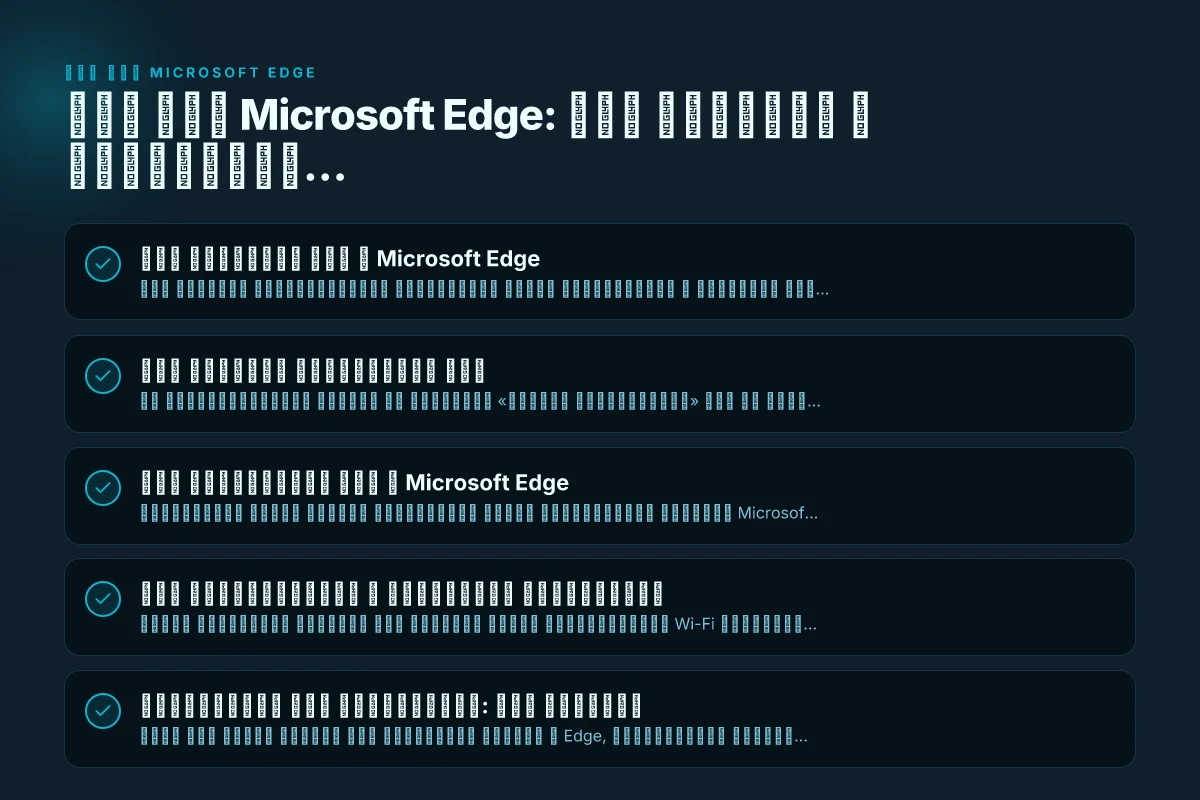
Как выбрать расширение ВПН
Не ориентируйтесь только на обещания «полной анонимности» или на число доступных стран. Изучите, кто разработал расширение, какие данные оно собирает и каковы ограничения тарифа. Настройка VPN Windows 10: пошаговая инструкция и выбор способа подключения
При выборе проверьте:
- Политику конфиденциальности. Ищите ясное объяснение того, какие данные собираются и как долго хранятся.
- Протоколы и шифрование. Провайдер должен указывать, какие технологии использует для защищённого соединения.
- Условия бесплатного тарифа. Обратите внимание на лимит трафика, скорость, доступные серверы и возможную рекламу.
- Репутацию сервиса. Проверяйте историю обновлений, сведения о разработчике и отзывы, не полагаясь только на рекламные оценки.
- Дополнительные функции. Автоматическое подключение, блокировка трафика при обрыве ВПН и защита от утечек могут быть полезны, если действительно поддерживаются продуктом.
| Вариант | Что защищает | Когда подходит | На что обратить внимание |
|---|---|---|---|
| Расширение для Edge | Обычно трафик браузера | Для повседневного использования в браузере | Область действия и разрешения |
| Приложение ВПН для Windows или macOS | Обычно трафик всего устройства | Для браузеров и других программ | Совместимость с системой и настройки |
| Бесплатный ВПН | Зависит от сервиса | Для ограниченных задач | Лимиты, реклама и обработка данных |
| Платный ВПН | Зависит от тарифа и приложения | Для регулярного использования | Цена, условия отмены и политика приватности |
Как выбрать расширение VPN для Edge
| Критерий | Что проверить | Хороший признак | Повод насторожиться |
|---|---|---|---|
| Разработчик | Кто выпустил расширение | Известный VPN-сервис | Нет понятной информации |
| Разрешения | Какие данные запрашиваются | Только необходимые для работы | Доступ выглядит избыточным |
| Приватность | Политику хранения данных | Условия изложены ясно | Политики нет или она расплывчата |
| Серверы | Доступные страны и локации | Есть нужные регионы | Локации не указаны |
| Тариф | Ограничения бесплатного доступа | Лимиты указаны заранее | Условия скрыты |
| Обновления | Дату и историю обновлений | Расширение поддерживается | Давно не обновлялось |
| Отзывы | Повторяющиеся жалобы пользователей | Нет типичных проблем с подключением | Частые жалобы на сбои или списания |
Как установить ВПН в Microsoft Edge
Безопаснее всего искать дополнение через официальный магазин Microsoft Edge Add-ons или перейти на страницу расширения с сайта самого провайдера. Не устанавливайте случайные файлы и не выдавайте дополнению больше разрешений, чем требуется.
Обычно установка выглядит так: VPN для Microsoft Edge: как выбрать, установить и проверить
- Откройте каталог расширений Microsoft Edge.
- Найдите ВПН по названию провайдера.
- Сверьте разработчика и описание, затем выберите установку.
- Подтвердите запрашиваемые разрешения, предварительно прочитав их.
- Откройте расширение через значок на панели браузера.
- Войдите в аккаунт или создайте его, если это необходимо.
- Выберите сервер и нажмите кнопку подключения.
Названия пунктов меню могут отличаться в зависимости от версии Edge и расширения. После установки закрепите значок ВПН на панели, если хотите быстро открывать его настройки.
Как пользоваться и проверить соединение
Перед передачей паролей или оплатой через общественный Wi-Fi подключитесь к ВПН и убедитесь, что расширение показывает активное соединение. Выбирайте ближайший доступный сервер, если приоритет, скорость. Если важен IP-адрес определённой страны, подключитесь к серверу в этом регионе.
Для проверки можно открыть сервис проверки IP-адреса и сравнить результат до и после подключения. После активации ВПН сайт должен показать адрес, связанный с выбранным сервером. Проверка не гарантирует отсутствия всех возможных утечек, но поможет заметить очевидную проблему.
Если сайты перестали загружаться или соединение стало медленным: Скачать VPN бесплатно на ноутбук: безопасный выбор и установка
- переключитесь на другой сервер;
- отключите и снова включите расширение;
- проверьте, не конфликтует ли ВПН с другим расширением или приложением;
- обновите Edge и само дополнение;
- посмотрите, не исчерпан ли лимит бесплатного тарифа.
Не используйте ВПН для обхода правил сервисов или местных законов. Также не вводите конфиденциальные данные на подозрительных сайтах: шифрование соединения не подтверждает, что сайт заслуживает доверия.
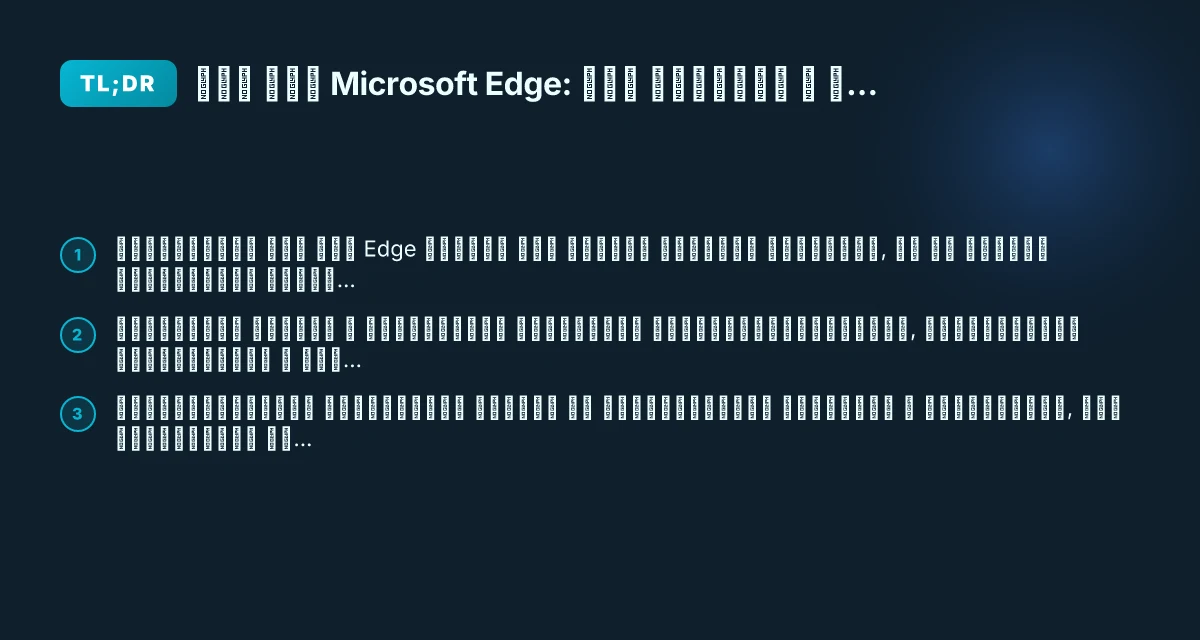
Расширение VPN или приложение: что выбрать
| Критерий | Расширение в Edge | Приложение VPN |
|---|---|---|
| Где работает | В браузере Edge | На устройстве и в приложениях |
| Установка | Через магазин расширений | Через сайт или магазин приложений |
| Защита других браузеров | Нет | Обычно да |
| Защита других приложений | Нет | Обычно да |
| Удобство для быстрого переключения | Высокое | Зависит от приложения |
| Настройка серверов | В интерфейсе расширения | В приложении |
| Подходит для | Защиты трафика браузера | Защиты всего устройства |
| Что проверить | Разрешения и политику сервиса | Совместимость и условия тарифа |
Расширение или приложение: что выбрать
Если ВПН нужен только при просмотре сайтов в Edge, браузерного расширения может быть достаточно. Оно проще в управлении и не требует постоянного включения для всех программ.
Если вы хотите защищать трафик других браузеров, мессенджеров и приложений, удобнее использовать настольное приложение ВПН. Уточните у провайдера, распространяется ли защита на всё устройство: некоторые продукты предлагают расширение и приложение как отдельные компоненты с разными настройками. Лучший бесплатный VPN для iPhone: что выбрать и как установить
Бесплатный вариант может подойти для редкого использования, но сравните ограничения и условия обработки данных. Для регулярного подключения выбирайте сервис по прозрачности и качеству защиты, а не только по цене или числу серверов.
Рекомендация
Для Microsoft Edge выбирайте расширение известного провайдера из официального каталога и внимательно изучайте его разрешения и политику конфиденциальности. Если требуется защита всего компьютера, установите приложение ВПН. После подключения проверьте IP-адрес и убедитесь, что выбранный вариант соответствует вашим задачам.