
ВПН для Edge: как выбрать и установить расширение
Как подобрать VPN для Microsoft Edge, установить расширение и проверить его ограничения и настройки приватности.
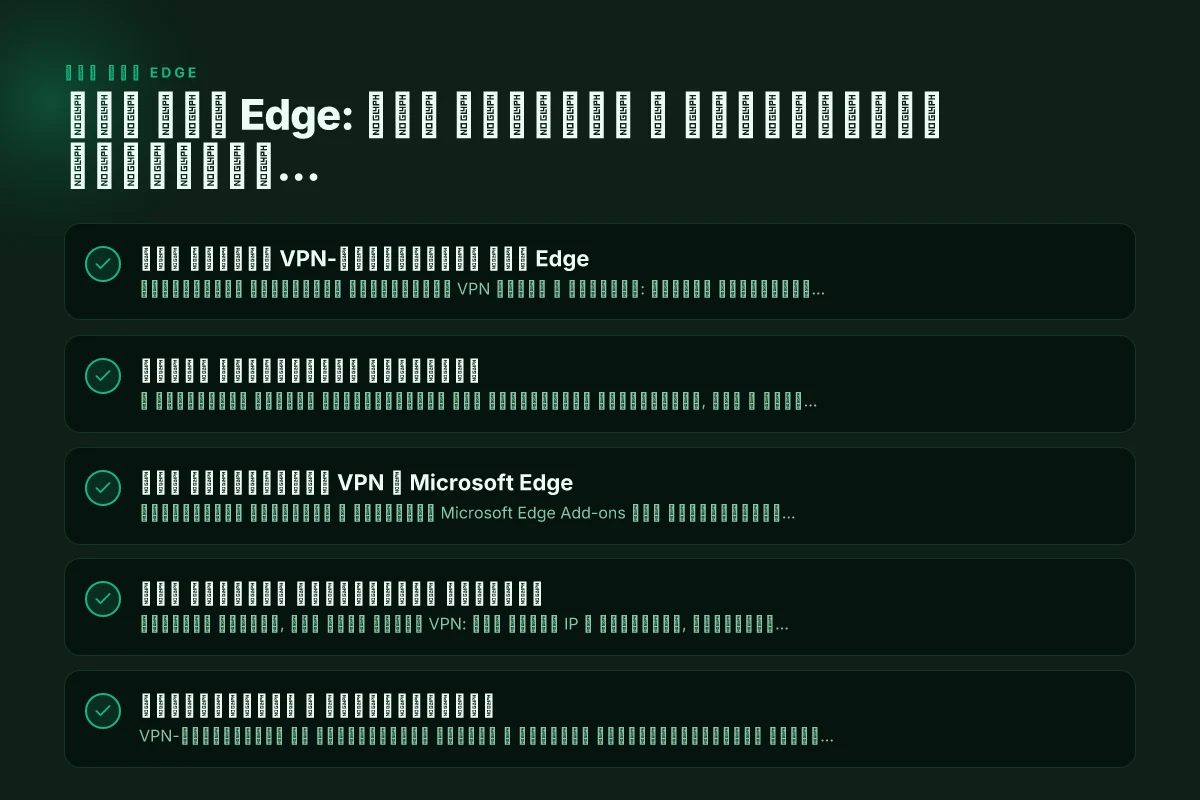
Если нужен VPN для Edge, проще всего установить расширение из Microsoft Edge Add-ons или с официального сайта выбранного сервиса. Среди вариантов, которые предлагают в результатах поиска, VeePN, Browsec, Surfshark, 1ClickVPN и Windscribe. Расширение может направлять браузерный трафик через VPN-сервер и менять видимый сайтам IP-адрес, однако это не обязательно означает защиту всего компьютера. Выбирайте сервис по условиям работы, репутации и нужному уровню приватности, а не только по слову «бесплатный».

Рекомендуем: Быстрый и безопасный VPN — Надёжное шифрование, без логов и приложения для всех устройств. Работает там, где сайты заблокированы. Подробнее →
Сравнение VPN-расширений для Edge по доступным сведениям
| Вариант | Установка в Edge | Что сравнить | Подходит, если |
|---|---|---|---|
| Расширение из Microsoft Edge Add-ons | Через каталог Edge | Политика конфиденциальности | Нужна установка из магазина Edge |
| Расширение из Chrome Web Store | Через магазин Chrome, если Edge разрешает установку | Совместимость и разрешения | Варианта нет в каталоге Edge |
| VPN-сервис с расширением | Через магазин или сайт сервиса | Условия аккаунта и подписки | Уже выбран VPN-сервис |
| Бесплатное расширение | Зависит от поставщика | Ограничения и обработка данных | Нужен базовый вариант без оплаты |
| Платное расширение | Зависит от поставщика | Цена, условия и функции | Нужны условия платного тарифа |
| Расширение с выбором серверов | Зависит от поставщика | Доступные страны и серверы | Важно выбирать расположение |
| Расширение с автоматическим подключением | Зависит от поставщика | Настройки подключения | Нужно подключаться при запуске браузера |
Что делает VPN-расширение для Edge
Расширение добавляет управление VPN прямо в браузер: обычно достаточно выбрать локацию и включить соединение. Это удобно, если нужно менять IP только для веб-сайтов или не хочется устанавливать отдельное приложение.
Важно понимать, что расширение и VPN-программа для устройства, не всегда одно и то же. Браузерный инструмент может проксировать только трафик Edge. Другие приложения, например почта или программа для видеозвонков, могут продолжать подключаться напрямую. Точный охват зависит от реализации конкретного сервиса.
VPN также не делает пользователя полностью анонимным. Сайты могут узнавать его по учётной записи, cookies и другим данным браузера. Расширение не заменяет обновления безопасности, надёжные пароли и осторожность при переходе по ссылкам.
Какие расширения доступны
В поисковой выдаче представлены как бесплатные расширения, так и варианты с платными функциями. Например, VeePN и Browsec предлагают VPN-прокси для Edge; Browsec отдельно упоминает использование без регистрации и доступ к YouTube. Surfshark описывает расширение для защиты при просмотре веб-страниц, а Windscribe указывает на выбор локации, блокировку рекламы и трекеров и защиту от утечек браузера. 1ClickVPN заявляет о скрытии IP и местоположения. VPN для браузера Edge: как выбрать, установить и безопасно использовать
Эти описания отражают заявления самих сервисов. Перед установкой полезно открыть страницу расширения и прочитать актуальные условия: набор функций, ограничения бесплатного режима и доступность локаций могут меняться.
| Вариант | Что указано в описании | Что проверить перед установкой |
|---|---|---|
| VeePN | Бесплатное VPN-расширение для Edge | Условия бесплатного режима и политику конфиденциальности |
| Browsec | Бесплатный прокси-VPN, в том числе для YouTube | Ограничения плана, список локаций и необходимые разрешения |
| Surfshark | Расширение для защиты просмотра веб-страниц | Какие данные защищает расширение и какие функции требуют подписки |
| Windscribe | Выбор локации, блокировка рекламы и трекеров, защита от утечек браузера | Доступность функций и лимиты бесплатного варианта |
| 1ClickVPN | Скрытие IP и местоположения | Прозрачность политики обработки данных и условия использования |
Сравнивайте не только названия и рекламные обещания. Уточните, кто разработчик, как давно обновлялось расширение и какие отзывы оставляют пользователи. Если сервис обещает «полную анонимность», относитесь к такой формулировке критически: VPN сам по себе не скрывает все способы идентификации в интернете.
Как установить VPN в Microsoft Edge
Безопаснее начинать с каталога Microsoft Edge Add-ons или официальной страницы сервиса. Так меньше вероятность загрузить копию расширения с похожим названием.
- Откройте магазин дополнений Edge либо сайт выбранного VPN-сервиса.
- Найдите расширение и проверьте имя разработчика и описание.
- Ознакомьтесь с запрашиваемыми разрешениями, рейтингом и отзывами.
- Нажмите кнопку установки и подтвердите добавление в браузер.
- Откройте меню расширений Edge и закрепите значок VPN, если хотите видеть его на панели.
- Запустите расширение, войдите в аккаунт, если это требуется, и выберите доступную локацию.
- После подключения проверьте, что выбранный режим работает для нужных сайтов.
Названия кнопок и расположение настроек могут отличаться в зависимости от версии браузера и расширения. Если соединение не устанавливается, обновите Edge, перезапустите браузер и проверьте инструкции разработчика. Не устанавливайте несколько VPN-расширений одновременно: они могут конфликтовать или затруднять поиск причины сбоя. Впн для ноутбука скачать бесплатно: как выбрать безопасный вариант
Как выбрать VPN-расширение для Edge
| Критерий | Что проверить | Хороший признак | Повод отказаться |
|---|---|---|---|
| Источник установки | Магазин или официальный сайт | Проверяемый источник | Неизвестный сайт |
| Политика конфиденциальности | Какие данные собираются | Условия изложены ясно | Политика отсутствует |
| Разрешения | Какие действия запрашивает расширение | Запросы соответствуют функциям | Необъяснимый доступ к данным |
| Совместимость | Работа в текущем Edge | Поддержка Edge указана | Совместимость не подтверждена |
| Ограничения | Условия бесплатного и платного планов | Ограничения описаны заранее | Условия неясны |
| Серверы | Доступные страны и расположения | Есть нужные расположения | Нужного расположения нет |
| Поддержка | Способы связи и справка | Есть понятная документация | Нет информации о помощи |
| Репутация | Отзывы и сведения о разработчике | Разработчик идентифицируем | Источник и разработчик неясны |
Как выбрать подходящий вариант
Сначала решите, для чего нужен VPN: для смены IP в браузере, безопасного просмотра через общественный Wi‑Fi или защиты всего устройства. От ответа зависит, достаточно ли расширения.
При выборе проверьте несколько пунктов:
- Прозрачность сервиса. Убедитесь, что указаны разработчик и политика конфиденциальности.
- Обработка данных. Посмотрите, собираются ли сведения о подключении и активности и как долго они хранятся.
- Разрешения. Расширению нужны доступы для работы с браузерным трафиком, но их стоит оценивать осознанно.
- Ограничения бесплатного плана. Бесплатный доступ может иметь лимиты, меньше локаций или дополнительные условия. Не делайте вывод, что сервис не ограничен, только по слову «бесплатный».
- Функции безопасности. Если важна защита от утечек или блокировка трекеров, проверьте, заявлены ли эти возможности и как они работают.
- Удобство и совместимость. Оцените интерфейс, понятность настроек и актуальность расширения для Edge.
Ориентируйтесь на страницы магазина и документы самого сервиса, а не только на рекламные формулировки. Не вводите платёжные данные или чувствительную информацию на сомнительных страницах, открытых через неизвестный прокси. Как установить VPN на ноутбук бесплатно: пошаговая инструкция
Ограничения и безопасность
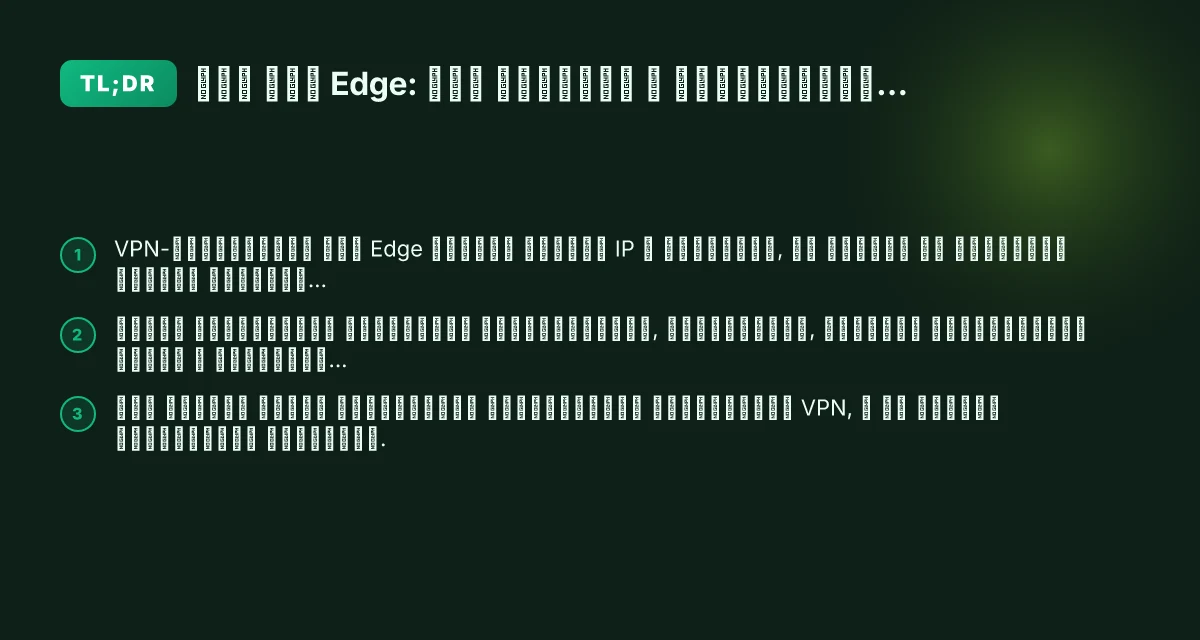
VPN-расширение не гарантирует доступ к каждому заблокированному сайту: доступность зависит от сервиса, выбранной локации и правил самого сайта. Скорость соединения также может меняться. Если нужная страница не открывается, попробуйте другую доступную локацию или обратитесь к справке сервиса.
Помните о пределах защиты:
- VPN меняет маршрут соединения, но не удаляет cookies и историю браузера.
- Вход в личный аккаунт может связать действия с вашей личностью независимо от IP.
- Расширение для Edge может не защищать трафик программ вне браузера.
- Бесплатное предложение не отменяет необходимости читать условия обработки данных.
- Не устанавливайте расширение из неизвестного источника и не игнорируйте предупреждения браузера.
Для проверки базовой работы можно сравнить отображаемый IP до и после подключения с помощью надёжного сервиса проверки. Такая проверка помогает заметить очевидную проблему, но не является полной оценкой безопасности или конфиденциальности.
Проверка безопасности и ограничений перед установкой Бесплатный VPN, расширение для Edge: как выбрать и безопасно пользоваться
| Проверка | Где посмотреть | Что должно быть понятно | Если ответа нет |
|---|---|---|---|
| Разработчик | Страница расширения | Кто создал продукт | Не устанавливать |
| Обработка данных | Политика конфиденциальности | Какие данные собираются | Отказаться от расширения |
| Передача данных | Условия сервиса | Кому могут передаваться данные | Уточнить или выбрать другой вариант |
| Разрешения Edge | Карточка установки | Зачем нужен каждый доступ | Не выдавать лишний доступ |
| Условия тарифа | Страница плана | Что доступно бесплатно и платно | Не рассчитывать на неуказанные функции |
| Совместимость | Описание продукта | Поддерживается ли Edge | Проверить до установки |
| Обновления | Страница продукта | Поддерживается ли расширение | Выбрать поддерживаемый вариант |
| Удаление | Настройки расширений Edge | Как отключить или удалить продукт | Не устанавливать до проверки |
Итоговая рекомендация
Для смены IP и защиты именно браузерного трафика начните с официального расширения VeePN, Browsec, Surfshark, Windscribe или 1ClickVPN и внимательно изучите его условия в Microsoft Edge Add-ons. Если нужна защита не только Edge, а всего устройства, выбирайте VPN-приложение с подходящим охватом и проверяемой политикой приватности. В любом случае устанавливайте только официальный продукт и не воспринимайте VPN как гарантию полной анонимности.