Windows에서 보안 VPN 연결 설정하기: Windows 기본 기능과 안전한 사용법
VPN 서버 정보를 준비하고 Windows 설정에서 연결을 추가하는 방법과 보안을 높이는 확인 사항을 안내합니다.
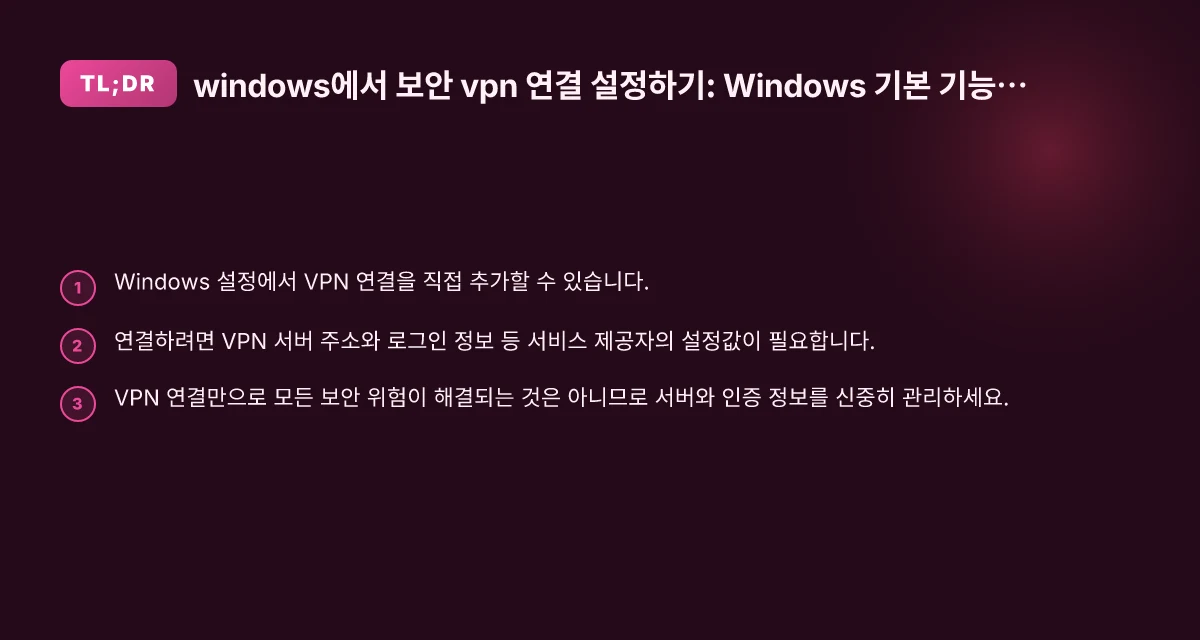
VPN 연결을 설정하려면 먼저 회사나 VPN 서비스 제공자로부터 서버 주소, VPN 유형, 로그인 정보를 확인하세요. 그런 다음 Windows의 설정 > 네트워크 및 인터넷 > VPN에서 연결을 추가하면 됩니다. Windows 기본 제공 기능은 VPN 연결을 구성하는 도구이며, 연결할 서버나 계정을 자동으로 제공하지는 않습니다.

추천: NordVPN — 빠르고 안전한 VPN — 강력한 암호화, 노로그 정책, 모든 기기용 앱. 30일 환불 보장. NordVPN 받기 →
Windows 기본 제공 VPN과 전용 앱 비교
| 비교 항목 | Windows 기본 제공 기능 | 전용 VPN 앱 |
|---|---|---|
| 설정 방식 | Windows 설정에서 직접 추가 | 앱 설치 후 안내에 따라 설정 |
| 필요한 정보 | 서버 주소, VPN 종류, 로그인 정보 | 대개 계정 정보 |
| 서버 선택 | 직접 서버 정보를 입력 | 앱에서 서버 목록 선택 |
| 연결 관리 | Windows 설정에서 관리 | 앱에서 연결·해제 |
| 프로토콜 지원 | VPN 서버와 호환되는 방식 지원 | 서비스가 제공하는 방식 지원 |
| 추가 기능 | 기본 연결 기능 중심 | 서비스에 따라 추가 기능 제공 |
| 적합한 경우 | 조직에서 설정 정보를 받은 경우 | 간편한 설정과 앱 기능을 원하는 경우 |
2026년 11월 기준 정보입니다. 최신 정보는 공식 사이트를 확인하세요.
| VPN | Obfuscation | From / month | Plan | Free plan | Refund | Alipay | UnionPay | Crypto | Website opens in China | Trustpilot | |
|---|---|---|---|---|---|---|---|---|---|---|---|
 ZoogVPN | Turn on manually Shadow | $2.49/mo | 27 months: $59.99 | Yes | 7 days | ✓ | ✓ | ✓ | ✓ | Official site blocked; our special link opens (4.4 s) | 4.2/5 (195 reviews) |
 NordVPN | Turn on manually Obfuscated Servers / NordWhisper | $3.49/mo | 27 months: $94.23 | No | 30 days | ? | ✗ | ✓ | ✓ | ✗ Blocked | 4.2/5 (51,628 reviews) |
 ExpressVPN | ✓ On by default all servers | $3.00/mo | 28 months: $84 | No | 30 days | ✗ | ✗ | ✓ | ✗ | ✗ Blocked | 4.4/5 (29,706 reviews) |
 Surfshark | ✓ On by default Camouflage, with OpenVPN | See site | See site | No | 30 days | ✗ | ✗ | ✗ | ✓ | ✗ Blocked | 4.3/5 (31,823 reviews) |
 Proton VPN | Turn on manually Stealth, free plan too | $2.99/mo | 12 months: $35.88 | Yes | 30 days | ✗ | ✗ | ✗ | ✓ | ✗ Blocked | 2.1/5 (1,040 reviews) |
 Astrill VPN | Turn on manually StealthVPN / OpenWeb | $12.50/mo | 24 months: $300 | No | See site | ✗ | ✗ | ✗ | ✓ | ✗ Blocked | 1.3/5 (110 reviews) |
 Private Internet Access | Turn on manually Shadowsocks, OpenVPN only | $2.03/mo | 40 months: $81.2 | No | 30 days | ✗ | ✗ | ✗ | ✗ | ✗ Blocked | 4.2/5 (11,033 reviews) |
 CyberGhost | Turn on manually selected servers | $2.19/mo | 28 months: $61.32 | No | 45 days | ✗ | ✗ | ✗ | ✓ | ✗ Blocked | 4.0/5 (24,178 reviews) |
 PureVPN | Turn on manually switch to OpenVPN | $1.69/mo | 60 months: $101.55 | No | 31 days | ? | ? | ✗ | ✓ | ✗ Blocked | 4.4/5 (17,994 reviews) |
 AdGuard VPN | ✓ On by default TrustTunnel | $2.99/mo | 24 months: $71.76 | Yes | 30 days | ✓ | ✗ | ✓ | ✓ | Official site blocked; our special link opens (3.7 s) | 4.3/5 (290 reviews) |
 Mullvad | Turn on manually QUIC / Shadowsocks / LWO | $5.61/mo | €5/mo | No | 14 days | ✗ | ✗ | ✗ | ✓ | ✗ Blocked | 3.2/5 (192 reviews) |
 Windscribe | Turn on manually Stealth / WStunnel | $5.75/mo | 12 months: $69 | Yes | See site | ✗ | ✗ | ✗ | ✓ | ✗ Blocked | 4.7/5 (13,355 reviews) |
 StrongVPN | Turn on manually Scramble, OpenVPN TCP | See site | See site | No | 30 days | ✓ | ✗ | ✗ | ✗ | ✗ Blocked | 4.4/5 (2,695 reviews) |
 LightXtreme 闪连 | Not listed | $7.08/mo | 12 months: $84.99 | Yes | 30 days | ✓ | ✓ | ✓ | ✓ | ✓ Yes (3.5 s) | No page |
Prices checked 2026-11-10 on each vendor's pricing page (cheapest long plan, USD). Check the vendor's checkout for the final price.
Obfuscation checked 2026-11-14 on each vendor's site and help center: "on by default" = nothing to set; "turn on manually" = switch protocol or mode in settings; "not listed" = the vendor describes no obfuscation.
Payment methods checked 2026-11-10 on each vendor's payment pages: all 14 take cards and PayPal; ✗ = not listed, ? = the vendor's own pages disagree.
China access: whether the official website opens from mainland China networks (tests the website only, not the VPN connection). Last checked 2026-11-18 01:02 Beijing time.
Trustpilot score and review count checked 2026-11-10.
설정 전에 준비할 정보
VPN 제공자가 안내한 설정값을 확인합니다. 항목 이름은 서비스나 회사의 안내에 따라 다를 수 있습니다.
- VPN 서버 주소
- VPN 유형 또는 연결 프로토콜
- 로그인 방식과 사용자 이름·암호
- 필요한 경우 사전 공유 키나 인증서
무료 서버 정보를 임의로 찾아 입력하기보다, 회사의 IT 담당자나 신뢰하는 VPN 제공자가 안내한 값을 사용하세요. 설정값이 불분명하면 연결을 시도하기 전에 제공자에게 확인하는 편이 안전합니다.
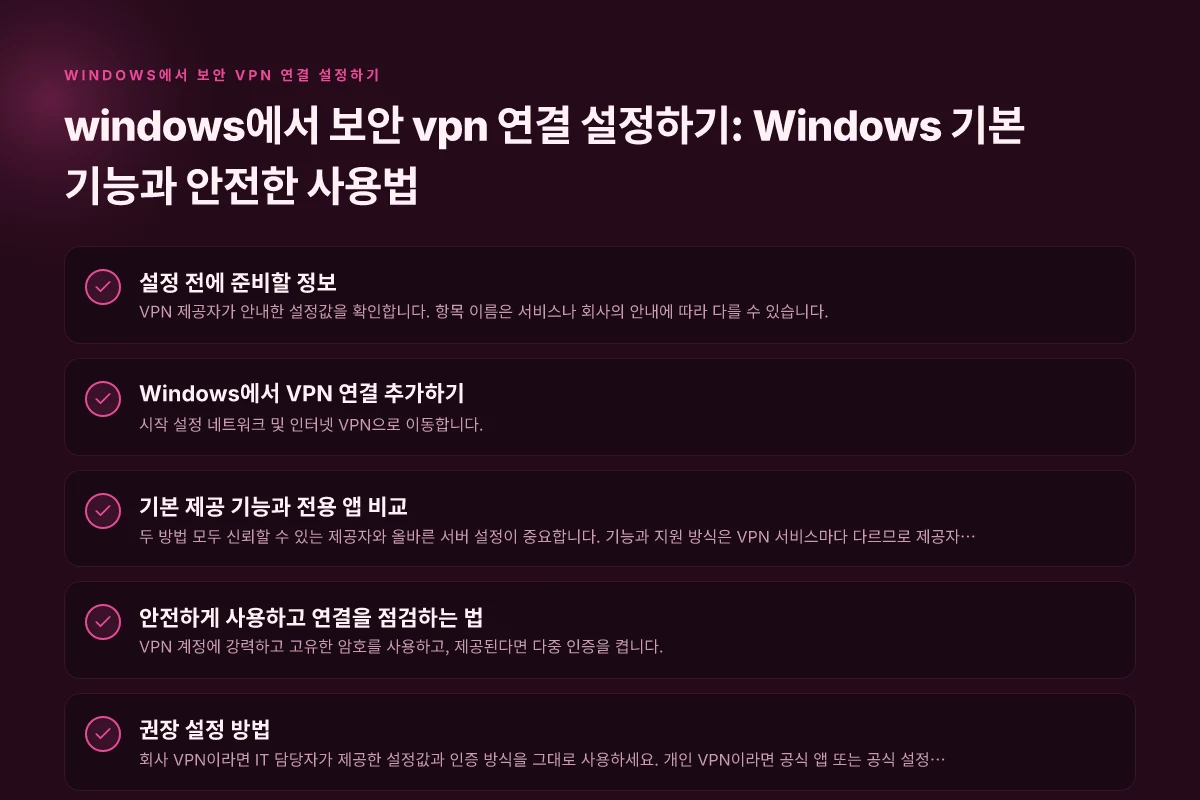
Windows에서 VPN 연결 추가하기
- 시작 > 설정 > 네트워크 및 인터넷 > VPN으로 이동합니다.
- VPN 추가를 선택합니다.
- VPN 공급자에서 Windows(기본 제공)을 선택합니다.
- 연결 이름을 정하고, 제공받은 서버 이름 또는 주소를 입력합니다.
- 안내에 맞춰 VPN 유형과 로그인 정보를 선택하거나 입력합니다.
- 저장을 누릅니다.
- VPN 화면에서 만든 연결을 선택하고 연결을 누릅니다. 로그인 창이 표시되면 계정 정보를 입력합니다.
Windows 버전에 따라 메뉴 이름이나 화면 배치는 조금 다를 수 있습니다. 목록에 원하는 VPN 유형이 없거나 추가 인증이 필요하다면 서비스 제공자의 공식 앱을 사용해야 할 수도 있습니다.
VPN 설정·연결 점검 체크리스트 현대자동차 연구소 재택근무 VPN 이용 방법과 보안 수칙
| 점검 항목 | 확인할 내용 | 문제가 있을 때 |
|---|---|---|
| 서버 주소 | 제공받은 주소와 일치하는지 확인 | 관리자나 VPN 제공자에게 문의 |
| VPN 종류 | 서버 요구 사항과 맞는지 확인 | 올바른 종류로 다시 설정 |
| 로그인 정보 | 계정과 인증 정보를 확인 | 자격 증명을 갱신 |
| 연결 상태 | Windows에서 연결됨으로 표시되는지 확인 | 연결 설정과 네트워크 확인 |
| 인터넷 연결 | VPN 연결 후 웹사이트가 열리는지 확인 | 연결을 다시 시도하고 진단 |
| 공용 Wi-Fi 사용 | 신뢰할 수 있는 VPN 연결 후 이용 | 민감한 작업은 연결을 확인한 뒤 진행 |
| 연결 해제 | 사용을 마친 뒤 필요에 따라 해제 | Windows 설정에서 연결 상태 확인 |
2026년 11월 기준 정보입니다. 최신 정보는 공식 사이트를 확인하세요.
기본 제공 기능과 전용 앱 비교
| 방법 | 적합한 경우 | 확인할 점 |
|---|---|---|
| Windows(기본 제공) | 조직에서 설정값을 받았거나 수동 구성이 필요한 경우 | 서버 주소와 VPN 유형을 직접 입력해야 함 |
| VPN 제공자의 공식 앱 | 앱에서 서버 선택과 설정을 간편하게 관리하고 싶은 경우 | 공식 웹사이트에서 앱을 내려받고 Windows 호환성을 확인 |
두 방법 모두 신뢰할 수 있는 제공자와 올바른 서버 설정이 중요합니다. 기능과 지원 방식은 VPN 서비스마다 다르므로 제공자의 안내를 따르세요.
안전하게 사용하고 연결을 점검하는 법
- VPN 계정에 강력하고 고유한 암호를 사용하고, 제공된다면 다중 인증을 켭니다.
- 공용 Wi-Fi에서는 VPN 연결 상태를 확인한 뒤 민감한 계정에 접속합니다.
- 연결이 되지 않으면 서버 주소, VPN 유형, 로그인 정보를 다시 확인합니다. 회사 VPN이라면 계정 권한이나 인증서가 유효한지도 담당자에게 문의하세요.
- 연결 후에도 피싱, 악성 파일, 계정 탈취 위험은 남습니다. 운영체제와 보안 소프트웨어를 최신 상태로 유지하고 의심스러운 링크와 파일을 피하세요.
VPN은 기기와 VPN 서버 사이의 연결을 보호하는 수단이지, 모든 온라인 활동을 익명으로 만들거나 모든 위협을 차단하는 도구는 아닙니다.
권장 설정 방법
회사 VPN이라면 IT 담당자가 제공한 설정값과 인증 방식을 그대로 사용하세요. 개인 VPN이라면 공식 앱 또는 공식 설정 안내를 이용하고, 출처를 확인할 수 없는 서버 정보는 입력하지 않는 것이 좋습니다. 연결 후 Windows VPN 화면에서 연결 상태를 확인하고, 문제가 생기면 임의로 보안 설정을 낮추기보다 제공자에게 도움을 요청하세요. 보안 VPN 연결 설정하기 Windows: Windows 10·11에서 안전하게 설정하는 방법