
Softether VPN 使い方|導入から接続・安全な運用まで
SoftEther VPNの基本的な使い方を、サーバー構築、接続設定、トラブル対処と安全対策に分けて解説します。
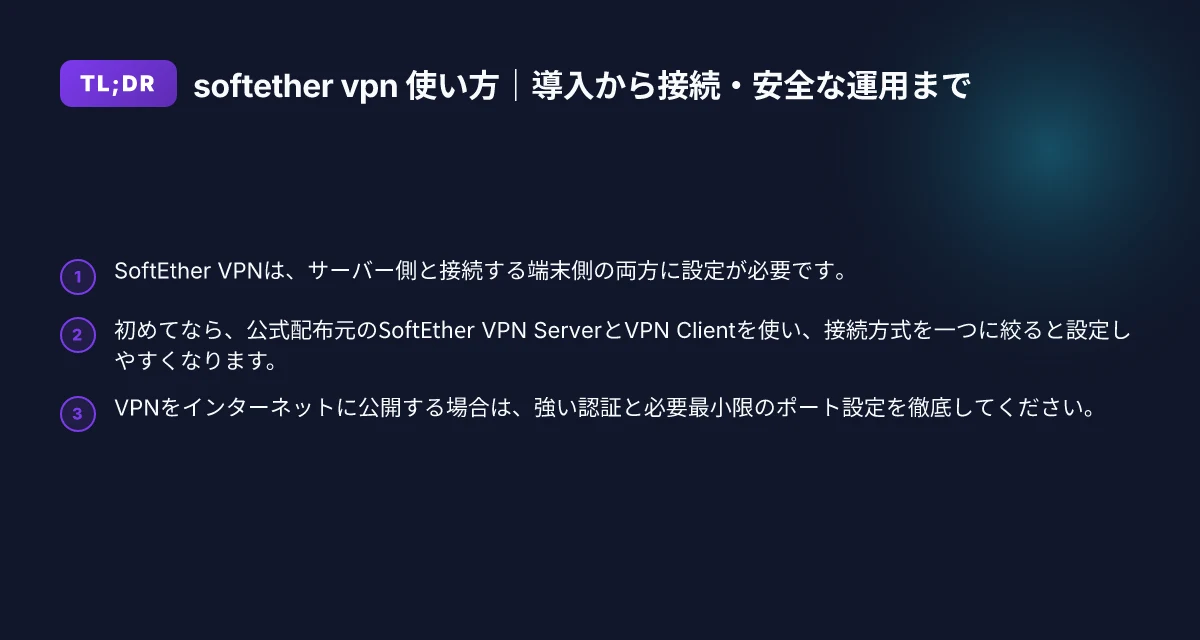
SoftEther VPNの使い方は、まずVPNサーバーを用意し、接続用のユーザーと接続方式を設定したうえで、端末側から接続するのが基本です。自宅のネットワークへ外出先からつなぐ場合は、自宅側のPCやサーバーを常時稼働させる必要があります。利用許可のあるネットワークで設定し、管理者の指示や組織のセキュリティ規則を守ってください。

おすすめ: NordVPN — 高速で安全なVPN — 強力な暗号化、ノーログポリシー、すべてのデバイスに対応したアプリ。30日間返金保証付き。 NordVPNを入手 →
構成方式ごとの特徴を比較
| 構成方式 | 用途 | 必要な要素 | 設定の目安 | 確認ポイント |
|---|---|---|---|---|
| VPNサーバーのみ | 外部からの接続を受け付ける | SoftEther VPN Server | 仮想HUBを作成 | 認証方式 |
| サーバー+専用クライアント | PCからVPN接続する | Server、VPN Client | 接続先と認証情報を設定 | 接続状態 |
| サーバー+VPN Bridge | 離れたネットワークを接続する | Server、VPN Bridge | 接続先の仮想HUBを指定 | 通信経路 |
| VPN Server Managerを利用 | サーバーを管理する | Server Manager | 管理用の接続を設定 | 管理者認証 |
| 仮想HUBを利用 | 接続先を論理的に分ける | VPN Server | HUBごとに設定 | HUBの選択 |
| SecureNATを利用 | NATや簡易DHCPを提供する | 仮想HUB | 必要な機能を有効化 | IP設定 |
| ローカルブリッジを利用 | VPNと物理LANを接続する | 仮想HUB、ネットワークアダプター | 接続するNICを選択 | LAN側の制約 |
| Windows標準機能で接続 | 追加クライアントなしで接続する | 対応するサーバー設定 | 接続方式を合わせる | 認証・暗号化設定 |
2026年11月時点の情報です。最新情報は公式サイトをご確認ください。
| VPN | Obfuscation | From / month | Plan | Free plan | Refund | Alipay | UnionPay | Crypto | Website opens in China | Trustpilot | |
|---|---|---|---|---|---|---|---|---|---|---|---|
 ZoogVPN | Turn on manually Shadow | $2.49/mo | 27 months: $59.99 | Yes | 7 days | ✓ | ✓ | ✓ | ✓ | Official site blocked; our special link opens (4.4 s) | 4.2/5 (195 reviews) |
 NordVPN | Turn on manually Obfuscated Servers / NordWhisper | $3.49/mo | 27 months: $94.23 | No | 30 days | ? | ✗ | ✓ | ✓ | ✗ Blocked | 4.2/5 (51,628 reviews) |
 ExpressVPN | ✓ On by default all servers | $3.00/mo | 28 months: $84 | No | 30 days | ✗ | ✗ | ✓ | ✗ | ✗ Blocked | 4.4/5 (29,706 reviews) |
 Surfshark | ✓ On by default Camouflage, with OpenVPN | See site | See site | No | 30 days | ✗ | ✗ | ✗ | ✓ | ✗ Blocked | 4.3/5 (31,823 reviews) |
 Proton VPN | Turn on manually Stealth, free plan too | $2.99/mo | 12 months: $35.88 | Yes | 30 days | ✗ | ✗ | ✗ | ✓ | ✗ Blocked | 2.1/5 (1,040 reviews) |
 Astrill VPN | Turn on manually StealthVPN / OpenWeb | $12.50/mo | 24 months: $300 | No | See site | ✗ | ✗ | ✗ | ✓ | ✗ Blocked | 1.3/5 (110 reviews) |
 Private Internet Access | Turn on manually Shadowsocks, OpenVPN only | $2.03/mo | 40 months: $81.2 | No | 30 days | ✗ | ✗ | ✗ | ✗ | ✗ Blocked | 4.2/5 (11,033 reviews) |
 CyberGhost | Turn on manually selected servers | $2.19/mo | 28 months: $61.32 | No | 45 days | ✗ | ✗ | ✗ | ✓ | ✗ Blocked | 4.0/5 (24,178 reviews) |
 PureVPN | Turn on manually switch to OpenVPN | $1.69/mo | 60 months: $101.55 | No | 31 days | ? | ? | ✗ | ✓ | ✗ Blocked | 4.4/5 (17,994 reviews) |
 AdGuard VPN | ✓ On by default TrustTunnel | $2.99/mo | 24 months: $71.76 | Yes | 30 days | ✓ | ✗ | ✓ | ✓ | Official site blocked; our special link opens (3.7 s) | 4.3/5 (290 reviews) |
 Mullvad | Turn on manually QUIC / Shadowsocks / LWO | $5.61/mo | €5/mo | No | 14 days | ✗ | ✗ | ✗ | ✓ | ✗ Blocked | 3.2/5 (192 reviews) |
 Windscribe | Turn on manually Stealth / WStunnel | $5.75/mo | 12 months: $69 | Yes | See site | ✗ | ✗ | ✗ | ✓ | ✗ Blocked | 4.7/5 (13,355 reviews) |
 StrongVPN | Turn on manually Scramble, OpenVPN TCP | See site | See site | No | 30 days | ✓ | ✗ | ✗ | ✗ | ✗ Blocked | 4.4/5 (2,695 reviews) |
 LightXtreme 闪连 | Not listed | $7.08/mo | 12 months: $84.99 | Yes | 30 days | ✓ | ✓ | ✓ | ✓ | ✓ Yes (3.5 s) | No page |
Prices checked 2026-11-10 on each vendor's pricing page (cheapest long plan, USD). Check the vendor's checkout for the final price.
Obfuscation checked 2026-11-14 on each vendor's site and help center: "on by default" = nothing to set; "turn on manually" = switch protocol or mode in settings; "not listed" = the vendor describes no obfuscation.
Payment methods checked 2026-11-10 on each vendor's payment pages: all 14 take cards and PayPal; ✗ = not listed, ? = the vendor's own pages disagree.
China access: whether the official website opens from mainland China networks (tests the website only, not the VPN connection). Last checked 2026-11-18 01:02 Beijing time.
Trustpilot score and review count checked 2026-11-10.
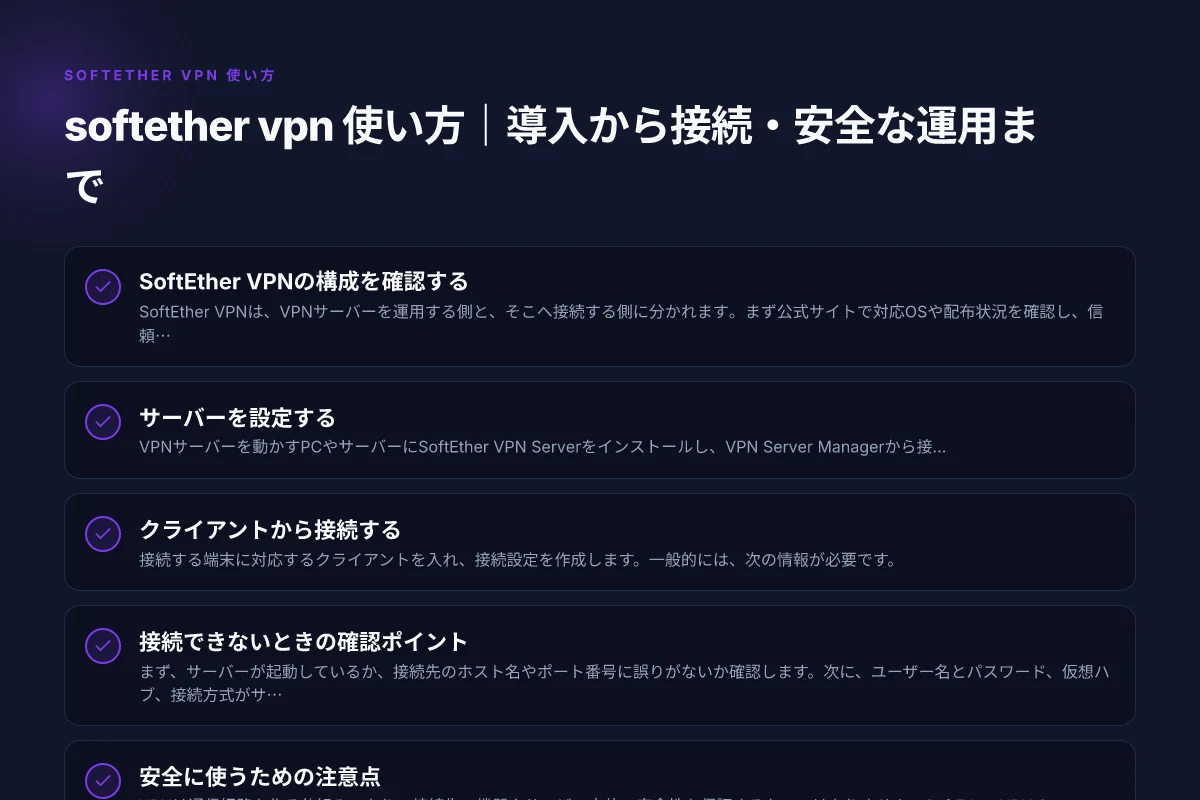
SoftEther VPNの構成を確認する
SoftEther VPNは、VPNサーバーを運用する側と、そこへ接続する側に分かれます。まず公式サイトで対応OSや配布状況を確認し、信頼できる配布元からソフトを入手してください。
| 用途 | 主に使うソフト | 役割 |
|---|---|---|
| VPNを提供する | SoftEther VPN Server | サーバーや接続ユーザーを管理する |
| Windowsから接続する | SoftEther VPN Client | サーバーへの接続を設定する |
| 管理画面から設定する | VPN Server Manager | サーバー設定を管理する |
利用できる方式は環境によって異なります。初めての場合は、サーバーとクライアントの両方で対応する方式を選び、設定項目をむやみに増やさないのがコツです。
サーバーを設定する
インストールと初期設定
VPNサーバーを動かすPCやサーバーにSoftEther VPN Serverをインストールし、VPN Server Managerから接続します。初期パスワードの設定を求められたら、推測されにくいものを設定してください。管理用パスワードは、VPN接続用のユーザーパスワードとは別に管理します。
次に、接続先となる仮想ハブを作成し、VPNを利用するユーザーを登録します。仮想ハブは接続先ネットワークを分けるための単位です。使わないユーザーや設定を残さず、必要な人にだけ接続情報を渡しましょう。 VPN 接続時の IP アドレス確認方法|接続前後の違いと漏えいチェック
接続方式とネットワーク
接続方式を選び、必要な認証方法や暗号化設定を確認します。自宅ルーターの内側にサーバーを置く場合、外部から接続するためにルーターの設定が必要になることがあります。ただし、ポートを開放すると外部から到達可能になるため、必要な範囲に限定してください。サーバーのファイアウォール設定も確認します。
クライアントから接続する
接続する端末に対応するクライアントを入れ、接続設定を作成します。一般的には、次の情報が必要です。
- サーバーのホスト名またはIPアドレス
- サーバー側で設定した接続先(仮想ハブなど)
- VPN接続用のユーザー名とパスワード
- サーバーと一致する接続方式、認証設定
設定を保存して接続し、接続状態を確認します。つながった後は、VPN内の共有フォルダーや機器など、許可された接続先へアクセスできるか試してください。接続できても、インターネット通信までVPN経由になるとは限りません。全通信をVPNへ通すか、社内・自宅ネットワーク宛てだけにするかは、用途とサーバー設定に応じて決めます。
接続できないときの確認箇所 L2TPのポート番号は?IPsec併用時の番号と通信要件を解説
| 確認箇所 | よくある原因 | 確認方法 | 対応の方向 | 優先度 |
|---|---|---|---|---|
| サーバーの稼働状態 | サービス停止 | Server Managerで状態を確認 | サービスを起動 | 高 |
| 接続先アドレス | ホスト名やIPの誤り | 設定値と接続先を照合 | 正しい値に修正 | 高 |
| ポート・ファイアウォール | 通信が遮断されている | サーバー側の許可設定を確認 | 必要な通信を許可 | 高 |
| 認証情報 | ユーザー名やパスワードの誤り | 仮想HUBのユーザー設定を確認 | 認証情報を更新 | 高 |
| 仮想HUB | 接続先HUBの指定ミス | サーバーとクライアントの設定を照合 | 同じHUBを指定 | 高 |
| クライアント設定 | 接続方式の不一致 | 接続方式と認証方式を確認 | サーバー設定に合わせる | 中 |
| IPアドレス設定 | DHCPや割り当ての問題 | 接続後のIP設定を確認 | DHCP・仮想ネットワークを見直す | 中 |
| ローカルブリッジ | NICやLAN側の設定不備 | ブリッジ先のアダプターを確認 | 接続先を再設定 | 中 |
| ソフトウェアの状態 | バージョンや設定の不整合 | ServerとClientの状態を確認 | 更新・再設定を検討 | 低 |
2026年11月時点の情報です。最新情報は公式サイトをご確認ください。
接続できないときの確認ポイント
まず、サーバーが起動しているか、接続先のホスト名やポート番号に誤りがないか確認します。次に、ユーザー名とパスワード、仮想ハブ、接続方式がサーバー側の設定と一致しているかを見直しましょう。
- サーバーのファイアウォールやルーターが通信を遮断していないか
- ルーターの転送先が正しいサーバーになっているか
- サーバーのIPアドレスが変わっていないか
- 接続元ネットワークでVPN通信が制限されていないか
- クライアントとサーバーのログにエラーが出ていないか
一度に複数の設定を変更せず、ログを確認しながら一項目ずつ試すと原因を絞りやすくなります。
安全に使うための注意点
VPNは通信経路を作る仕組みであり、接続先の機器やサービス自体の安全性を保証するものではありません。SoftEther VPN ServerやOSを更新し、管理画面をインターネットへ不用意に公開しないようにしてください。強固なパスワードを使い、不要なアカウントや接続設定は削除します。 Forticlient VPN 接続方法|初期設定から接続できない場合の対処まで
会社や学校のネットワークを利用する場合は、必ず管理者の許可を得てください。設定ファイルや認証情報を共有する際も、メールや公開チャットへの貼り付けを避け、安全な方法で受け渡しましょう。
まとめ:小さく構成して動作確認する
SoftEther VPNの使い方は、サーバー設定、ユーザー登録、クライアント設定、接続確認の順です。最初は許可された端末とネットワークだけで試し、接続先や通信範囲が意図どおりか確認してから運用を広げるのがおすすめです。