OS VPN ショートカット作成方法|Windows・Mac・スマホで素早く接続する
os vpn ショートカット作成の手順をWindows、Mac、iPhone、Android別に解説。接続できないときの確認点も紹介します。
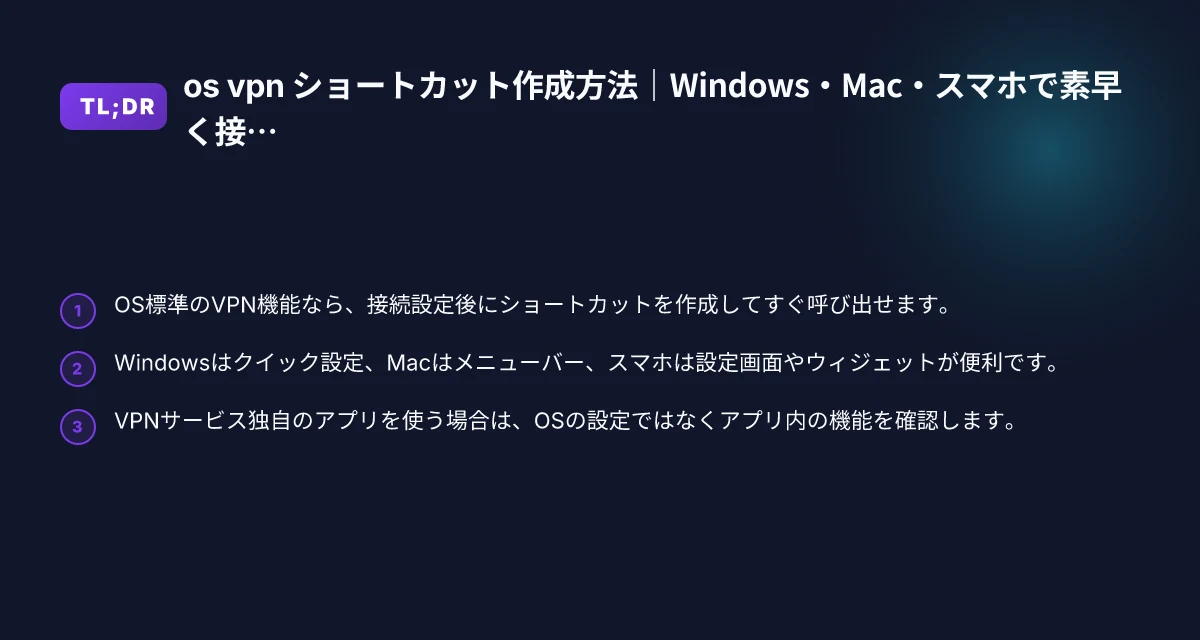
「os vpn ショートカット作成」の答えは、まずVPN接続をOSまたは専用アプリに登録し、その接続画面をワンクリックで開けるようにすることです。OSのバージョンやVPNの種類によって手順は異なりますが、WindowsやMacではメニューバー・クイック設定への追加、スマートフォンでは設定画面やウィジェットからの起動が基本です。

おすすめ: NordVPN — 高速で安全なVPN — 強力な暗号化、ノーログポリシー、すべてのデバイスに対応したアプリ。30日間返金保証付き。 NordVPNを入手 →
OS別VPNショートカットの作り方と起動方法
| OS・端末 | 主な起動方法 | 起動の手軽さ | 設定場所 | 注意点 |
|---|---|---|---|---|
| Windows | デスクトップにショートカットを作成 | デスクトップから起動 | VPN接続の設定 | 接続先と認証情報を確認 |
| Windows | タスクバーにピン留め | ワンクリックで起動 | 作成したショートカット | OSや設定によって手順が異なる |
| Mac | メニューバーから接続 | メニューバーから選択 | ネットワーク設定 | VPN構成を事前に追加 |
| Mac | VPN対応アプリから接続 | アプリを開いて操作 | VPNアプリ | アプリの仕様に従う |
| iPhone | VPN設定から接続 | 設定画面から操作 | 設定アプリ | VPN構成の追加が必要 |
| iPhone | VPN対応アプリから接続 | アプリから操作 | VPNアプリ | 通知や接続許可を確認 |
| Android | VPN設定から接続 | 設定画面から操作 | 設定アプリ | 端末により項目名が異なる |
| Android | VPN対応アプリから接続 | アプリから操作 | VPNアプリ | 初回は接続要求を許可 |
2026年11月時点の情報です。最新情報は公式サイトをご確認ください。
| VPN | Obfuscation | From / month | Plan | Free plan | Refund | Alipay | UnionPay | Crypto | Website opens in China | Trustpilot | |
|---|---|---|---|---|---|---|---|---|---|---|---|
 ZoogVPN | Turn on manually Shadow | $2.49/mo | 27 months: $59.99 | Yes | 7 days | ✓ | ✓ | ✓ | ✓ | Official site blocked; our special link opens (4.4 s) | 4.2/5 (195 reviews) |
 NordVPN | Turn on manually Obfuscated Servers / NordWhisper | $3.49/mo | 27 months: $94.23 | No | 30 days | ? | ✗ | ✓ | ✓ | ✗ Blocked | 4.2/5 (51,628 reviews) |
 ExpressVPN | ✓ On by default all servers | $3.00/mo | 28 months: $84 | No | 30 days | ✗ | ✗ | ✓ | ✗ | ✗ Blocked | 4.4/5 (29,706 reviews) |
 Surfshark | ✓ On by default Camouflage, with OpenVPN | See site | See site | No | 30 days | ✗ | ✗ | ✗ | ✓ | ✗ Blocked | 4.3/5 (31,823 reviews) |
 Proton VPN | Turn on manually Stealth, free plan too | $2.99/mo | 12 months: $35.88 | Yes | 30 days | ✗ | ✗ | ✗ | ✓ | ✗ Blocked | 2.1/5 (1,040 reviews) |
 Astrill VPN | Turn on manually StealthVPN / OpenWeb | $12.50/mo | 24 months: $300 | No | See site | ✗ | ✗ | ✗ | ✓ | ✗ Blocked | 1.3/5 (110 reviews) |
 Private Internet Access | Turn on manually Shadowsocks, OpenVPN only | $2.03/mo | 40 months: $81.2 | No | 30 days | ✗ | ✗ | ✗ | ✗ | ✗ Blocked | 4.2/5 (11,033 reviews) |
 CyberGhost | Turn on manually selected servers | $2.19/mo | 28 months: $61.32 | No | 45 days | ✗ | ✗ | ✗ | ✓ | ✗ Blocked | 4.0/5 (24,178 reviews) |
 PureVPN | Turn on manually switch to OpenVPN | $1.69/mo | 60 months: $101.55 | No | 31 days | ? | ? | ✗ | ✓ | ✗ Blocked | 4.4/5 (17,994 reviews) |
 AdGuard VPN | ✓ On by default TrustTunnel | $2.99/mo | 24 months: $71.76 | Yes | 30 days | ✓ | ✗ | ✓ | ✓ | Official site blocked; our special link opens (3.7 s) | 4.3/5 (290 reviews) |
 Mullvad | Turn on manually QUIC / Shadowsocks / LWO | $5.61/mo | €5/mo | No | 14 days | ✗ | ✗ | ✗ | ✓ | ✗ Blocked | 3.2/5 (192 reviews) |
 Windscribe | Turn on manually Stealth / WStunnel | $5.75/mo | 12 months: $69 | Yes | See site | ✗ | ✗ | ✗ | ✓ | ✗ Blocked | 4.7/5 (13,355 reviews) |
 StrongVPN | Turn on manually Scramble, OpenVPN TCP | See site | See site | No | 30 days | ✓ | ✗ | ✗ | ✗ | ✗ Blocked | 4.4/5 (2,695 reviews) |
 LightXtreme 闪连 | Not listed | $7.08/mo | 12 months: $84.99 | Yes | 30 days | ✓ | ✓ | ✓ | ✓ | ✓ Yes (3.5 s) | No page |
Prices checked 2026-11-10 on each vendor's pricing page (cheapest long plan, USD). Check the vendor's checkout for the final price.
Obfuscation checked 2026-11-14 on each vendor's site and help center: "on by default" = nothing to set; "turn on manually" = switch protocol or mode in settings; "not listed" = the vendor describes no obfuscation.
Payment methods checked 2026-11-10 on each vendor's payment pages: all 14 take cards and PayPal; ✗ = not listed, ? = the vendor's own pages disagree.
China access: whether the official website opens from mainland China networks (tests the website only, not the VPN connection). Last checked 2026-11-18 01:02 Beijing time.
Trustpilot score and review count checked 2026-11-10.
ショートカットを作る前に確認すること
VPNの接続情報が手元にあるか確認しましょう。会社や学校のVPNなら、管理者から指定されたサーバー、接続方式、ユーザー名などが必要です。VPNサービスを契約している場合は、提供元のアプリを使う方式か、OS標準のVPN設定を使う方式かを確認してください。
VPNの設定そのものがまだの場合は、先に接続を追加してテストします。接続先や認証情報が誤っていると、ショートカットを作っても接続できません。また、OSの更新により画面名や配置が変わる場合があります。
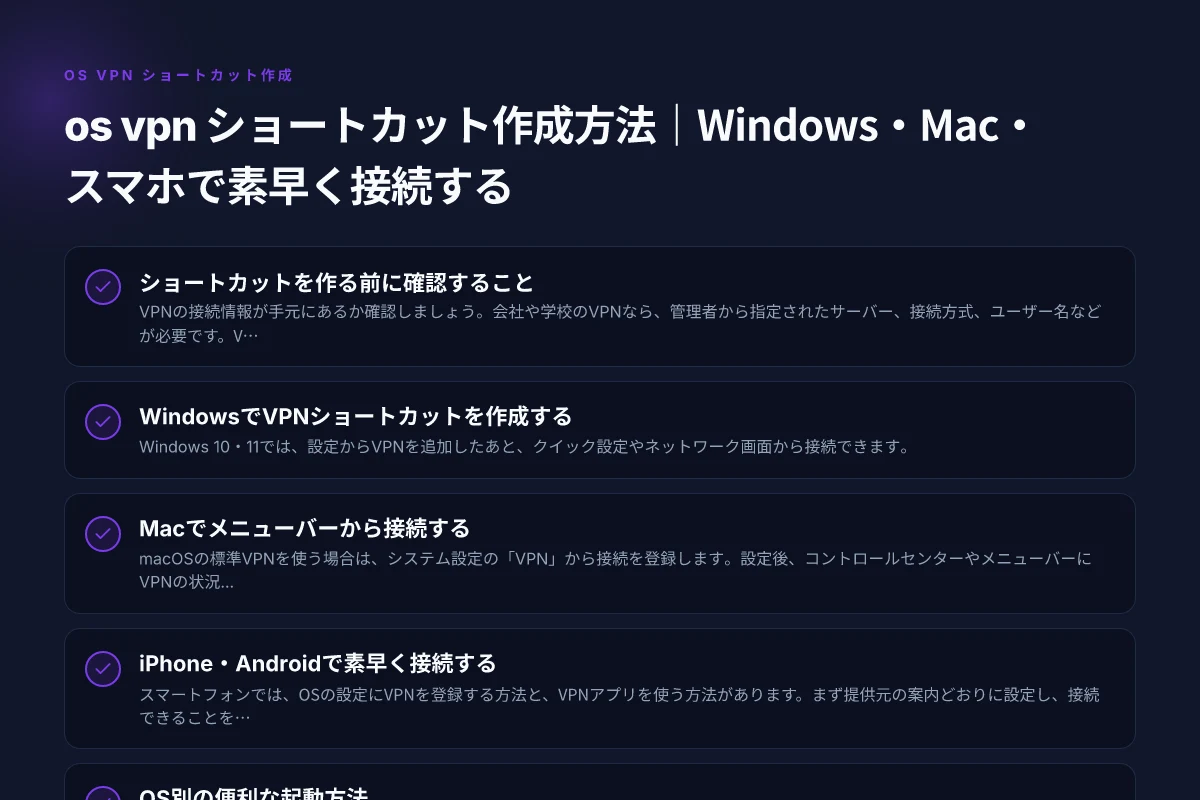
WindowsでVPNショートカットを作成する
Windows 10・11では、設定からVPNを追加したあと、クイック設定やネットワーク画面から接続できます。
- 「設定」から「ネットワークとインターネット」→「VPN」を開きます。
- 「VPN接続を追加」を選び、管理者やサービス提供元の情報を入力します。
- 保存した接続を選んで接続できることを確認します。
- タスクバーのネットワークアイコンからVPN接続を選び、必要に応じてクイック設定を編集します。
クイック設定にVPNが表示されない場合は、ネットワークアイコンからVPN一覧を開く方法が手軽です。デスクトップに接続用ショートカットを置きたい場合は、VPN接続一覧の項目からショートカットを作成できることがあります。設定画面に作成項目がない場合は、タスクバーのネットワークメニューを使うのが確実です。 IPsec VPN ファイアウォール 許可|必要なポートと設定手順
VPNショートカット作成前後のチェック項目
| 確認項目 | 確認する内容 | 問題がある場合 | 対応の目安 |
|---|---|---|---|
| VPNサービス | 契約と利用状態 | サービスを使えない | 契約状況を確認 |
| VPN構成 | 接続先や設定情報 | 接続先が見つからない | VPN設定を追加・修正 |
| 認証情報 | ユーザー名やパスワード | 認証に失敗する | 入力内容を確認 |
| ネットワーク | Wi-Fiやモバイル通信 | インターネットに接続できない | 通信状態を確認 |
| ショートカット | リンク先や登録先 | 起動しても接続できない | ショートカットを作り直す |
| VPNアプリ | インストールと更新状態 | アプリが起動しない | 更新または再起動 |
| 接続許可 | OSの確認画面や権限 | 接続要求が拒否される | 接続を許可 |
| OS別の設定 | メニュー名や手順 | 説明どおりに進められない | 端末の設定画面で確認 |
2026年11月時点の情報です。最新情報は公式サイトをご確認ください。
Macでメニューバーから接続する
macOSの標準VPNを使う場合は、システム設定の「VPN」から接続を登録します。設定後、コントロールセンターやメニューバーにVPNの状況を表示できるか確認しましょう。
- 「システム設定」から「VPN」を開きます。
- VPN設定を追加し、接続情報を入力して保存します。
- 接続テストを行います。
- 「コントロールセンター」やメニューバーの表示設定でVPNを利用しやすい位置に配置します。
OSのバージョンや接続方式によっては、VPN項目を常時メニューバーに表示できない場合があります。その場合はコントロールセンターから接続するか、サービス提供元のMacアプリを使います。 SSL-VPN 張ったとき IPアドレス 確認する方法|割り当て先と接続先を調べる
iPhone・Androidで素早く接続する
スマートフォンでは、OSの設定にVPNを登録する方法と、VPNアプリを使う方法があります。まず提供元の案内どおりに設定し、接続できることを確かめてください。
- iPhone:設定アプリのVPN項目から状態を確認します。アプリにウィジェットやオンデマンド接続機能があれば、ホーム画面から操作できます。
- Android:設定の「ネットワークとインターネット」内にあるVPN項目から接続できます。機種によってはクイック設定パネルにVPNタイルを追加できます。
- 専用アプリ:アプリのショートカット、ウィジェット、クイックタイルに対応しているか確認します。
スマートフォンのVPNは、ショートカットを押すだけで認証や接続確認が必要になることがあります。自動接続の設定を利用する場合は、接続先や対象アプリを意図どおりに指定してください。
OS別の便利な起動方法
| OS | 手軽な起動方法 | 確認ポイント |
|---|---|---|
| Windows | ネットワークメニュー、クイック設定 | VPN設定が登録済みか |
| Mac | コントロールセンター、メニューバー | OSの表示設定に対応するか |
| iPhone | 設定、アプリのウィジェット | アプリがショートカットに対応するか |
| Android | クイック設定パネル、VPNアプリ | 機種ごとのタイル追加方法 |
接続できない場合のチェック項目
ショートカットを押してもつながらないときは、まずインターネット接続を確認します。次に、サーバー名、ユーザー名、パスワード、証明書の有効期限を見直してください。会社のVPNでは、端末の登録や多要素認証が必要なこともあります。
- VPNアプリとOSを最新の状態にする
- 一度VPNを切断し、アプリや端末を再起動する
- 別のネットワークで接続を試す
- 接続先や認証情報を管理者・提供元の案内と照合する
おすすめは、普段使う端末のOS標準機能にVPNを登録し、Windowsはネットワークメニュー、Macはコントロールセンター、スマートフォンはクイック設定やウィジェットから起動する方法です。専用アプリを指定されている場合は、そのアプリのショートカット機能を優先しましょう。 IPsec をするには?VPNの設定手順と必要な準備を解説