Open VPN 接続の方法とつながらないときの対処法
OpenVPNの接続手順、必要な設定情報、よくある接続エラーの確認方法を初心者にもわかりやすく解説します。
OpenVPN接続は、VPNサーバーの設定情報を端末に登録し、認証してから行います。個人で契約したVPNサービスを利用する場合は、提供元のアプリや設定ファイルを使うのが一般的です。職場や学校のVPNでは、管理者から配布された設定ファイルとアカウント情報を使用します。接続先の情報がない場合は、先にVPNサービスの提供元やネットワーク管理者へ確認してください。

おすすめ: NordVPN — 高速で安全なVPN — 強力な暗号化、ノーログポリシー、すべてのデバイスに対応したアプリ。30日間返金保証付き。 NordVPNを入手 →
OpenVPN接続に必要なものと設定方法の比較
| 項目 | 設定ファイルを使う方法 | 手動で設定する方法 | 確認ポイント |
|---|---|---|---|
| VPNサービス | 必要 | 必要 | OpenVPN接続に対応しているか |
| 接続先情報 | 設定ファイルに含まれる | 自分で入力する | サーバー名や接続先 |
| 認証情報 | 必要に応じて入力 | 入力する | ユーザー名やパスワード |
| 証明書・鍵 | ファイルに含まれる場合がある | 個別に指定する場合がある | 配布元の案内を確認 |
| 設定作業 | ファイルを読み込む | 各項目を入力する | 設定漏れに注意 |
| 接続アプリ | OpenVPN対応アプリが必要 | OpenVPN対応アプリが必要 | 利用環境に合うものを選ぶ |
| 向いているケース | 設定を簡単に済ませたい | 接続情報を個別に管理したい | サービスの案内に従う |
2026年11月時点の情報です。最新情報は公式サイトをご確認ください。
| VPN | Obfuscation | From / month | Plan | Free plan | Refund | Alipay | UnionPay | Crypto | Website opens in China | Trustpilot | |
|---|---|---|---|---|---|---|---|---|---|---|---|
 ZoogVPN | Turn on manually Shadow | $2.49/mo | 27 months: $59.99 | Yes | 7 days | ✓ | ✓ | ✓ | ✓ | Official site blocked; our special link opens (4.4 s) | 4.2/5 (195 reviews) |
 NordVPN | Turn on manually Obfuscated Servers / NordWhisper | $3.49/mo | 27 months: $94.23 | No | 30 days | ? | ✗ | ✓ | ✓ | ✗ Blocked | 4.2/5 (51,628 reviews) |
 ExpressVPN | ✓ On by default all servers | $3.00/mo | 28 months: $84 | No | 30 days | ✗ | ✗ | ✓ | ✗ | ✗ Blocked | 4.4/5 (29,706 reviews) |
 Surfshark | ✓ On by default Camouflage, with OpenVPN | See site | See site | No | 30 days | ✗ | ✗ | ✗ | ✓ | ✗ Blocked | 4.3/5 (31,823 reviews) |
 Proton VPN | Turn on manually Stealth, free plan too | $2.99/mo | 12 months: $35.88 | Yes | 30 days | ✗ | ✗ | ✗ | ✓ | ✗ Blocked | 2.1/5 (1,040 reviews) |
 Astrill VPN | Turn on manually StealthVPN / OpenWeb | $12.50/mo | 24 months: $300 | No | See site | ✗ | ✗ | ✗ | ✓ | ✗ Blocked | 1.3/5 (110 reviews) |
 Private Internet Access | Turn on manually Shadowsocks, OpenVPN only | $2.03/mo | 40 months: $81.2 | No | 30 days | ✗ | ✗ | ✗ | ✗ | ✗ Blocked | 4.2/5 (11,033 reviews) |
 CyberGhost | Turn on manually selected servers | $2.19/mo | 28 months: $61.32 | No | 45 days | ✗ | ✗ | ✗ | ✓ | ✗ Blocked | 4.0/5 (24,178 reviews) |
 PureVPN | Turn on manually switch to OpenVPN | $1.69/mo | 60 months: $101.55 | No | 31 days | ? | ? | ✗ | ✓ | ✗ Blocked | 4.4/5 (17,994 reviews) |
 AdGuard VPN | ✓ On by default TrustTunnel | $2.99/mo | 24 months: $71.76 | Yes | 30 days | ✓ | ✗ | ✓ | ✓ | Official site blocked; our special link opens (3.7 s) | 4.3/5 (290 reviews) |
 Mullvad | Turn on manually QUIC / Shadowsocks / LWO | $5.61/mo | €5/mo | No | 14 days | ✗ | ✗ | ✗ | ✓ | ✗ Blocked | 3.2/5 (192 reviews) |
 Windscribe | Turn on manually Stealth / WStunnel | $5.75/mo | 12 months: $69 | Yes | See site | ✗ | ✗ | ✗ | ✓ | ✗ Blocked | 4.7/5 (13,355 reviews) |
 StrongVPN | Turn on manually Scramble, OpenVPN TCP | See site | See site | No | 30 days | ✓ | ✗ | ✗ | ✗ | ✗ Blocked | 4.4/5 (2,695 reviews) |
 LightXtreme 闪连 | Not listed | $7.08/mo | 12 months: $84.99 | Yes | 30 days | ✓ | ✓ | ✓ | ✓ | ✓ Yes (3.5 s) | No page |
Prices checked 2026-11-10 on each vendor's pricing page (cheapest long plan, USD). Check the vendor's checkout for the final price.
Obfuscation checked 2026-11-14 on each vendor's site and help center: "on by default" = nothing to set; "turn on manually" = switch protocol or mode in settings; "not listed" = the vendor describes no obfuscation.
Payment methods checked 2026-11-10 on each vendor's payment pages: all 14 take cards and PayPal; ✗ = not listed, ? = the vendor's own pages disagree.
China access: whether the official website opens from mainland China networks (tests the website only, not the VPN connection). Last checked 2026-11-18 01:02 Beijing time.
Trustpilot score and review count checked 2026-11-10.
OpenVPN接続に必要なもの
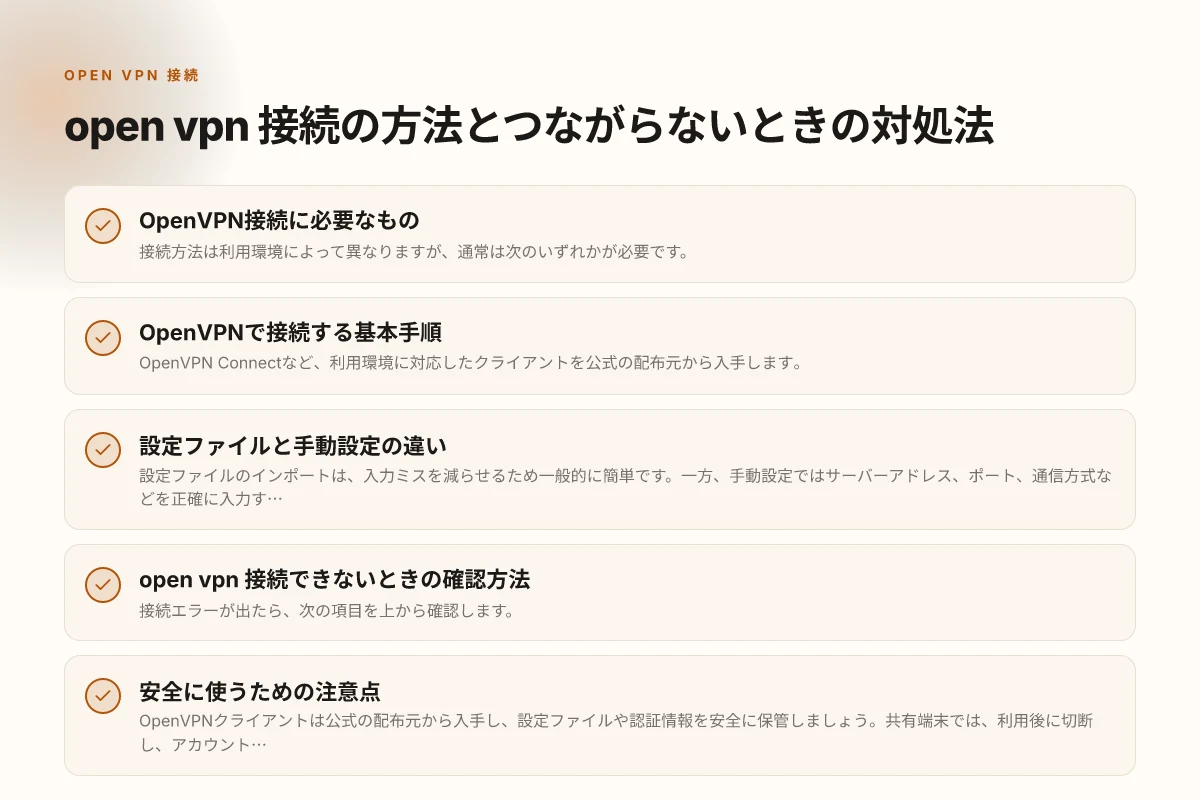
接続方法は利用環境によって異なりますが、通常は次のいずれかが必要です。
- OpenVPN Connectなどの対応クライアント
.ovpn形式の設定ファイル- VPNサーバーのアドレスや接続方式
- ユーザー名・パスワード、または証明書
- VPNサービスの利用権限
.ovpnファイルには、接続先や暗号化方式などの設定が含まれています。認証に使う証明書や追加ファイルが別途配布される場合もあります。設定ファイルは第三者に渡さず、提供元から受け取ったものだけを使用してください。
OpenVPNで接続する基本手順
パソコン・スマートフォンの場合
- OpenVPN Connectなど、利用環境に対応したクライアントを公式の配布元から入手します。
- 管理者やVPNサービスから受け取った設定ファイルを、アプリにインポートします。
- プロファイル名と接続先を確認します。
- 必要に応じてユーザー名とパスワードを入力します。
- 「接続」を選び、認証や接続状況が完了したことを確認します。
初回接続では、VPN構成の追加や接続許可を求める画面が表示されることがあります。内容を確認して許可してください。アプリによって表示名や操作が異なるため、組織から手順書が配布されている場合はそちらを優先します。
接続できたか確認する
アプリに「接続済み」と表示されても、目的の社内システムなどへアクセスできるとは限りません。対象のWebサイトや共有フォルダーを開けるか確認しましょう。必要な場合は、管理者の案内に従ってIPアドレスやDNSの設定も確認します。 Cato VPN clientとは?仕組み・使い方・注意点をわかりやすく解説
設定ファイルと手動設定の違い
| 方法 | 特徴 | 向いているケース |
|---|---|---|
| 設定ファイルを読み込む | 接続先や通信設定をまとめて登録できる | 初心者、職場やVPNサービスの利用 |
| 手動で設定する | 項目を個別に入力する | サーバー情報を把握している利用者 |
設定ファイルのインポートは、入力ミスを減らせるため一般的に簡単です。一方、手動設定ではサーバーアドレス、ポート、通信方式などを正確に入力する必要があります。値が不明な場合に推測で設定せず、提供元へ問い合わせてください。
OpenVPNで接続できないときの確認箇所
| 症状・状況 | 確認すること | 対処の例 | 注意点 |
|---|---|---|---|
| 接続先が見つからない | サーバー情報 | 設定ファイルや入力内容を確認 | 最新の接続先を使う |
| 認証に失敗する | ユーザー名・パスワード | 入力し直し、必要なら再発行 | 大文字・小文字も確認 |
| 設定ファイルを読み込めない | ファイル形式・内容 | 配布元から再取得 | 信頼できる配布元を使う |
| 証明書エラーが出る | 証明書の有効性・指定先 | 正しい証明書を設定 | 警告を無視しない |
| 接続が途中で切れる | 通信状態 | ネットワークを切り替えて再試行 | 公共Wi-Fiでは安全性も確認 |
| アプリが接続しない | アプリの設定・状態 | 再起動や設定の再読み込み | 更新後の設定変更にも注意 |
| 接続後に通信できない | DNS・端末のネットワーク設定 | サービスの案内に沿って確認 | VPNを切った状態との差も確認 |
2026年11月時点の情報です。最新情報は公式サイトをご確認ください。
Open VPN 接続できないときの確認方法
接続エラーが出たら、次の項目を上から確認します。 Cato VPNの読み方は?意味や特徴、従来型VPNとの違いを解説
- インターネット接続: VPNを使わずにWebサイトを開けるか確認します。
- 設定ファイル: 古いファイルではないか、別のサーバー用ではないか確認します。
- 認証情報: ユーザー名やパスワードの入力ミス、期限切れ、アカウント停止を確認します。
- 日時と証明書: 端末の日時が正しいか確認します。証明書の期限切れが疑われる場合は管理者へ連絡します。
- ネットワーク制限: 公共Wi-Fiや社内ネットワークがVPN通信を制限していることがあります。別の回線で試す方法もあります。
- アプリや端末: クライアントを再起動し、更新があれば適用します。ファイアウォールやセキュリティソフトが通信を遮断していないかも確認します。
エラー内容が表示される場合は、文面や発生時刻を控えて管理者に伝えると、原因を特定しやすくなります。設定やセキュリティ機能を自己判断で無効にするのは避けてください。
安全に使うための注意点
OpenVPNクライアントは公式の配布元から入手し、設定ファイルや認証情報を安全に保管しましょう。共有端末では、利用後に切断し、アカウント情報を保存しない設定も検討してください。接続中に通信が途切れた場合の挙動は、VPNサービスや端末の設定によって異なります。重要な通信では、提供元のセキュリティ案内を確認してください。
まとめとおすすめ
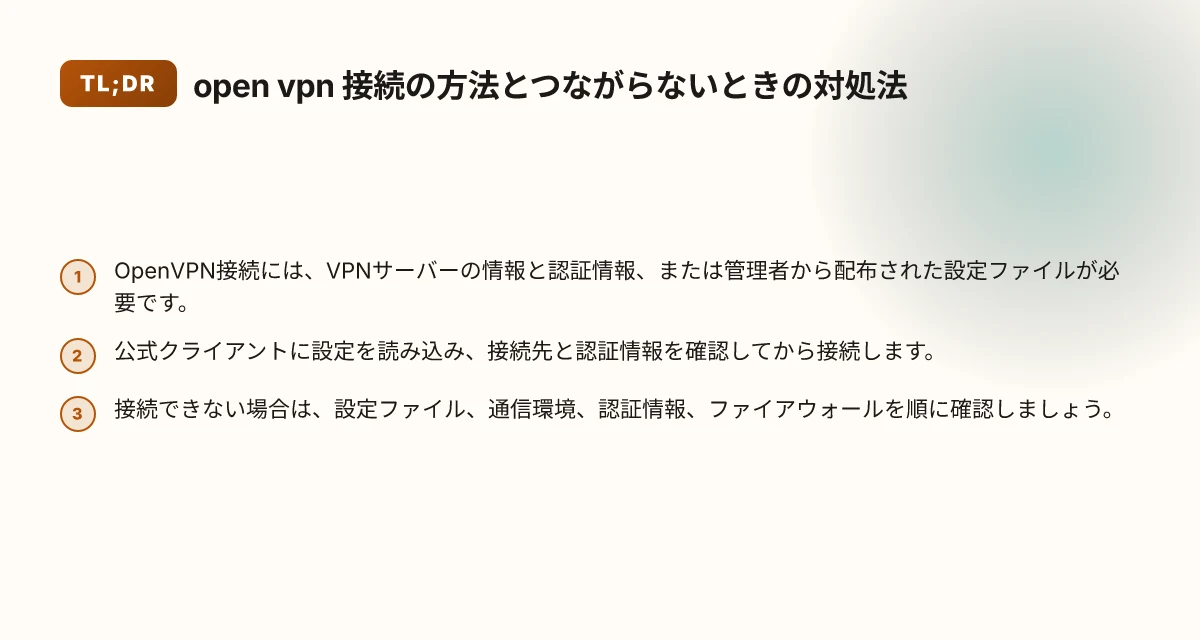
まずは提供元から最新の設定ファイルと手順を入手し、対応クライアントに読み込んで接続する方法がおすすめです。つながらないときは、ネットワーク、設定ファイル、認証情報の順に確認し、解決しなければエラー内容を添えて管理者やVPNサービスへ問い合わせましょう。