IPsec ポートは何番?必要な通信とファイアウォール設定を解説
IPsecで使うUDP 500・4500とESPのプロトコル番号50を整理し、通信許可や接続トラブルの確認方法を解説します。
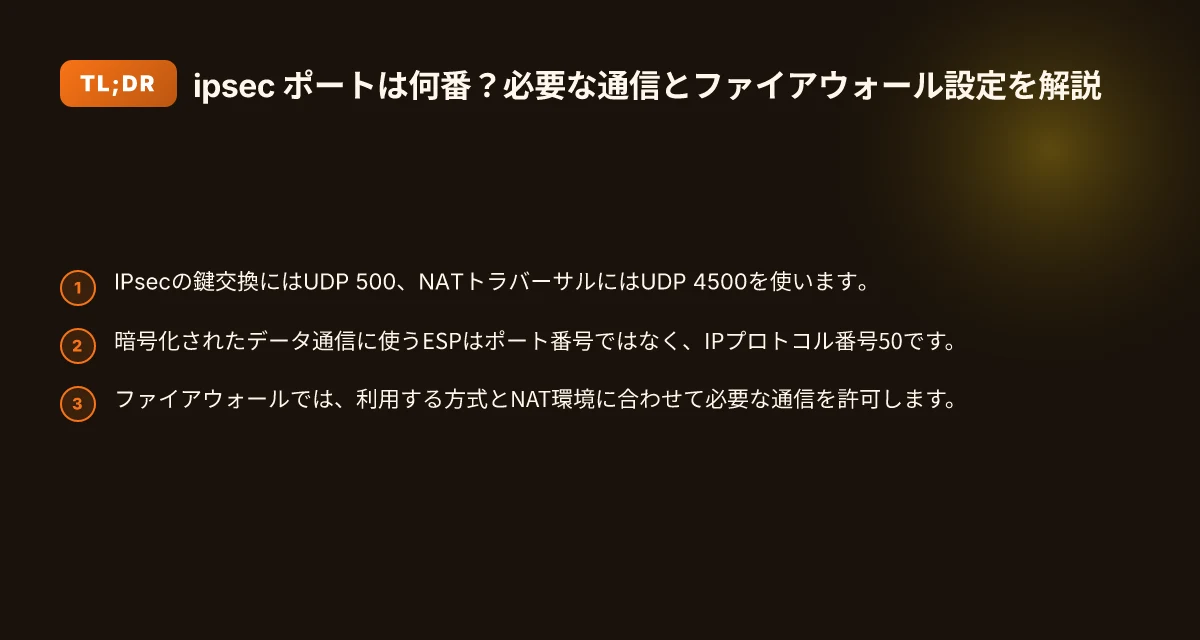
IPsecの「ポート」は、用途によって異なります。基本となるのは、IKEによる鍵交換に使うUDP 500、NATトラバーサル(NAT-T)で使うUDP 4500、そして暗号化データを運ぶESP(IPプロトコル番号50)です。ESPにはTCPやUDPのようなポート番号はありません。
VPNがつながらない場合は、UDP 500・4500だけでなく、ESPが通過できるか、途中の機器がIPsecに対応しているかも確認しましょう。

おすすめ: NordVPN — 高速で安全なVPN — 強力な暗号化、ノーログポリシー、すべてのデバイスに対応したアプリ。30日間返金保証付き。 NordVPNを入手 →
IPsecで使う通信の種類と役割
| 通信 | 種別 | ポート番号 | 主な役割 | ファイアウォールでの扱い |
|---|---|---|---|---|
| IKE | UDP | 500 | 接続の確立・鍵交換 | UDP 500を許可 |
| NAT-T | UDP | 4500 | NAT環境でIPsec通信を中継 | NAT-T利用時に許可 |
| ESP | IPプロトコル | なし | 暗号化したデータの送受信 | ESPを許可 |
| AH | IPプロトコル | なし | データの認証・完全性確認 | AH利用時に許可 |
| L2TP/IPsec | UDP | 1701 | L2TPトンネルの通信 | 構成に応じて許可 |
| ESP over UDP | UDP | 4500 | NAT-TでESPをカプセル化 | NAT-T利用時に許可 |
2026年11月時点の情報です。最新情報は公式サイトをご確認ください。
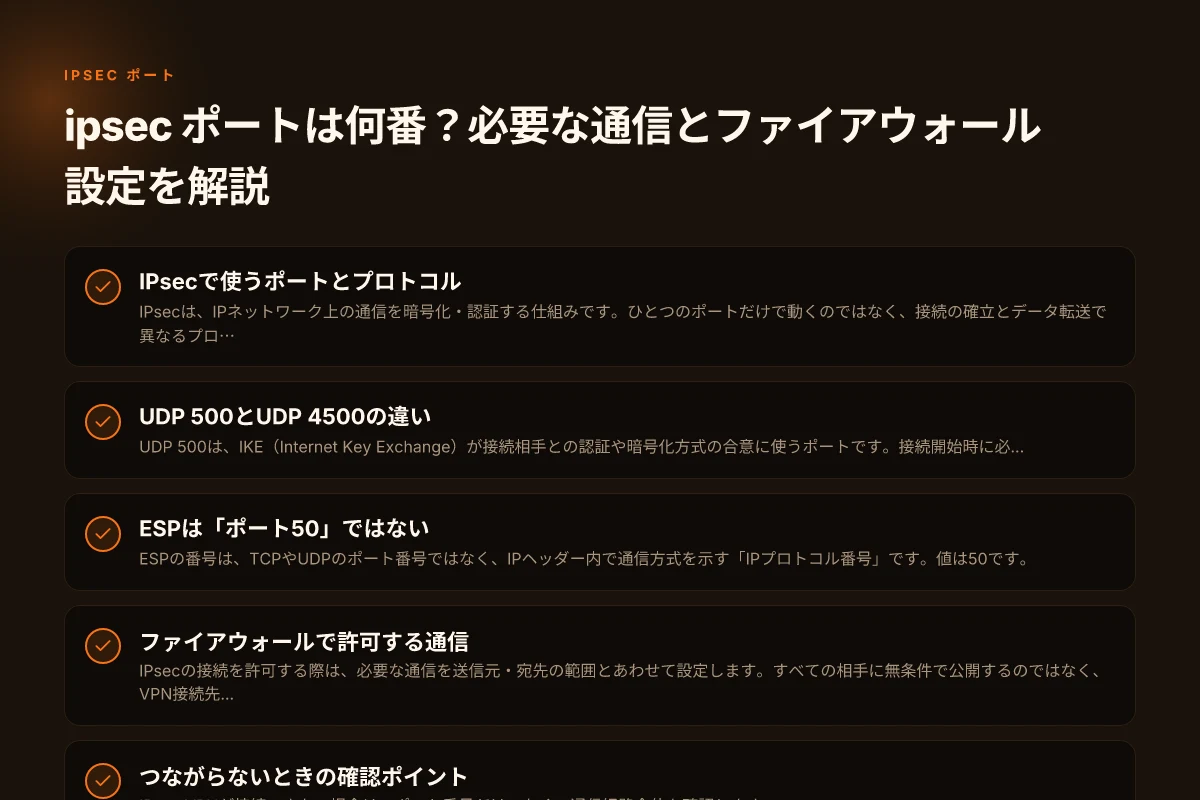
IPsecで使うポートとプロトコル
IPsecは、IPネットワーク上の通信を暗号化・認証する仕組みです。ひとつのポートだけで動くのではなく、接続の確立とデータ転送で異なるプロトコルを使います。
| 用途 | プロトコル・番号 | 役割 |
|---|---|---|
| IKEによる鍵交換 | UDP 500 | IPsecの接続を確立する |
| NATトラバーサル(NAT-T) | UDP 4500 | NAT環境を通してIPsec通信を運ぶ |
| 暗号化データ転送(ESP) | IPプロトコル番号50 | IPsecのデータを保護して運ぶ |
| 認証のみの通信(AH) | IPプロトコル番号51 | データの認証などを行う |
一般的なIPsec VPNではESPを使います。AHはNATとの相性に課題があるため、利用される場面は限定的です。
UDP 500とUDP 4500の違い
UDP 500は、IKE(Internet Key Exchange)が接続相手との認証や暗号化方式の合意に使うポートです。接続開始時に必要となります。
通信経路にNATがあると、ESPのパケットが正しく通らないことがあります。その場合、NAT-TによってESPをUDP 4500でカプセル化し、NATを通過しやすくします。 Cato VPN client インストール方法|Windows・Macの手順と接続確認
そのため、NATを利用する環境では、ファイアウォールやルーターでUDP 500とUDP 4500の両方が必要になることがあります。実際にどちらを使うかは、VPN機器の設定や接続経路によります。
ESPは「ポート50」ではない
ESPの番号は、TCPやUDPのポート番号ではなく、IPヘッダー内で通信方式を示す「IPプロトコル番号」です。値は50です。
このため、「ポート50を開ける」という設定は適切ではありません。機器の設定画面では、ESP、IP protocol 50、またはIPsec ESPなどの項目を選びます。
NAT-Tを使うと、ESPの通信がUDP 4500に包まれて運ばれるため、ネットワーク上ではUDP 4500を許可すれば通る構成もあります。ただし、NAT-Tを使わない場合などはESP自体の通過許可が必要です。 VPN使い方ガイド|スマホ・パソコンでの接続手順と安全な使い方
ファイアウォールで許可する通信
IPsecの接続を許可する際は、必要な通信を送信元・宛先の範囲とあわせて設定します。すべての相手に無条件で公開するのではなく、VPN接続先のIPアドレスに絞るのが基本です。
確認する項目は次のとおりです。
- UDP 500:IKEの通信
- UDP 4500:NAT-Tを利用する場合の通信
- ESP(IPプロトコル番号50):ESPを直接通す構成の場合
- 必要に応じて、VPN装置間の方向や通信経路
クラウドサービスや社内ネットワークでは、ネットワークファイアウォールだけでなく、サーバーのOSやルーターにも設定が必要な場合があります。利用中のVPN製品や接続先の指定を優先してください。
つながらないときの確認ポイント
IPsec VPNが接続できない場合は、ポート番号だけでなく、通信経路全体を確認します。 Fortinet VPN ダウンロード方法|FortiClientの入手先と安全な設定手順
- 接続先のグローバルIPアドレスが正しいか
- UDP 500・4500が経路上のファイアウォールで許可されているか
- ESPを使う構成なら、IPプロトコル番号50が遮断されていないか
- ルーターや回線がIPsecパススルーやNAT-Tに対応しているか
- VPN装置同士のIKE設定、認証情報、暗号化方式が一致しているか
家庭用ルーター配下から接続する場合は、NAT-Tが有効かどうかも確認しましょう。複数のルーターやファイアウォールを経由する環境では、各機器で同じ通信が許可されている必要があります。
接続方式別に確認するファイアウォール設定
| 接続方式・環境 | UDP 500 | UDP 4500 | ESP | AH | 確認ポイント |
|---|---|---|---|---|---|
| NATなしのIPsec | 許可 | 通常は不要 | 許可 | 利用時に許可 | ESPが遮断されていないか |
| NATありのIPsec | 許可 | 許可 | 通常はUDP 4500で通過 | 利用時に確認 | NAT-Tが有効か |
| NAT-T対応のVPN | 許可 | 許可 | UDPにカプセル化 | 利用時に確認 | 両端でNAT-Tに対応しているか |
| AHを使う構成 | 許可 | NAT環境では確認 | 構成に応じて許可 | 許可 | NATによるアドレス変更の影響 |
| ESPを使う構成 | 許可 | NAT環境では許可 | 許可 | 通常は不要 | IPプロトコル番号50を許可しているか |
| L2TP/IPsec | 許可 | NAT環境では許可 | 許可またはUDP 4500 | 通常は不要 | UDP 1701も構成に応じて許可 |
2026年11月時点の情報です。最新情報は公式サイトをご確認ください。
まとめ:方式に合わせて必要な通信を許可
IPsecでまず押さえたいのは、UDP 500がIKE、UDP 4500がNAT-T、ESPがIPプロトコル番号50という違いです。ポート設定を一律に決めるのではなく、VPN製品の仕様とNATの有無を確認したうえで、必要な通信だけを許可しましょう。 Forticlient VPN 接続できないときの原因と対処法|確認手順を解説