IPsec VPNのポート番号は?必要な通信とファイアウォール設定を解説
IPsec VPNで使うUDP 500・4500とESPを解説し、NAT環境やファイアウォールで確認すべき点を紹介します。
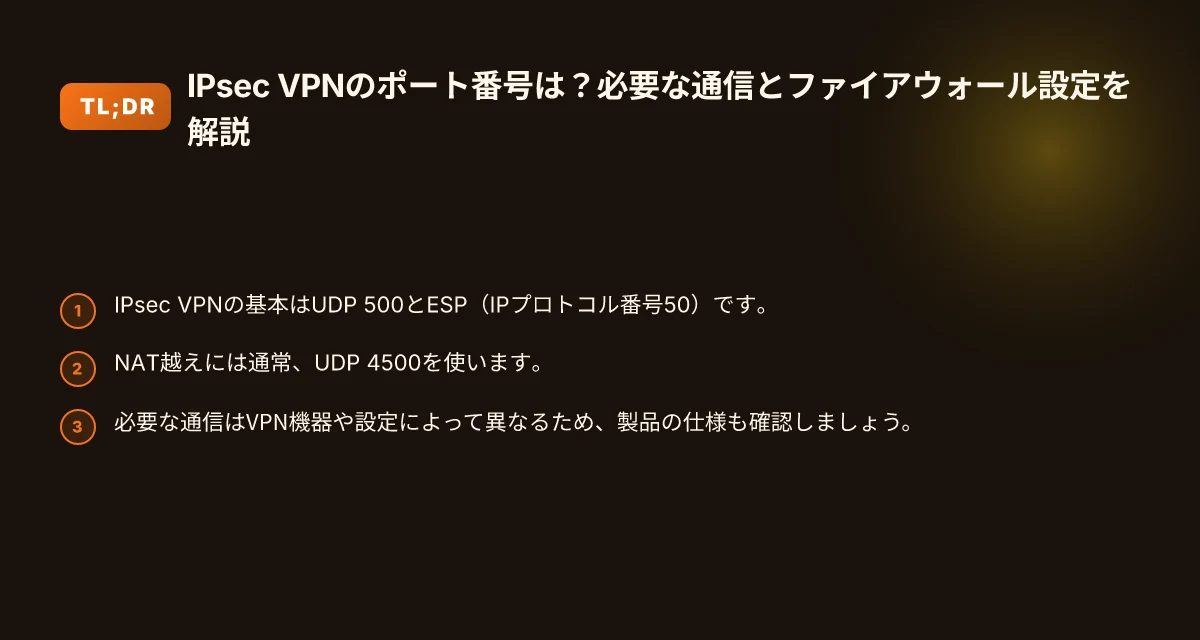
IPsec VPNでまず確認するポート番号は、UDP 500とUDP 4500です。さらに、暗号化した通信を運ぶESP(IPプロトコル番号50)も必要です。ESPはTCPやUDPのポートを使う通信ではないため、「ポート番号」だけを許可しても接続できない場合があります。
ファイアウォールやルーターを設定する際は、通信の方向やNATの有無、利用するIPsec方式も確認しましょう。
| VPN | Obfuscation | From / month | Plan | Free plan | Refund | Alipay | UnionPay | Crypto | Website opens in China | Trustpilot | |
|---|---|---|---|---|---|---|---|---|---|---|---|
 ZoogVPN | Turn on manually Shadow | $2.49/mo | 27 months: $59.99 | Yes | 7 days | ✓ | ✓ | ✓ | ✓ | Official site blocked; our special link opens (4.4 s) | 4.2/5 (195 reviews) |
 NordVPN | Turn on manually Obfuscated Servers / NordWhisper | $3.49/mo | 27 months: $94.23 | No | 30 days | ? | ✗ | ✓ | ✓ | ✗ Blocked | 4.2/5 (51,628 reviews) |
 ExpressVPN | ✓ On by default all servers | $3.00/mo | 28 months: $84 | No | 30 days | ✗ | ✗ | ✓ | ✗ | ✗ Blocked | 4.4/5 (29,706 reviews) |
 Surfshark | ✓ On by default Camouflage, with OpenVPN | See site | See site | No | 30 days | ✗ | ✗ | ✗ | ✓ | ✗ Blocked | 4.3/5 (31,823 reviews) |
 Proton VPN | Turn on manually Stealth, free plan too | $2.99/mo | 12 months: $35.88 | Yes | 30 days | ✗ | ✗ | ✗ | ✓ | ✗ Blocked | 2.1/5 (1,040 reviews) |
 Astrill VPN | Turn on manually StealthVPN / OpenWeb | $12.50/mo | 24 months: $300 | No | See site | ✗ | ✗ | ✗ | ✓ | ✗ Blocked | 1.3/5 (110 reviews) |
 Private Internet Access | Turn on manually Shadowsocks, OpenVPN only | $2.03/mo | 40 months: $81.2 | No | 30 days | ✗ | ✗ | ✗ | ✗ | ✗ Blocked | 4.2/5 (11,033 reviews) |
 CyberGhost | Turn on manually selected servers | $2.19/mo | 28 months: $61.32 | No | 45 days | ✗ | ✗ | ✗ | ✓ | ✗ Blocked | 4.0/5 (24,178 reviews) |
 PureVPN | Turn on manually switch to OpenVPN | $1.69/mo | 60 months: $101.55 | No | 31 days | ? | ? | ✗ | ✓ | ✗ Blocked | 4.4/5 (17,994 reviews) |
 AdGuard VPN | ✓ On by default TrustTunnel | $2.99/mo | 24 months: $71.76 | Yes | 30 days | ✓ | ✗ | ✓ | ✓ | Official site blocked; our special link opens (3.7 s) | 4.3/5 (290 reviews) |
 Mullvad | Turn on manually QUIC / Shadowsocks / LWO | $5.61/mo | €5/mo | No | 14 days | ✗ | ✗ | ✗ | ✓ | ✗ Blocked | 3.2/5 (192 reviews) |
 Windscribe | Turn on manually Stealth / WStunnel | $5.75/mo | 12 months: $69 | Yes | See site | ✗ | ✗ | ✗ | ✓ | ✗ Blocked | 4.7/5 (13,355 reviews) |
 StrongVPN | Turn on manually Scramble, OpenVPN TCP | See site | See site | No | 30 days | ✓ | ✗ | ✗ | ✗ | ✗ Blocked | 4.4/5 (2,695 reviews) |
 LightXtreme 闪连 | Not listed | $7.08/mo | 12 months: $84.99 | Yes | 30 days | ✓ | ✓ | ✓ | ✓ | ✓ Yes (3.5 s) | No page |
Prices checked 2026-11-10 on each vendor's pricing page (cheapest long plan, USD). Check the vendor's checkout for the final price.
Obfuscation checked 2026-11-14 on each vendor's site and help center: "on by default" = nothing to set; "turn on manually" = switch protocol or mode in settings; "not listed" = the vendor describes no obfuscation.
Payment methods checked 2026-11-10 on each vendor's payment pages: all 14 take cards and PayPal; ✗ = not listed, ? = the vendor's own pages disagree.
China access: whether the official website opens from mainland China networks (tests the website only, not the VPN connection). Last checked 2026-11-18 01:02 Beijing time.
Trustpilot score and review count checked 2026-11-10.

おすすめ: NordVPN — 高速で安全なVPN — 強力な暗号化、ノーログポリシー、すべてのデバイスに対応したアプリ。30日間返金保証付き。 NordVPNを入手 →
IPsec VPNで使う通信の役割と許可設定
| 通信 | プロトコル・ポート | 主な役割 | ファイアウォール設定 | 注意点 |
|---|---|---|---|---|
| IKE | UDP 500 | 接続の確立・鍵交換 | 許可する | IPsec VPNの基本通信 |
| NAT-T | UDP 4500 | NAT環境でのIPsec通信 | 許可する | NATを経由する場合に使用 |
| ESP | IPプロトコル番号50 | 暗号化したデータの転送 | 必要に応じて許可する | TCP・UDPのポート番号ではない |
| AH | IPプロトコル番号51 | 認証・完全性の確認 | 使用時に許可する | NAT環境では制約がある |
| IKE(NATなし) | UDP 500 | IKEの通信 | 許可する | NAT-Tを使わない構成 |
| IPsec(NATなし) | ESP(プロトコル番号50) | 暗号化データの転送 | ESPを許可する | ポート開放ではなくプロトコル許可 |
| IPsec(NATあり) | UDP 4500 | NAT越しのデータ転送 | 許可する | NAT-Tを使用 |
| 双方向通信 | UDP 500・4500など | 接続・データ通信 | 構成に応じて許可する | 送受信両方向を確認 |
2026年11月時点の情報です。最新情報は公式サイトをご確認ください。
IPsec VPNで使うポート・プロトコル
IPsec VPNの接続では、主にIKEによる鍵交換と、ESPによるデータ転送が行われます。一般的な役割は次のとおりです。
| 通信 | 種類 | 主な用途 |
|---|---|---|
| UDP 500 | ポート | IKEの鍵交換、VPN接続の確立 |
| UDP 4500 | ポート | NATトラバーサル(NAT-T)を使う通信 |
| ESP | IPプロトコル番号50 | 暗号化されたVPNデータの転送 |
| AH | IPプロトコル番号51 | 認証・完全性確認。構成によって使用 |
UDP 500とUDP 4500は、一般的なIPsec VPNでよく確認する通信です。一方、ESPとAHはポート番号ではなく、IPヘッダーで識別されるプロトコルです。
UDP 500とUDP 4500の違い
UDP 500はIKEに使われ、VPN機器同士が認証や暗号化方式を調整して接続を確立します。IKEv1、IKEv2のどちらでも、通常はUDP 500を使用します。
接続経路にNATがある場合は、NAT-T(NAT Traversal)によりESP通信をUDPでカプセル化します。このとき使われるのがUDP 4500です。家庭用ルーターや社内ネットワークを経由するVPNでは、NAT-Tが必要になることがあります。 Forticlient VPN インストール windows11|公式版の入手から接続まで
NAT-Tが使われると、データ通信もUDP 4500を通るため、UDP 500だけ許可しても接続が安定しないことがあります。
ファイアウォールで許可する通信
IPsec VPNを通すには、VPN機器の仕様に合わせて、必要な通信を送信元・宛先の両方向で許可します。一般的には、UDP 500、UDP 4500、およびESPを確認します。
設定時の確認項目
- VPN装置のグローバルIPアドレスと通信相手
- UDP 500・4500の通過可否
- ESP(IPプロトコル番号50)の通過可否
- NAT-Tの有効・無効
- ファイアウォールの通信方向、戻り通信の扱い
- 製品独自の設定やクラウド側のセキュリティルール
ファイアウォールによっては、ESPを「ポート50」と誤解しやすい点に注意してください。ESPはポート番号ではなく、IPプロトコル番号50として許可します。また、AHを使わない構成では、IPプロトコル番号51を許可する必要はありません。
接続できないときの確認方法
接続できない場合は、まずVPN機器のログやファイアウォールの遮断ログを確認します。IKEの確立前に失敗しているならUDP 500、NAT環境でデータが流れないならUDP 4500やNAT-Tの設定が原因かもしれません。 OpenVPNインストール方法|Windows・macOS・Linuxでの手順と注意点
NAT-Tを使わない構成では、ESPが経路上で遮断されていないかも確認します。ルーターや回線事業者の機器がIPsec通信を制限している場合もあるため、片側だけでなく通信経路全体を調べることが大切です。
なお、VPNの方式や製品によっては、追加のポートや独自の通信要件があります。一般的な番号だけで判断せず、VPN機器のマニュアルや接続先の案内と照合してください。
IPsec VPNに接続できないときの確認項目
| 確認項目 | 見るポイント | 問題の例 | 対応の方向性 | 優先度 |
|---|---|---|---|---|
| UDP 500 | IKE通信が許可されているか | 接続を開始できない | ファイアウォール規則を確認 | 高 |
| UDP 4500 | NAT-T通信が許可されているか | NAT越しで接続できない | NAT経路と許可規則を確認 | 高 |
| ESP | IPプロトコル番号50が通るか | NATなしでデータが流れない | ESPの許可を確認 | 高 |
| NATの有無 | 経路上にNATがあるか | 想定した通信方式と異なる | NAT-Tの要否を確認 | 高 |
| 双方向の規則 | 送信・受信の両方が許可されているか | 片方向だけ通信できる | 両方向の規則を確認 | 高 |
| 対向先の設定 | 接続先のIPアドレスや設定が一致するか | IKEの確立に失敗する | VPN双方の設定を照合 | 中 |
| ログ | ファイアウォールやVPN機器の記録 | 拒否された通信がある | 拒否理由と対象通信を確認 | 中 |
| 構成に応じた許可 | 使用するプロトコルだけ許可されているか | 不要な通信を許可している | 利用方式に合わせて見直す | 中 |
2026年11月時点の情報です。最新情報は公式サイトをご確認ください。 Forticlient VPN アップデート方法|Windows・Macでの更新手順と注意点
まとめ:構成に合わせて必要な通信を許可する
IPsec VPNでは、UDP 500がIKE、UDP 4500がNAT-T、ESPが暗号化データの転送に使われます。特にESPはポートではなくIPプロトコル番号50です。
設定のおすすめは、接続先とVPN機器の仕様を確認したうえで、必要な通信だけを許可することです。NATがある環境ではUDP 4500も確認し、接続ログを見ながら不足している通信を切り分けましょう。