
IPsec 確認コマンド一覧:接続状態をOS別に確認する方法
Linux、Cisco、FortiGateで使えるipsec 確認コマンドと、IKE・SA・通信状況の見方を解説します。
IPsecの状態を確認するには、利用しているOSや機器に応じてコマンドを使い分けます。Linuxではip xfrm、Cisco IOSではshow crypto、FortiGateではdiagnose vpn tunnelが代表的です。トンネルの確立だけでなく、IKEの状態、IPsec SA、送受信カウンターを順番に確認すると、接続できない原因を絞り込みやすくなります。

おすすめ: NordVPN — 高速で安全なVPN — 強力な暗号化、ノーログポリシー、すべてのデバイスに対応したアプリ。30日間返金保証付き。 NordVPNを入手 →
OS・機器別のIPsec確認コマンド
| 環境 | トンネル状態 | SAの確認 | 通信状況 | 主な用途 |
|---|---|---|---|---|
| Linux(strongSwan) | `ipsec statusall` | `ipsec statusall` | `ip -s xfrm state` | 接続とSAの確認 |
| Linux(XFRM) | `ip xfrm state` | `ip xfrm state` | `ip -s xfrm state` | カーネル側の状態確認 |
| Linux(共通) | `ipsec status` | `ipsec status` | `ip -s xfrm policy` | 簡易確認 |
| Cisco IOS | `show crypto isakmp sa` | `show crypto ipsec sa` | `show crypto ipsec sa` | IKE・IPsec SAの確認 |
| Cisco IOS(概要) | `show crypto session` | `show crypto session` | `show crypto session` | セッションの確認 |
| FortiGate | `get vpn ipsec tunnel summary` | `diagnose vpn tunnel list` | `diagnose vpn tunnel list` | トンネルとSAの確認 |
| FortiGate(IKE) | `diagnose vpn ike gateway list` | `diagnose vpn ike gateway list` | 該当なし | IKEゲートウェイの確認 |
| 各環境 | 該当OSの状態コマンド | SA確認コマンド | カウンター確認 | OS・機器に合わせて選択 |
2026年11月時点の情報です。最新情報は公式サイトをご確認ください。
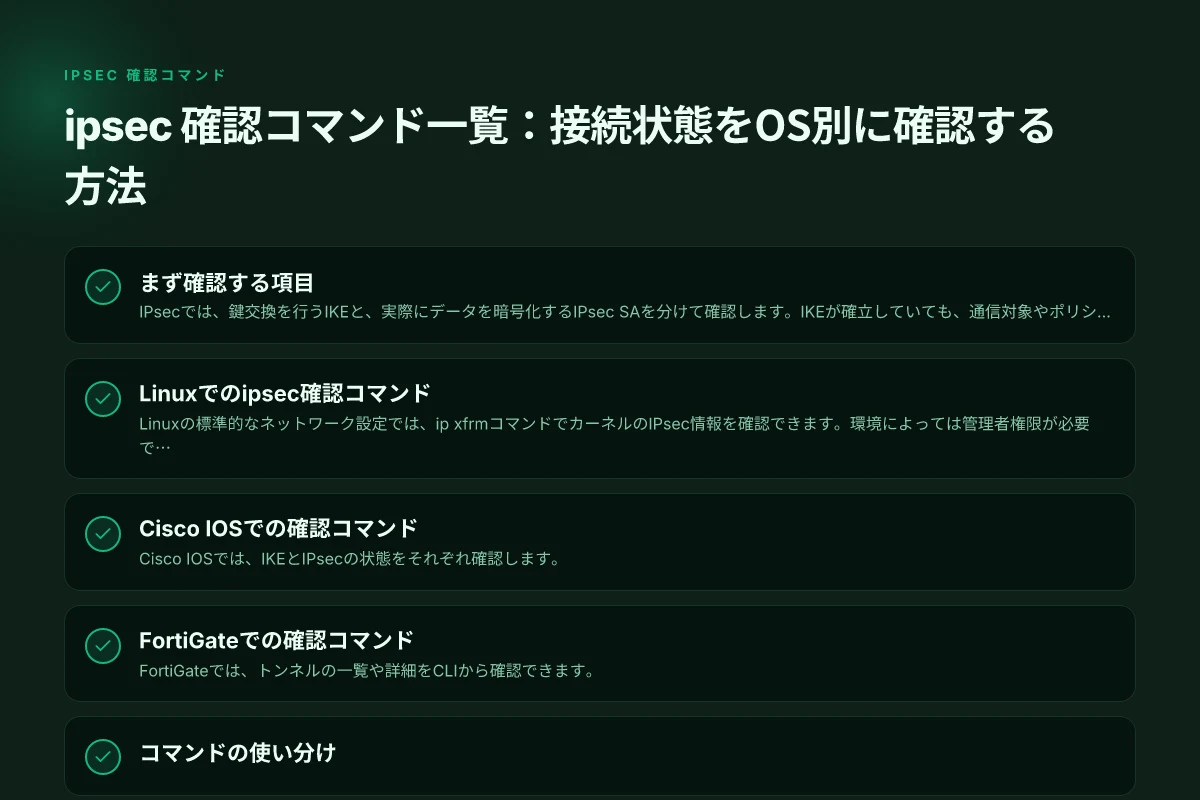
まず確認する項目
IPsecでは、鍵交換を行うIKEと、実際にデータを暗号化するIPsec SAを分けて確認します。IKEが確立していても、通信対象やポリシーの不一致でデータが流れないことがあります。
確認の基本は次のとおりです。
- IKEの状態:対向機器との鍵交換が成立しているか
- IPsec SA:暗号化・復号用のSAが作成されているか
- 通信カウンター:送信・受信パケット数が増えているか
- 経路とポリシー:対象通信がトンネルへ流れる設定か
LinuxでのIPsec確認コマンド
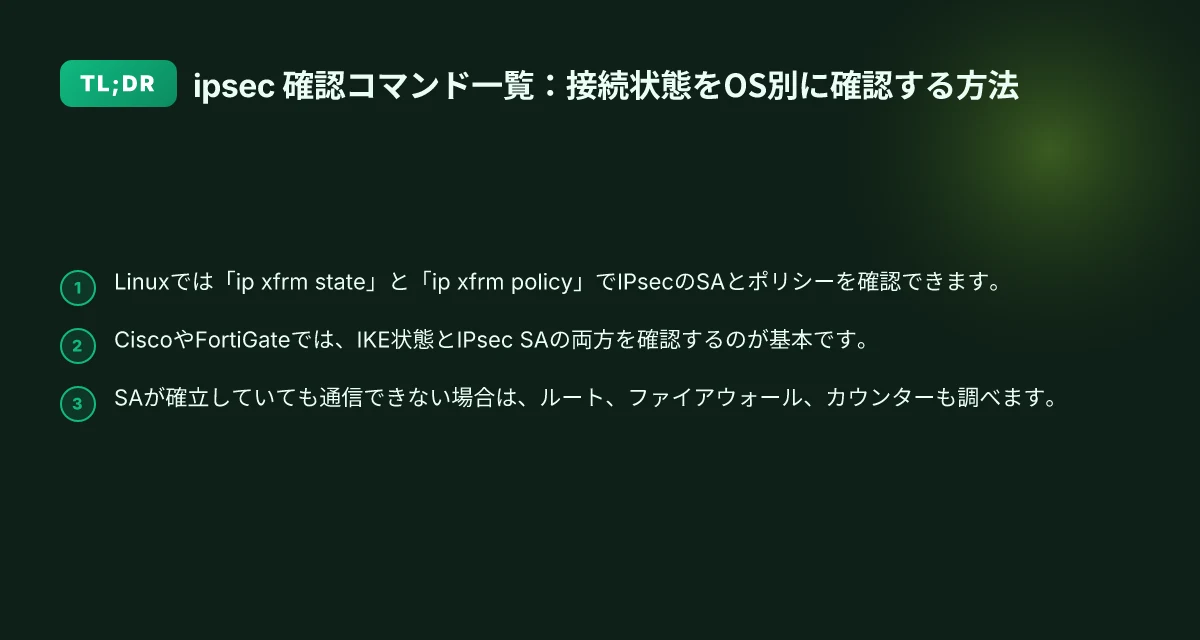
Linuxの標準的なネットワーク設定では、ip xfrmコマンドでカーネルのIPsec情報を確認できます。環境によっては管理者権限が必要です。
sudo ip xfrm state
sudo ip xfrm policy
ip xfrm stateは、暗号化や認証に使われるSAの情報を表示します。ip xfrm policyは、どの通信にIPsecを適用するかを示すポリシーを確認するコマンドです。 Fortigate IPsec VPN 確認コマンド一覧|トンネル・通信・ログの調べ方
strongSwanを使っている場合は、次のコマンドも利用できます。
sudo ipsec status
sudo ipsec statusall
statusallでは、接続名、IKEの状態、確立済みの子SAなどを詳しく確認できます。コマンドの対応状況はstrongSwanのバージョンや構成方式によって異なります。
Cisco iOSでの確認コマンド
Cisco IOSでは、IKEとIPsecの状態をそれぞれ確認します。
show crypto isakmp sa
show crypto ipsec sa
IKEv2を使う構成では、次のコマンドが代表的です。 Anyconnect VPN 接続できない原因と対処法|確認する順番を解説
show crypto ikev2 sa
IKE SAが確立しているかを確認したあと、show crypto ipsec saで送信・受信パケットのカウンターを見ます。送信だけ増えて受信が増えない場合は、対向側の設定や経路、フィルタリングを調べます。
FortiGateでの確認コマンド
FortiGateでは、トンネルの一覧や詳細をCLIから確認できます。
diagnose vpn tunnel list
IKEの状況を確認するには、次のコマンドを使います。
diagnose vpn ike gateway list
IPsecトンネルが一覧にあるか、IKEゲートウェイが確立しているかを確認します。出力の項目やコマンドはFortiOSのバージョンで異なることがあるため、機器のバージョンに合ったCLIリファレンスも参照してください。 Forticlient VPN 読み方は「フォーティクライアントVPN」|意味や使い方も解説
コマンドの使い分け
| 環境 | 主な確認コマンド | 確認できる内容 |
|---|---|---|
| Linux | ip xfrm state |
IPsec SA |
| Linux | ip xfrm policy |
IPsec適用ポリシー |
| strongSwan | ipsec statusall |
接続・IKE・子SA |
| Cisco IOS | show crypto isakmp sa |
IKEv1の状態 |
| Cisco IOS | show crypto ipsec sa |
IPsec SAと通信カウンター |
| FortiGate | diagnose vpn tunnel list |
トンネルの状態 |
接続できないときの調査順と確認内容
| 順序 | 確認項目 | Linux | Cisco IOS | FortiGate |
|---|---|---|---|---|
| 1 | トンネル状態 | `ipsec statusall` | `show crypto session` | `get vpn ipsec tunnel summary` |
| 2 | IKE状態 | `ipsec statusall` | `show crypto isakmp sa` | `diagnose vpn ike gateway list` |
| 3 | IPsec SA | `ip xfrm state` | `show crypto ipsec sa` | `diagnose vpn tunnel list` |
| 4 | 送受信カウンター | `ip -s xfrm state` | `show crypto ipsec sa` | `diagnose vpn tunnel list` |
| 5 | ルーティング | `ip route` | `show ip route` | ルーティング設定を確認 |
| 6 | ファイアウォール | OSのルールを確認 | ACLを確認 | ポリシーを確認 |
| 7 | ログ | システムログを確認 | ログを確認 | VPN関連ログを確認 |
| 8 | 設定の整合性 | 対向先と設定を照合 | 対向先と設定を照合 | 対向先と設定を照合 |
2026年11月時点の情報です。最新情報は公式サイトをご確認ください。
接続できないときの調査順
まずIKEの状態を確認し、未確立なら認証情報、暗号方式、対向IP、UDP 500・4500の疎通を調べます。IKEが確立している場合は、IPsec SAと送受信カウンターを確認します。
カウンターが増えない場合は、対象ネットワーク、ルーティング、ファイアウォール、NATの設定を確認してください。必要に応じて、疎通確認用の通信を発生させながらカウンターを再確認します。機器の設定変更やSAの削除を行う前に、影響範囲を確認することも重要です。 VPN接続の「指定したポートは既に開かれています」エラーの原因と対処法
まとめ:環境に合ったコマンドで確認する
ipsec 確認コマンドは、Linuxならip xfrm、Ciscoならshow crypto、FortiGateならdiagnose vpnが出発点です。IKEの確立、IPsec SA、通信カウンターの順に確認し、必要に応じて経路やポリシーを調べる方法をおすすめします。