IPsecの設定方法|基本手順と安全に運用するポイント
IPsecの設定手順を、方式の選び方から暗号化方式、接続確認、トラブル対処までわかりやすく解説します。
IPsecの設定は、VPNを使う機器やサービスの管理画面で、接続方式、暗号化方式、認証情報、接続先ネットワークなどを指定して行います。設定項目の名称は製品によって異なりますが、通信する双方で条件をそろえるのが基本です。ここでは、設定前の準備から接続確認までの流れを紹介します。

おすすめ: NordVPN — 高速で安全なVPN — 強力な暗号化、ノーログポリシー、すべてのデバイスに対応したアプリ。30日間返金保証付き。 NordVPNを入手 →
IPsecの接続方式と構成の比較
| 方式・構成 | 接続対象 | 主な用途 | 導入時の考慮点 | 選ぶ目安 |
|---|---|---|---|---|
| 拠点間VPN | ネットワーク同士 | オフィス間の接続 | 両拠点の設定が必要 | 複数拠点を結ぶ |
| リモートアクセスVPN | 端末とネットワーク | 社外からのアクセス | 端末ごとの認証・設定 | 利用者が社外から接続 |
| トンネルモード | IPパケット全体 | 拠点間通信 | 通信経路の設計が必要 | ネットワーク間を接続 |
| トランスポートモード | IPパケットのデータ部分 | ホスト間通信 | 対応機器や用途を確認 | 端末同士を接続 |
| IKEv2 | IPsecの鍵交換 | 接続確立・鍵管理 | 双方の対応状況を確認 | 対応環境で利用 |
| 事前共有鍵 | 接続機器間の認証 | 小規模な接続 | 安全な配布・保管が必要 | 管理対象が少ない |
| 証明書認証 | 証明書による認証 | 組織的な接続管理 | 証明書の発行・更新が必要 | 利用者や拠点が多い |
2026年11月時点の情報です。最新情報は公式サイトをご確認ください。
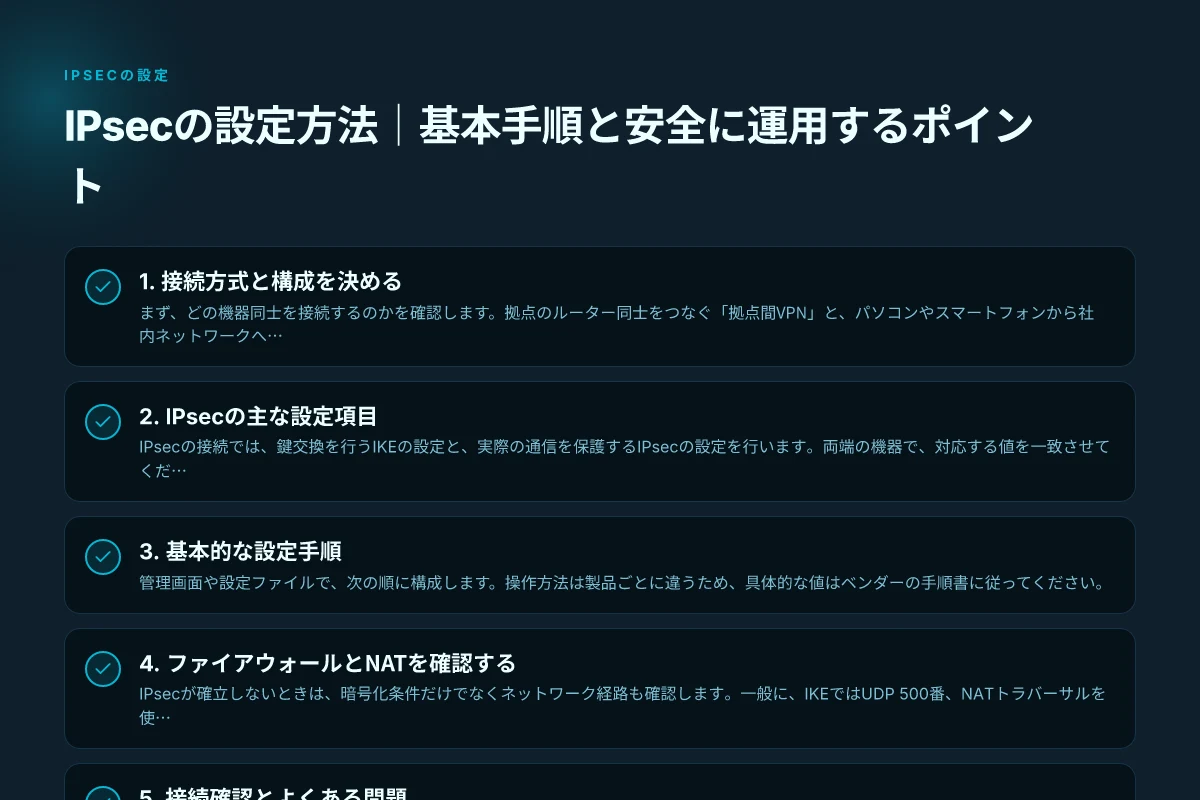
1. 接続方式と構成を決める
まず、どの機器同士を接続するのかを確認します。拠点のルーター同士をつなぐ「拠点間VPN」と、パソコンやスマートフォンから社内ネットワークへ接続する「リモートアクセスVPN」では、設定項目や利用者の認証方法が異なります。
IPsecでは、暗号化に使う方式として主にトンネルモードとトランスポートモードがあります。拠点間接続では、元のIPパケット全体を保護するトンネルモードが一般的です。また、鍵交換方式にはIKEv1とIKEv2があります。新規構築では、対応状況を確認したうえでIKEv2を優先するとよいでしょう。
設定前に、次の情報をそろえておきます。
- 接続先のグローバルIPアドレスやホスト名
- 双方のLAN側ネットワークとサブネットマスク
- IKEのバージョンと認証方式
- 暗号化・完全性確認のアルゴリズム
- 事前共有鍵または証明書
- ファイアウォールやNATの有無
2. IPsecの主な設定項目
IPsecの接続では、鍵交換を行うIKEの設定と、実際の通信を保護するIPsecの設定を行います。両端の機器で、対応する値を一致させてください。 Fortigate VPN 社内ホスト 社外IPアドレスになる原因と確認方法
| 項目 | 設定内容の例 | 注意点 |
|---|---|---|
| IKEバージョン | IKEv2 | 双方の対応を確認する |
| 認証方式 | 事前共有鍵、証明書 | 鍵や秘密鍵を安全に管理する |
| 暗号化方式 | AES-256など | 利用機器の対応状況を確認する |
| 完全性確認 | SHA-2系など | 古い方式は避ける |
| DHグループ | 製品が対応する安全なグループ | 両端で同じ値を指定する |
| 接続対象ネットワーク | 例:社内LANのアドレス範囲 | 重複するアドレス帯に注意する |
利用できる方式や項目名は製品によって異なります。機器のマニュアルや組織のセキュリティ方針を確認し、古い暗号方式を安易に選ばないようにしましょう。
3. 基本的な設定手順
管理画面や設定ファイルで、次の順に構成します。操作方法は製品ごとに違うため、具体的な値はベンダーの手順書に従ってください。
- VPN接続を新規作成し、接続先のアドレスを登録する。
- IKEのバージョン、認証方式、暗号化方式、鍵交換条件を指定する。
- 事前共有鍵または証明書を登録する。
- IPsecの暗号化条件や通信対象となるネットワークを設定する。
- 必要に応じて、通信を許可するファイアウォールルールを追加する。
- 設定を保存し、接続を有効にする。
事前共有鍵は推測されにくい十分な長さのものを使い、メールやチャットに平文で貼り付けないでください。複数の拠点で同じ鍵を使い回すより、接続ごとに分けて管理する方が安全です。
IPsecの設定項目と確認ポイント VPNのポート開放とは?必要なケースと安全な設定方法
| 設定項目 | 主な役割 | 確認する内容 | 不一致時の影響 | 運用上の注意 |
|---|---|---|---|---|
| IKEバージョン | 鍵交換方式の決定 | 双方の対応バージョン | 接続を確立できない | 対応状況を確認 |
| 認証方式 | 接続相手の確認 | 事前共有鍵または証明書 | 認証に失敗する | 鍵・証明書を適切に管理 |
| 暗号化アルゴリズム | 通信内容の保護 | 双方で利用可能な方式 | 接続できない場合がある | 安全性を優先して選定 |
| 完全性アルゴリズム | 改ざんの検知 | 双方の設定 | ネゴシエーションに失敗する | 暗号化方式と併せて確認 |
| DHグループ | 鍵交換の強度設定 | 対応グループ | 鍵交換が成立しない | 双方で設定を一致させる |
| ライフタイム | 鍵の有効期間 | 双方の値・更新条件 | 再接続や更新に影響する | 更新時の挙動を確認 |
| 対向先アドレス | 接続先の指定 | IPアドレスや名前 | 接続先に到達できない | アドレス変更時に更新 |
| NAT-T | NAT越しの通信 | NATの有無・対応状況 | NAT環境で通信できない | ファイアウォールの通過設定も確認 |
2026年11月時点の情報です。最新情報は公式サイトをご確認ください。
4. ファイアウォールとNATを確認する
IPsecが確立しないときは、暗号化条件だけでなくネットワーク経路も確認します。一般に、IKEではUDP 500番、NATトラバーサルを使う環境ではUDP 4500番が利用されます。ESPを直接通す構成では、IPプロトコル番号50の通信が必要になる場合があります。
NAT配下の機器から接続する場合は、両端の機器がNATトラバーサルに対応しているか確認してください。また、接続するLAN同士のアドレス範囲が重複していると、宛先を正しく判定できず通信できないことがあります。
5. 接続確認とよくある問題
VPNの状態表示でIKEとIPsecの接続状況を確認し、トンネル確立後に双方のネットワーク間で疎通を試します。管理画面のログや機器のイベントログも確認し、認証失敗や提案条件の不一致などの記録がないか調べましょう。 Open VPN connect 使い方|設定ファイルの追加から接続・解除まで
よくある原因には、次のようなものがあります。
- 事前共有鍵の入力間違い
- 暗号化方式やDHグループの不一致
- 接続対象ネットワークの設定漏れ
- UDP 500番・4500番などの遮断
- LAN側アドレスの重複やルーティング設定の不足
まずは両端の設定値を一項目ずつ照合し、変更した内容と時刻を記録します。広範囲のファイアウォールを無効化する方法は避け、必要な通信だけを許可してください。
まとめ:安全性と運用しやすさを優先する
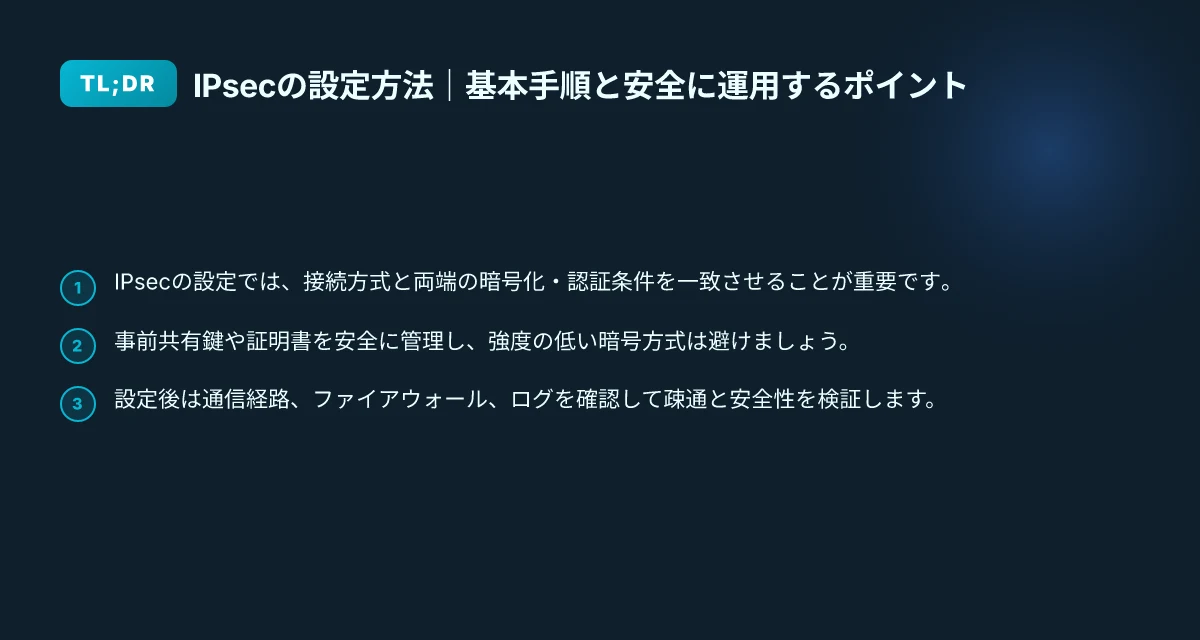
IPsecの設定では、接続方式を決め、認証・暗号化条件とネットワーク情報を両端でそろえることが出発点です。新規構築では、機器の対応を確認してIKEv2や強度の高い暗号方式を選び、設定後はログと実通信の両方で検証しましょう。公開環境や業務ネットワークでは、ベンダーの公式手順と組織のセキュリティ基準に沿って構築することをおすすめします。