IPsecの設定手順|方式選びから接続確認までを解説
IPsec VPNを構築する基本手順を、方式の選び方、設定項目、接続確認とトラブル対応まで解説します。
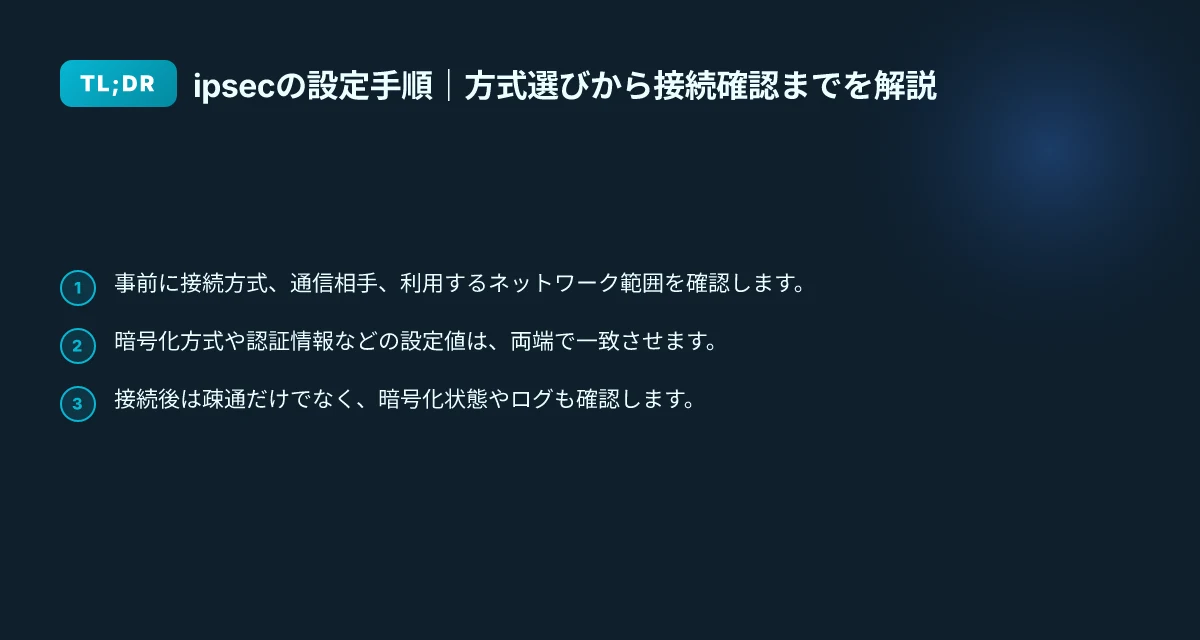
IPsecの設定手順は、通信要件を整理し、VPNの方式と認証方法を決めたうえで、双方の装置に同じ接続条件を設定し、疎通を確認する流れです。画面やコマンドはルーター、ファイアウォール、OSによって異なりますが、確認すべき項目は共通しています。ここでは、拠点間接続を例に基本的な進め方を紹介します。

おすすめ: NordVPN — 高速で安全なVPN — 強力な暗号化、ノーログポリシー、すべてのデバイスに対応したアプリ。30日間返金保証付き。 NordVPNを入手 →
接続要件から選ぶIPsecの接続方式
| 比較項目 | 拠点間VPN | リモートアクセスVPN |
|---|---|---|
| 主な接続対象 | 拠点のネットワーク同士 | 利用者端末と社内ネットワーク |
| 接続する機器 | VPN対応ルーターやファイアウォール | VPNゲートウェイと利用者端末 |
| 主な利用場面 | 複数拠点間の通信 | 外出先や在宅からの接続 |
| 通信の開始元 | 拠点内の端末 | 利用者端末 |
| 認証の対象 | 接続先ゲートウェイ | 利用者や端末 |
| アドレス設計 | 拠点ごとのネットワークを指定 | 端末に割り当てるアドレスを検討 |
| 設定の主な確認点 | 両端の暗号化条件と経路 | 認証方式と利用者向け設定 |
| 選ぶ際の確認 | 拠点側機器の対応方式 | 端末の対応方式と運用方法 |
2026年11月時点の情報です。最新情報は公式サイトをご確認ください。
1. 接続要件を整理する
設定を始める前に、接続する機器とネットワーク情報をそろえます。相手側の担当者とも内容を共有してください。
- 自拠点と相手拠点のグローバルIPアドレス
- 双方のLAN側ネットワークとサブネットマスク
- 利用する通信方式(IKEv1またはIKEv2)
- 認証方法(事前共有鍵または証明書)
- 必要な通信先、プロトコル、ポート
- 固定IPアドレスの有無と、NATの利用状況
同じネットワーク範囲が両拠点にあると、宛先を判別できず通信できないことがあります。たとえば双方が「192.168.1.0/24」を使っている場合は、アドレス設計の変更やNATなどを検討します。
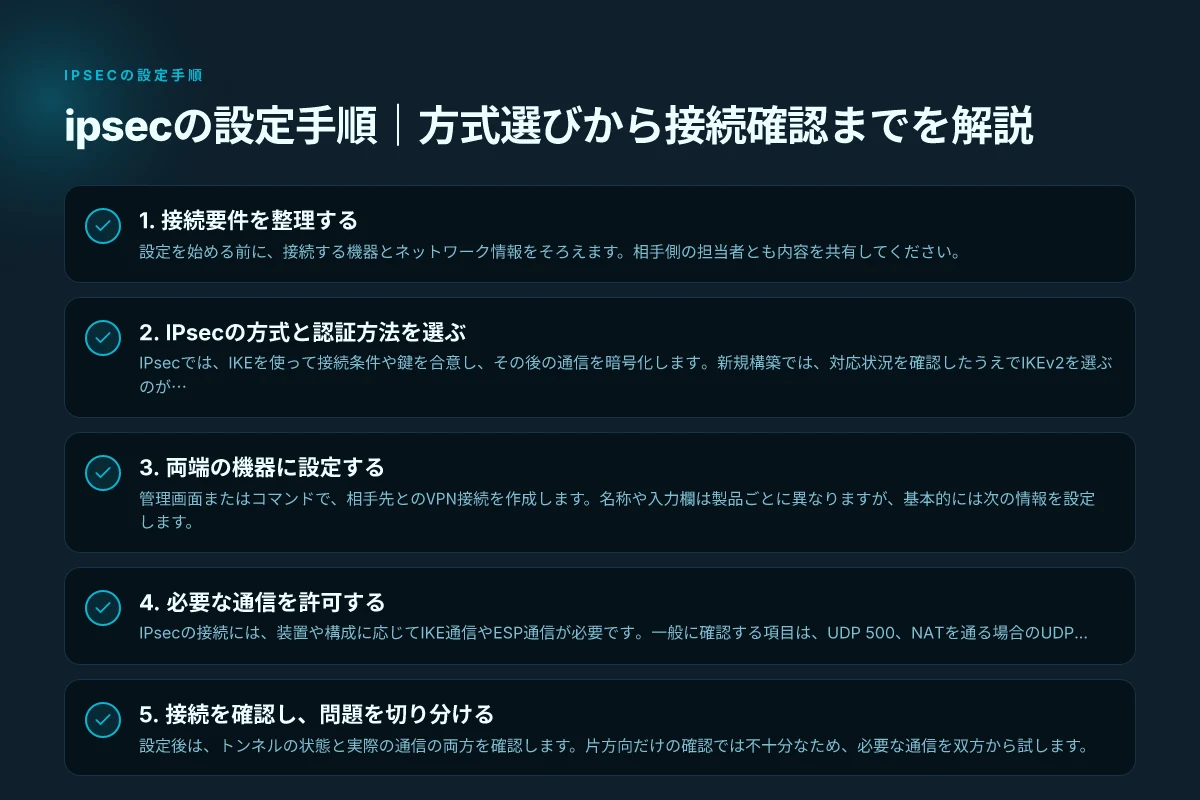
2. IPsecの方式と認証方法を選ぶ
IPsecでは、IKEを使って接続条件や鍵を合意し、その後の通信を暗号化します。新規構築では、対応状況を確認したうえでIKEv2を選ぶのが一般的です。
| 項目 | 主な選択肢 | 確認ポイント |
|---|---|---|
| IKE | IKEv1、IKEv2 | 双方の機器が同じ方式に対応しているか |
| 認証 | 事前共有鍵、証明書 | 運用体制と機器の対応状況 |
| モード | トンネル、トランスポート | 拠点間接続ではトンネルが一般的 |
| 暗号化・認証 | AES、SHA-2など | 両端で対応する組み合わせか |
事前共有鍵は設定しやすい一方、関係者間で安全に共有し、漏えい時に変更する必要があります。証明書は管理の準備が必要ですが、接続先が多い環境で運用しやすい場合があります。利用する機器の推奨設定と互換性を優先してください。 Fortigate SSL-VPN「VPN接続を確立できません。VPNサーバーにアクセスできない可能性があります」の対処法
3. 両端の機器に設定する
管理画面またはコマンドで、相手先とのVPN接続を作成します。名称や入力欄は製品ごとに異なりますが、基本的には次の情報を設定します。
- IKEのバージョン、暗号化方式、認証方式
- 事前共有鍵または証明書
- 相手側のIPアドレス
- IPsecの暗号化・認証方式、PFSの有無
- 自拠点と相手拠点のネットワーク範囲
- 接続開始条件、鍵の有効期間
- 対象通信を許可するファイアウォールルール
暗号化方式、認証方式、PFS、鍵の有効期間など、合意に関わる項目は両端で一致させます。ネットワーク範囲は、実際に暗号化したい通信だけを対象に設定してください。設定変更前には、機器の設定をバックアップし、製品の公式手順書も確認します。
IPsecの設定・接続確認で比較する項目
| 比較項目 | 確認する内容 | 合っていない場合の影響 | 確認方法 |
|---|---|---|---|
| IKEのバージョン | 両端で利用できるバージョン | ネゴシエーションが成立しない | 機器の仕様と設定を照合 |
| 認証方式 | 事前共有鍵や証明書など | 相手を認証できない | 両端の方式と認証情報を照合 |
| 暗号化・認証条件 | 暗号化方式や整合性の条件 | セキュリティ関連付けを確立できない | 両端の提案設定を照合 |
| 接続先・識別情報 | 相手のIPアドレスや識別子 | 接続相手を特定できない | 設定値と接続先情報を確認 |
| 通信対象の範囲 | 双方のネットワークや端末 | 必要な通信がVPNを通らない | 対象ネットワークと経路を確認 |
| ファイアウォール | VPNや対象通信に必要な通信許可 | 接続やデータ通信が遮断される | ルールと機器ログを確認 |
| 接続状態 | トンネルやセキュリティ関連付けの状態 | 確立失敗や不安定さを把握しにくい | 機器の状態表示やログを確認 |
| 実通信 | 想定した宛先への疎通 | トンネル確立後も通信できない | 対象宛てに疎通確認を行う |
2026年11月時点の情報です。最新情報は公式サイトをご確認ください。 Fortigate リモートVPNの設定と選び方|安全に使うための基本ガイド
4. 必要な通信を許可する
IPsecの接続には、装置や構成に応じてIKE通信やESP通信が必要です。一般に確認する項目は、UDP 500、NATを通る場合のUDP 4500、ESP(IPプロトコル番号50)です。ファイアウォールや上位ルーターで遮断されていないか確認します。
ただし、必要な通信は機器の方式やネットワーク構成によって異なります。ポートを一律に開放するのではなく、接続相手のIPアドレスに限定するなど、最小限の許可にとどめてください。
5. 接続を確認し、問題を切り分ける
設定後は、トンネルの状態と実際の通信の両方を確認します。片方向だけの確認では不十分なため、必要な通信を双方から試します。
- VPN機器の管理画面でIKEとIPsecの状態を見る
- 対象ネットワーク間で疎通を試す
- 暗号化・復号の通信カウンターを確認する
- 接続ログやエラーログを確認する
トンネルが確立しない場合は、鍵、相手先IP、IKE方式、暗号化条件、UDP 500・4500の到達性を見直します。トンネルが確立しても通信できない場合は、対象ネットワークの指定、経路設定、ファイアウォールルール、NATの影響を確認してください。 Forticlient VPN つながらないときの原因と対処法|確認手順を解説
まとめ:機器の仕様に合わせて設定する
IPsecの設定では、要件の整理、方式と認証の選定、両端の条件合わせ、通信許可、接続確認の順に進めます。特に暗号化条件とネットワーク範囲の食い違いは、接続失敗や通信不能の原因になります。まずは公式手順書に沿って小さな範囲で検証し、ログと暗号化カウンターを確認してから本番運用へ移行するのがおすすめです。