
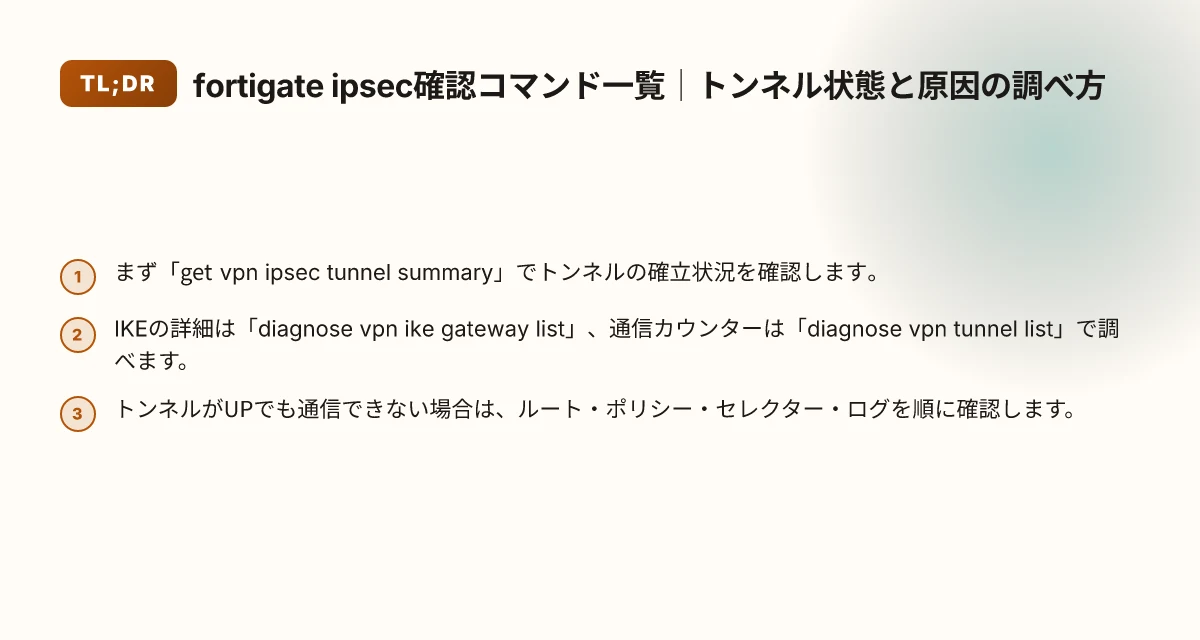
Fortigate IPsec確認コマンド一覧|トンネル状態と原因の調べ方
FortiGateでIPsec VPNの状態をCLIから確認するコマンドと、IKE・通信・ログの切り分け手順を解説します。
FortiGateのIPsec VPNを確認する基本コマンドは「get vpn ipsec tunnel summary」です。まずこのコマンドでトンネルの状態を確認し、接続できない場合はIKEの詳細、暗号化通信のカウンター、ルートやログを順番に調べると原因を絞り込めます。以下はFortiGateのCLIで実行する代表的なコマンドです。

おすすめ: NordVPN — 高速で安全なVPN — 強力な暗号化、ノーログポリシー、すべてのデバイスに対応したアプリ。30日間返金保証付き。 NordVPNを入手 →
FortiGate IPsecトンネルの状態を確認するコマンド比較
| 確認したい内容 | コマンド | 主な確認箇所 | 異常時に分かること |
|---|---|---|---|
| トンネルの一覧と状態 | `get vpn ipsec tunnel summary` | トンネル名、状態 | トンネルが未確立 |
| 詳細なトンネル情報 | `diagnose vpn tunnel list` | Phase 1・Phase 2、カウンター | SAや通信状況の問題 |
| IKEの確立状況 | `diagnose vpn ike gateway list` | ゲートウェイ、IKE状態 | Phase 1の未確立 |
| Phase 1の設定確認 | `show vpn ipsec phase1-interface` | ピア、認証、インターフェース | 対向設定との不一致 |
| Phase 2の設定確認 | `show vpn ipsec phase2-interface` | セレクター、暗号設定 | セレクターや暗号条件の不一致 |
| IPsec SAの確認 | `diagnose vpn tunnel list` | SA、SPI、入出力カウンター | SA未作成、通信カウンター停止 |
| 通信経路の確認 | `get router info routing-table all` | 宛先へのルート | ルート不足や誤経路 |
| ポリシーの確認 | `show firewall policy` | 送信元・宛先、許可設定 | ポリシー不一致や拒否 |
2026年11月時点の情報です。最新情報は公式サイトをご確認ください。
まずトンネルの状態を確認する
get vpn ipsec tunnel summary
IPsecトンネルの一覧と、接続状態や送受信パケット数をまとめて確認できます。表示形式や項目はFortiOSのバージョンで異なりますが、対象のトンネル名が一覧にあるか、状態が確立しているかを見ます。
設定したトンネル名が分かっている場合は、次のコマンドでIPsec設定の概要を確認できます。
show vpn ipsec phase1-interface
show vpn ipsec phase2-interface
設定を表示するコマンドなので、確認時に設定変更は行いません。出力にはアドレスや認証方式などの情報が含まれることがあります。共有する際は、機密情報を適切に伏せてください。
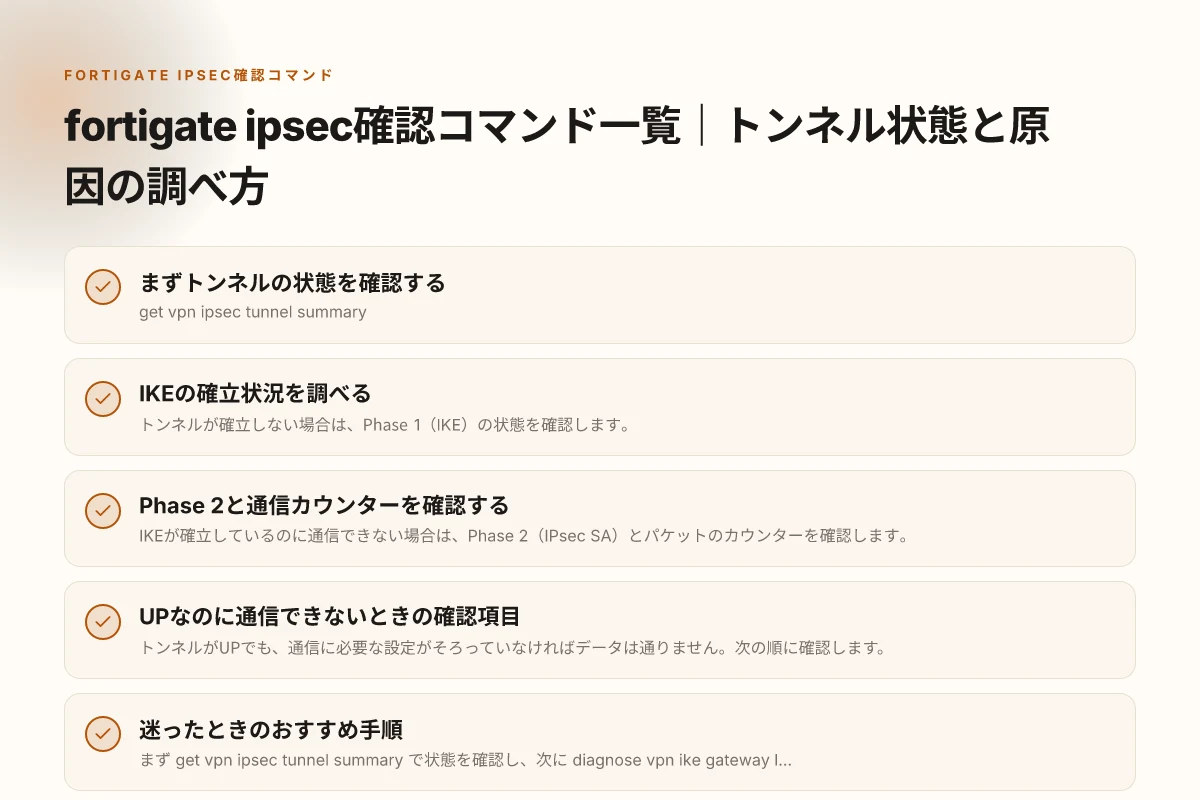
IKEの確立状況を調べる
トンネルが確立しない場合は、Phase 1(IKE)の状態を確認します。 Forticlient VPN ダウンロード 旧バージョン|安全な入手方法と注意点
diagnose vpn ike gateway list
接続先ゲートウェイやIKE SAの状態を確認できます。ピアのIPアドレス、ネゴシエーション状況、エラー情報などを見て、接続先とのIKE確立に問題がないか判断します。
IKEのネゴシエーションをリアルタイムで詳しく追う場合は、次のデバッグを利用できます。
diagnose debug reset
diagnose debug application ike -1
diagnose debug enable
調査後はデバッグを必ず停止します。
diagnose debug disable
diagnose debug reset
デバッグ出力が大量になることがあるため、必要な時間だけ実行してください。リモート接続中の操作では、作業影響にも注意します。 FortiClient VPN 古いバージョンのダウンロード方法と安全な入手先
「UPなのに通信できない」ときの確認項目と判断基準
| 確認項目 | 確認方法 | 問題が疑われる状態 | 次に確認すること |
|---|---|---|---|
| Phase 2の確立 | `diagnose vpn tunnel list` | SAがない | Phase 2設定、セレクター |
| 通信カウンター | `diagnose vpn tunnel list` | 送受信カウンターが増えない | 対向側の通信、ポリシー |
| Phase 2セレクター | `show vpn ipsec phase2-interface` | ローカル・リモート範囲が不一致 | 対向側のセレクター |
| ルーティング | `get router info routing-table all` | 宛先ルートがない、誤経路 | スタティックルート、動的ルート |
| ファイアウォールポリシー | `show firewall policy` | 通信を許可するポリシーがない | インターフェース、アドレス、サービス |
| NAT設定 | `show firewall policy` | VPN通信に意図しないNATが適用 | ポリシーのNAT設定 |
| 対向装置の状態 | 対向側のIPsec状態を確認 | 対向側でSAがない、通信が片方向 | IKE・Phase 2設定、カウンター |
| パケットの通過状況 | `diagnose debug flow` | 破棄や経路選択の問題が見える | 表示された破棄理由や経路 |
2026年11月時点の情報です。最新情報は公式サイトをご確認ください。
Phase 2と通信カウンターを確認する
IKEが確立しているのに通信できない場合は、Phase 2(IPsec SA)とパケットのカウンターを確認します。
diagnose vpn tunnel list
対象トンネルの情報から、IPsec SAや暗号化・復号カウンターを確認します。送信側だけ増えて受信側が増えない場合は、対向装置、Phase 2セレクター、経路、ファイアウォールポリシーなどが候補です。カウンターが双方とも増えない場合は、実際に対象通信が発生しているかも確認してください。 iPhone VPN設定ガイド|手動設定とVPNアプリの使い方
| 確認したいこと | コマンド | 主な用途 |
|---|---|---|
| トンネルの一覧・状態 | get vpn ipsec tunnel summary |
最初の状態確認 |
| IKEゲートウェイ | diagnose vpn ike gateway list |
Phase 1の確認 |
| IPsec SA・通信カウンター | diagnose vpn tunnel list |
Phase 2と送受信状況の確認 |
| VPN関連の設定 | show vpn ipsec phase1-interface、show vpn ipsec phase2-interface |
設定値の照合 |
UPなのに通信できないときの確認項目
トンネルがUPでも、通信に必要な設定がそろっていなければデータは通りません。次の順に確認します。
- Phase 2のローカル・リモートのネットワーク範囲が、対向側と一致しているか
- VPN宛ての経路が設定され、意図したインターフェースへ向いているか
- VPNインターフェースを送信元・宛先とするファイアウォールポリシーがあるか
- ポリシーのアドレス、サービス、NAT設定が通信要件に合っているか
- 対向側にも対応する経路と許可ポリシーがあるか
経路は次のコマンドで確認できます。
get router info routing-table all
ログから拒否やエラーを確認する場合は、GUIの「Log & Report」も活用します。CLIのデバッグやログ出力はFortiOSのバージョン、設定、機種によって見え方が異なるため、該当バージョンの公式ドキュメントも参照してください。
迷ったときのおすすめ手順
まず get vpn ipsec tunnel summary で状態を確認し、次に diagnose vpn ike gateway list でIKE、diagnose vpn tunnel list でSAと通信カウンターを調べます。トンネルが確立しているのに通信できない場合は、Phase 2のセレクター、ルート、ファイアウォールポリシーを対向側と照合してください。デバッグは原因の切り分けに有効ですが、調査後に必ず停止するのがおすすめです。 Forticlient VPN ダウンロード windows11 日本語|公式入手方法と接続手順