プロキシ認証エラーの原因と対処法|設定・ID・パスワードを確認
プロキシ認証エラーが起きたときの主な原因と、WindowsやOutlookなどで試せる確認手順を解説します。
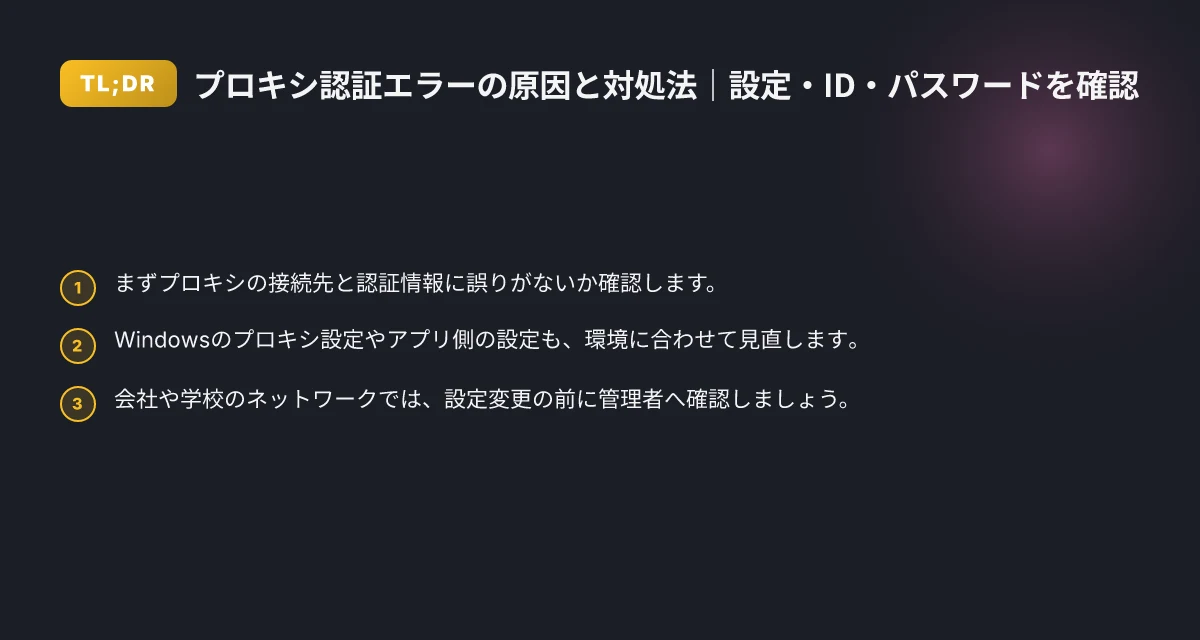
プロキシ認証エラーが表示された場合は、プロキシサーバーのユーザー名・パスワード、接続先、ネットワーク設定を順に確認してください。認証情報が正しくない、期限が切れている、アプリとWindowsの設定が一致していないといった原因で、WebサイトやOutlook、Officeの認証画面に接続できないことがあります。

おすすめ: NordVPN — 高速で安全なVPN — 強力な暗号化、ノーログポリシー、すべてのデバイスに対応したアプリ。30日間返金保証付き。 NordVPNを入手 →
エラーの原因を切り分けるための確認ポイント
| 確認項目 | よくある原因 | 確認方法 | 対処の目安 |
|---|---|---|---|
| ユーザーID | 入力間違い・古いID | 管理者に正しいIDを確認 | 正しいIDを入力 |
| パスワード | 入力間違い・期限切れ | サインインできるか確認 | 必要なら変更を相談 |
| 認証方式 | 組織の指定と不一致 | 管理者の案内を確認 | 指定方式に合わせる |
| プロキシアドレス | ホスト名やポートの誤り | 組織の設定情報と照合 | 正しい値に修正 |
| ネットワーク | VPNや社内網への未接続 | 接続状態を確認 | 指定ネットワークに接続 |
| アカウント状態 | ロック・利用停止 | 管理者に状態を確認 | ロック解除などを依頼 |
| サービス側の障害 | プロキシや認証基盤の不具合 | 他の利用者や告知を確認 | 復旧を待ち、必要なら報告 |
2026年11月時点の情報です。最新情報は公式サイトをご確認ください。
プロキシ認証エラーとは
プロキシサーバーは、端末とインターネットの間に入り、通信を中継するサーバーです。利用時にユーザー認証が必要な環境では、正しい認証情報が送信されないとアクセスが拒否されます。
エラーの表示はアプリや環境によって異なります。「プロキシサーバー認証の失敗」「認証できませんでした」「プロキシサーバーが応答していません」などのメッセージが出ることがあります。認証情報の問題だけでなく、接続先やネットワークの不具合が原因の場合もあります。
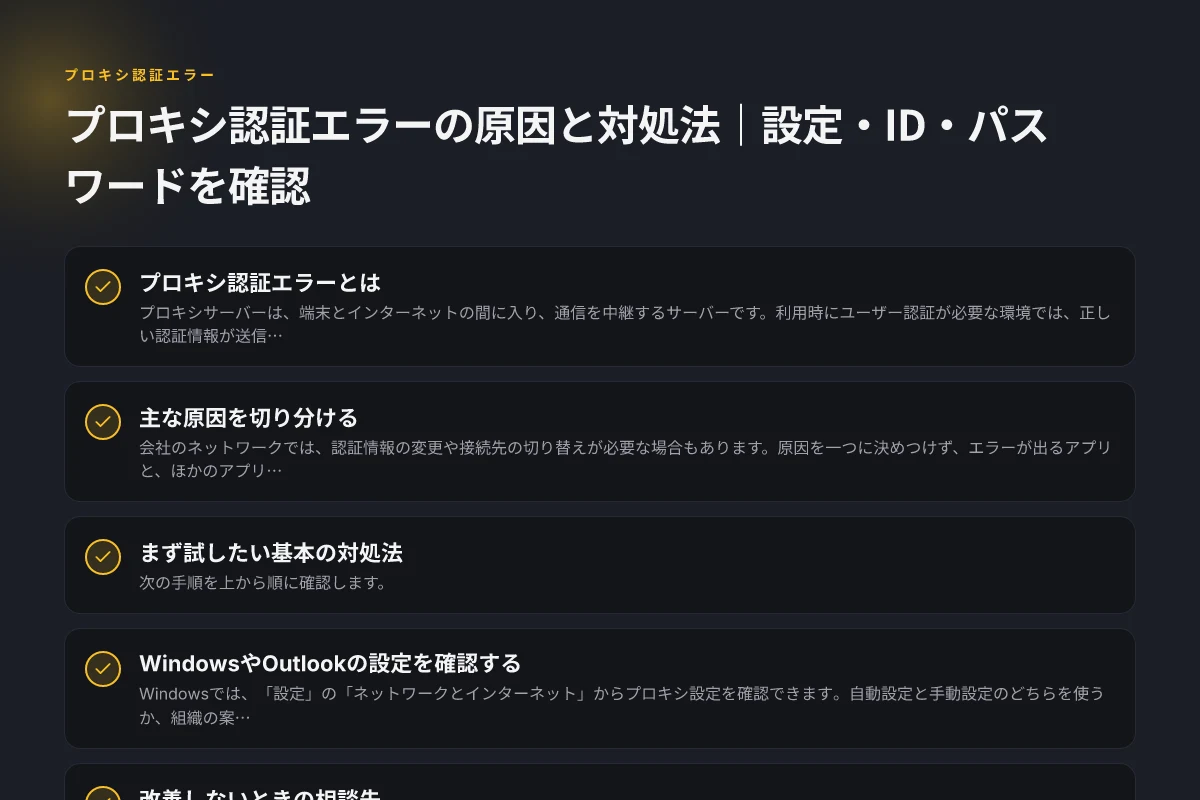
主な原因を切り分ける
| 確認する項目 | よくある原因 | 対応の例 |
|---|---|---|
| ユーザー名・パスワード | 入力ミス、古い認証情報 | 正しい情報を再入力する |
| プロキシ設定 | サーバー名やポートの誤り | 指定された設定と照合する |
| Windowsの設定 | 不要なプロキシ設定が有効 | 管理者の指示に沿って見直す |
| アプリの設定 | Outlookなど独自設定との不一致 | アカウント・接続設定を確認する |
| ネットワーク | サーバー停止や通信制限 | 管理者に状況を確認する |
会社のネットワークでは、認証情報の変更や接続先の切り替えが必要な場合もあります。原因を一つに決めつけず、エラーが出るアプリと、ほかのアプリでも同じ症状が起きるかを確認しましょう。
まず試したい基本の対処法
次の手順を上から順に確認します。 スマホ VPNとは?必要な場面や選び方、設定方法をわかりやすく解説
- ユーザー名とパスワードを再入力する。大文字・小文字、入力モード、余分な空白にも注意します。
- プロキシのサーバー名やポート番号が、組織から案内された値と一致しているか確認する。
- 一度アプリを終了して再起動し、必要に応じて端末も再起動する。
- 別のWebサイトやアプリでも同じエラーが起きるか試し、影響範囲を切り分ける。
- 認証情報が変更・失効していないか、管理者やサービス提供元に確認する。
認証情報を保存しているアプリでは、古い情報が残っていることがあります。再入力しても改善しない場合は、アプリ側に保存された情報の更新方法を確認してください。
WindowsやOutlookの設定を確認する
Windowsでは、「設定」の「ネットワークとインターネット」からプロキシ設定を確認できます。自動設定と手動設定のどちらを使うか、組織の案内と一致しているかを見直しましょう。設定が不明なまま変更すると、社内システムに接続できなくなる可能性があります。
Outlookだけでエラーが起きる場合は、Windows全体の設定に加え、Outlookのアカウント情報や接続設定も確認します。Officeのライセンス認証で問題が発生しているときも、プロキシを経由する通信が影響している場合があります。必要な通信先の扱いは環境ごとに異なるため、安易に通信を迂回させず、管理者に確認してください。
改善しないときの相談先
設定と認証情報に問題がないのにエラーが続く場合、プロキシサーバーの停止、通信経路の問題、ネットワーク側の制限などが考えられます。エラーが発生した時刻、対象のアプリ、表示されたメッセージ、試した対処を記録して、社内のネットワーク管理者やサービス窓口に伝えると切り分けに役立ちます。 IPsec接続とは?仕組み・方式・設定時の確認ポイントを解説
状況別に選ぶ対処法と相談先
| 状況 | まず試すこと | 設定変更の目安 | 主な相談先 |
|---|---|---|---|
| IDやパスワードが不明 | 入力内容を確認 | 推測で変更しない | 管理者・ヘルプデスク |
| パスワード変更後に失敗 | 保存済み資格情報を確認 | 古い情報を更新 | 管理者・ヘルプデスク |
| Windowsで繰り返し表示 | プロキシ設定を確認 | 組織の指定値だけ変更 | 社内IT担当 |
| Outlookだけ接続できない | ネットワークとアカウントを確認 | メール固有の設定を確認 | メール管理者 |
| VPN接続時だけ失敗 | VPNの接続状態を確認 | VPN設定は指示に従う | VPN管理者 |
| 複数のアプリで失敗 | プロキシや認証の状態を確認 | 共通設定を独断で変更しない | 社内IT担当 |
| 設定が正しくても改善しない | 発生時刻と画面表示を記録 | 追加変更を控える | ヘルプデスク・サービス管理者 |
2026年11月時点の情報です。最新情報は公式サイトをご確認ください。
まとめ:組織の設定を確認してから変更する
まず認証情報と接続先を確認し、次にWindowsやアプリの設定を見直してください。会社・学校の端末では、プロキシを無効化したり設定を変更したりする前に管理者へ相談するのが安全です。