プロキシエラーとは?原因とすぐ試せる解決方法を解説
プロキシエラーが表示される原因と、Windows・Mac・スマートフォンでの確認方法、直らない場合の対処法を紹介します。
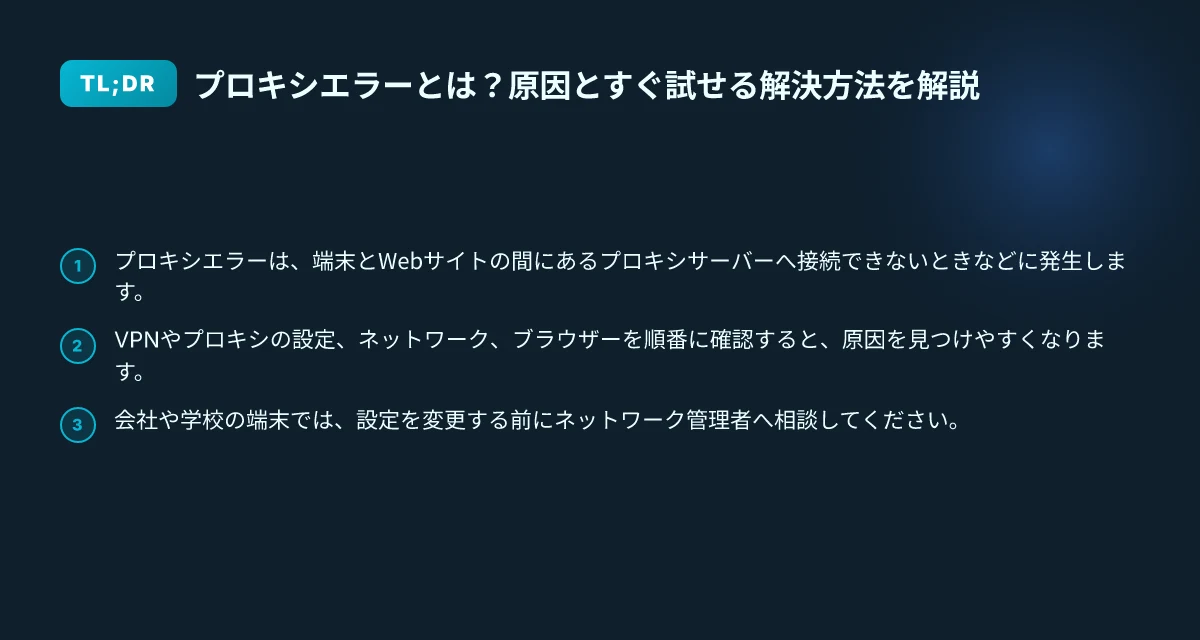
プロキシエラーとは、インターネット通信の中継役であるプロキシサーバーを経由してWebサイトへアクセスできないときに表示されるエラーです。まずVPNやプロキシの接続状態を確認し、不要な設定をオフにしてページを再読み込みしましょう。設定を使っていないのにエラーが続く場合は、ブラウザーやネットワークの問題も調べます。

おすすめ: NordVPN — 高速で安全なVPN — 強力な暗号化、ノーログポリシー、すべてのデバイスに対応したアプリ。30日間返金保証付き。 NordVPNを入手 →
プロキシエラーの原因別に試す対処法
| 原因・状況 | 確認すること | まず試す対処 | 改善しない場合 |
|---|---|---|---|
| プロキシ設定の誤り | アドレスやポート | 設定を見直す | 管理者に確認 |
| 不要なプロキシ設定 | 手動設定の有無 | 設定をオフにする | 端末の管理元に確認 |
| VPNとの競合 | VPNの接続状態 | VPNを一時停止 | VPN提供元に確認 |
| ブラウザーの問題 | 別のブラウザーでの動作 | 再起動・更新する | ブラウザーのサポートへ |
| セキュリティソフトの影響 | 通信の遮断・警告 | 設定を確認する | ソフトの提供元へ |
| ネットワーク側の問題 | 他の端末でも起きるか | Wi-Fiや回線を再接続 | ネットワーク管理者へ |
| 接続先の問題 | 他のサイトでの動作 | 時間を置いて再試行 | サイトの管理者へ |
2026年11月時点の情報です。最新情報は公式サイトをご確認ください。
プロキシエラーの主な原因
プロキシは、端末からの通信を中継するサーバーです。会社や学校のネットワークで使われるほか、VPNサービスやセキュリティソフトが通信を中継する場合もあります。
よくある原因は次のとおりです。
- プロキシサーバーの停止、混雑、接続先の変更
- VPNやプロキシの設定ミス、認証情報の誤り
- 端末やブラウザーに残っている古い設定
- Wi-Fiやルーター、インターネット回線の不調
- セキュリティソフトやファイアウォールによる通信の遮断
- アクセス先のWebサイト側で発生している障害
エラーが特定のサイトだけで起きるのか、すべてのサイトで起きるのかも確認しましょう。特定のサイトだけなら、サイト側の障害やアクセス制限が関係している可能性があります。
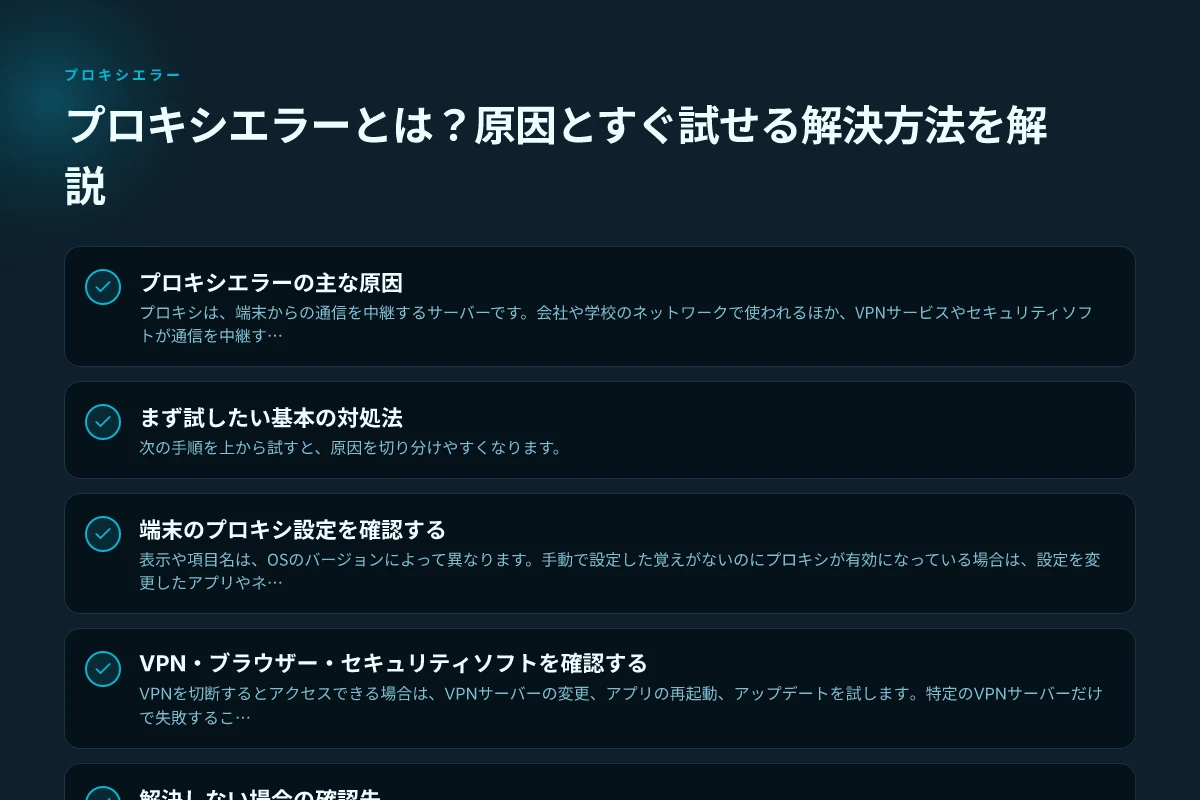
まず試したい基本の対処法
次の手順を上から試すと、原因を切り分けやすくなります。 Fortigate SSL-VPN 設定ガイド|基本手順と安全に運用するポイント
- ページを再読み込みし、別のWebサイトも開けるか確認する
- VPNを利用している場合、一時的に切断して再接続する
- Wi-Fiを切り替えるか、ルーターと端末を再起動する
- ブラウザーを再起動し、別のブラウザーでも試す
- プロキシを使っていない場合、端末の設定で意図しないプロキシが有効になっていないか確認する
公共Wi-Fiでは、利用規約への同意やログインを済ませるまでインターネットに接続できないことがあります。ブラウザーでログイン画面が表示されないときは、ネットワークへの接続状態も確認してください。
状況別の問い合わせ先
| 状況 | まず確認する相手 | 問い合わせ先 | 伝えるとよい情報 |
|---|---|---|---|
| 会社・学校の端末 | 組織のプロキシ設定 | IT管理者 | 端末・ネットワーク・発生時刻 |
| VPN接続時だけ起きる | VPNの設定や障害情報 | VPN提供元 | VPNの接続状態・エラー表示 |
| 特定のブラウザーだけで起きる | ブラウザー設定・更新 | ブラウザーのサポート | ブラウザー名・バージョン |
| セキュリティソフト利用時に起きる | 通信保護の設定 | ソフトの提供元 | 警告内容・対象サイト |
| Wi-Fi接続時に複数端末で起きる | ルーター・回線の状態 | 回線事業者 | 発生範囲・接続方法 |
| 特定サイトだけで起きる | サイトの稼働状況 | サイトの管理者 | URL・エラー表示・発生時刻 |
| 対処後も原因が分からない | 端末とネットワークの設定 | 端末の管理者またはサポート窓口 | 試した対処・結果 |
2026年11月時点の情報です。最新情報は公式サイトをご確認ください。
端末のプロキシ設定を確認する
表示や項目名は、OSのバージョンによって異なります。手動で設定した覚えがないのにプロキシが有効になっている場合は、設定を変更したアプリやネットワークがないか確認しましょう。 IPsec VPNとは?仕組み・メリット・注意点をわかりやすく解説
| 端末 | 確認する場所の例 |
|---|---|
| Windows | 設定 → ネットワークとインターネット → プロキシ |
| Mac | システム設定 → ネットワーク → 使用中の接続 → 詳細 → プロキシ |
| iPhone・iPad | 設定 → Wi-Fi → 接続中のネットワークの詳細 → プロキシを構成 |
| Android | 設定 → ネットワークとインターネット → インターネット → 接続中のWi-Fiの設定 |
自分で設定した覚えがない場合、不要な手動プロキシや自動構成スクリプトが有効になっていないか確認します。ただし、会社や学校のネットワークで指定された設定は、勝手にオフにしないでください。
VPN・ブラウザー・セキュリティソフトを確認する
VPNを切断するとアクセスできる場合は、VPNサーバーの変更、アプリの再起動、アップデートを試します。特定のVPNサーバーだけで失敗することもあるため、別の接続先で改善するか確認してください。
ブラウザーでのみエラーが出る場合は、プライベートブラウズや別のブラウザーで再現するかを調べます。拡張機能を一時的に無効にする方法も有効です。キャッシュやCookieを削除する前に、必要なログイン情報を確認しておきましょう。
セキュリティソフトの通信保護機能が原因のこともあります。無効化を試す場合は、短時間にとどめ、確認後すぐに有効へ戻してください。 「ドメイン名を解決できなかったため VPN に接続できません」とCisco VPNに表示される原因と対処法
解決しない場合の確認先
自宅の端末で複数のサイトが開けない場合は、通信事業者やルーターの障害情報を確認します。会社や学校では、プロキシサーバーの管理側で障害や設定変更が起きている可能性があります。
問い合わせる際は、次の情報があると調査が進みやすくなります。
- エラーが出た時刻とWebサイト
- 使用している端末、OS、ブラウザー
- VPNやプロキシの利用状況
- 別の端末やネットワークでも再現するか
まとめ:設定をむやみに変えず、順番に切り分ける
プロキシエラーは、プロキシやVPNの接続不良だけでなく、ネットワークやブラウザーの問題でも発生します。まず別のサイトや回線で再現するかを確認し、次にVPN・プロキシ設定を調べるのがおすすめです。管理された端末では設定を変更せず、ネットワーク管理者へ相談してください。