スマホ VPN接続 設定方法|iPhone・Androidの手順と注意点
iPhoneとAndroidでVPNを設定する方法を解説。VPNアプリの使い方、手動設定、接続確認やトラブル対処も紹介します。
スマホのVPN接続は、VPNサービスのアプリをインストールしてログインし、接続先を選んで「接続」をタップするのが基本です。iPhone・Androidともに、アプリを使えば複雑な情報を入力せず設定できます。ここでは、アプリを使う手順と手動設定の方法、つながらないときの確認点を紹介します。

おすすめ: NordVPN — 高速で安全なVPN — 強力な暗号化、ノーログポリシー、すべてのデバイスに対応したアプリ。30日間返金保証付き。 NordVPNを入手 →
VPNアプリとOSの手動設定を比較
| 比較項目 | VPNアプリ | iPhoneの手動設定 | Androidの手動設定 | 選び方の目安 |
|---|---|---|---|---|
| 設定方法 | アプリを入れてログイン | 設定画面で情報を入力 | 設定画面で情報を入力 | 手軽さならアプリ |
| 必要な情報 | アカウント情報 | サーバー・接続情報 | サーバー・接続情報 | 手動設定は事前確認 |
| 設定の手間 | 少ない | やや多い | やや多い | 初心者はアプリ向き |
| 接続操作 | アプリ内で接続 | VPN設定から接続 | VPN設定から接続 | 利用頻度で選ぶ |
| 対応プロトコル | サービスによる | サービスによる | サービスによる | 公式案内を確認 |
| 接続先の選択 | アプリで選べる場合がある | 設定内容による | 設定内容による | 用途に合わせて選択 |
| 更新・管理 | アプリ側で管理しやすい | 手動で見直す | 手動で見直す | 継続利用ならアプリ |
| 推奨される場面 | まず試したいとき | アプリを使わず設定したいとき | アプリを使わず設定したいとき | 公式アプリが基本 |
2026年11月時点の情報です。最新情報は公式サイトをご確認ください。
| VPN | Obfuscation | From / month | Plan | Free plan | Refund | Alipay | UnionPay | Crypto | Website opens in China | Trustpilot | |
|---|---|---|---|---|---|---|---|---|---|---|---|
 ZoogVPN | Turn on manually Shadow | $2.49/mo | 27 months: $59.99 | Yes | 7 days | ✓ | ✓ | ✓ | ✓ | Official site blocked; our special link opens (4.4 s) | 4.2/5 (195 reviews) |
 NordVPN | Turn on manually Obfuscated Servers / NordWhisper | $3.49/mo | 27 months: $94.23 | No | 30 days | ? | ✗ | ✓ | ✓ | ✗ Blocked | 4.2/5 (51,628 reviews) |
 ExpressVPN | ✓ On by default all servers | $3.00/mo | 28 months: $84 | No | 30 days | ✗ | ✗ | ✓ | ✗ | ✗ Blocked | 4.4/5 (29,706 reviews) |
 Surfshark | ✓ On by default Camouflage, with OpenVPN | See site | See site | No | 30 days | ✗ | ✗ | ✗ | ✓ | ✗ Blocked | 4.3/5 (31,823 reviews) |
 Proton VPN | Turn on manually Stealth, free plan too | $2.99/mo | 12 months: $35.88 | Yes | 30 days | ✗ | ✗ | ✗ | ✓ | ✗ Blocked | 2.1/5 (1,040 reviews) |
 Astrill VPN | Turn on manually StealthVPN / OpenWeb | $12.50/mo | 24 months: $300 | No | See site | ✗ | ✗ | ✗ | ✓ | ✗ Blocked | 1.3/5 (110 reviews) |
 Private Internet Access | Turn on manually Shadowsocks, OpenVPN only | $2.03/mo | 40 months: $81.2 | No | 30 days | ✗ | ✗ | ✗ | ✗ | ✗ Blocked | 4.2/5 (11,033 reviews) |
 CyberGhost | Turn on manually selected servers | $2.19/mo | 28 months: $61.32 | No | 45 days | ✗ | ✗ | ✗ | ✓ | ✗ Blocked | 4.0/5 (24,178 reviews) |
 PureVPN | Turn on manually switch to OpenVPN | $1.69/mo | 60 months: $101.55 | No | 31 days | ? | ? | ✗ | ✓ | ✗ Blocked | 4.4/5 (17,994 reviews) |
 AdGuard VPN | ✓ On by default TrustTunnel | $2.99/mo | 24 months: $71.76 | Yes | 30 days | ✓ | ✗ | ✓ | ✓ | Official site blocked; our special link opens (3.7 s) | 4.3/5 (290 reviews) |
 Mullvad | Turn on manually QUIC / Shadowsocks / LWO | $5.61/mo | €5/mo | No | 14 days | ✗ | ✗ | ✗ | ✓ | ✗ Blocked | 3.2/5 (192 reviews) |
 Windscribe | Turn on manually Stealth / WStunnel | $5.75/mo | 12 months: $69 | Yes | See site | ✗ | ✗ | ✗ | ✓ | ✗ Blocked | 4.7/5 (13,355 reviews) |
 StrongVPN | Turn on manually Scramble, OpenVPN TCP | See site | See site | No | 30 days | ✓ | ✗ | ✗ | ✗ | ✗ Blocked | 4.4/5 (2,695 reviews) |
 LightXtreme 闪连 | Not listed | $7.08/mo | 12 months: $84.99 | Yes | 30 days | ✓ | ✓ | ✓ | ✓ | ✓ Yes (3.5 s) | No page |
Prices checked 2026-11-10 on each vendor's pricing page (cheapest long plan, USD). Check the vendor's checkout for the final price.
Obfuscation checked 2026-11-14 on each vendor's site and help center: "on by default" = nothing to set; "turn on manually" = switch protocol or mode in settings; "not listed" = the vendor describes no obfuscation.
Payment methods checked 2026-11-10 on each vendor's payment pages: all 14 take cards and PayPal; ✗ = not listed, ? = the vendor's own pages disagree.
China access: whether the official website opens from mainland China networks (tests the website only, not the VPN connection). Last checked 2026-11-18 01:02 Beijing time.
Trustpilot score and review count checked 2026-11-10.
スマホでVPNを使う前に確認すること
VPNは、スマホとVPNサーバーの間の通信を暗号化する仕組みです。公衆Wi-Fi利用時の通信保護や、VPNサービスが提供する接続先の利用に役立ちます。ただし、VPNを使えばすべての危険を防げるわけではありません。偽サイトや不正なアプリへの対策も別途必要です。
設定前に、次の点を確認しましょう。
- 利用するVPNサービスがスマホに対応している
- 公式サイトやApp Store、Google Playからアプリを入手する
- アカウント情報とログイン方法を確認する
- 会社や学校のVPNなら、管理者から設定情報を受け取る
無料VPNは、通信量や速度、利用できる機能に制限がある場合があります。運営元やプライバシーポリシーを確認し、用途に合ったサービスを選びましょう。
VPNアプリで接続する方法
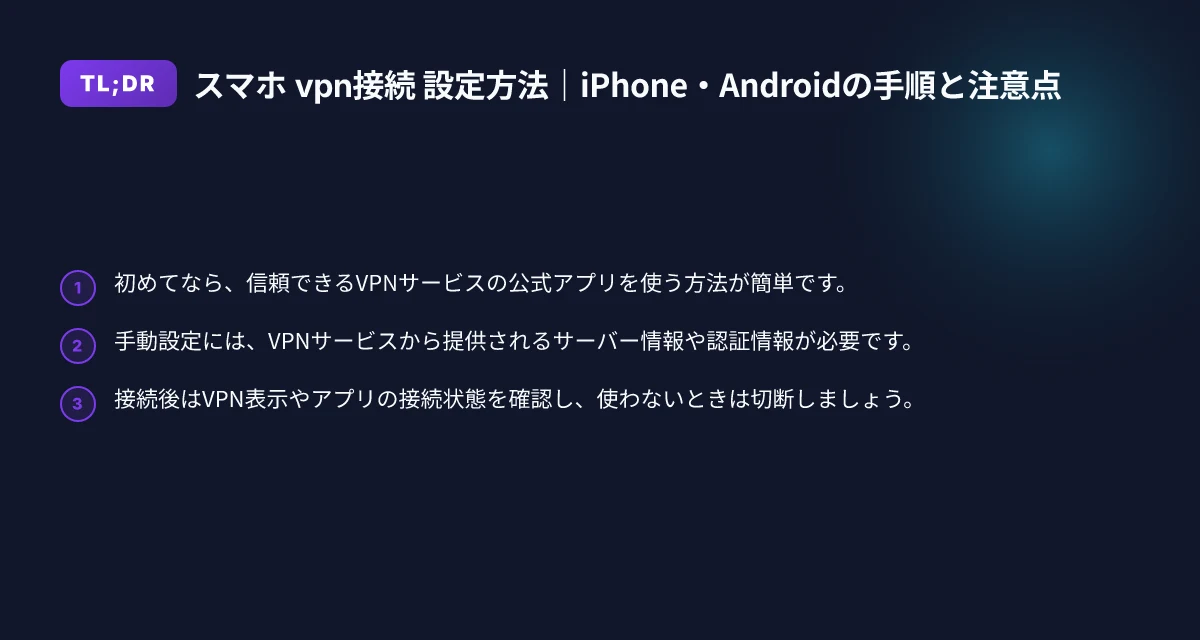
初めて設定する場合は、サービスの公式アプリを使う方法がおすすめです。iPhoneとAndroidで基本の流れは共通しています。 Fortigate IPsec VPN リモートアクセス 設定:FortiClient接続の手順と注意点
- App StoreまたはGoogle Playで公式アプリをインストールする
- アプリを開き、アカウントにログインする
- 接続先の国やサーバーを選ぶ
- 「接続」をタップする
- 初回に表示されるVPN構成の追加を許可する
OSによっては、接続時にパスコードや生体認証での確認を求められます。画面の案内に従って許可してください。接続が完了すると、アプリ上に「接続済み」などと表示されます。iPhoneでは画面上部にVPNの表示が出ることがありますが、表示の場所や見え方はOSのバージョンによって異なります。
iPhone・Androidの手動設定
アプリを使わず、スマホの設定画面からVPNを追加することもできます。ただし、接続方式やサーバーアドレスなどを自分で入力する必要があります。情報はVPNサービスや会社・学校の管理者から入手してください。
| 項目 | iPhone | Android |
|---|---|---|
| 設定画面の例 | 「設定」→「一般」→「VPNとデバイス管理」 | 「設定」→「ネットワークとインターネット」→「VPN」 |
| 追加操作 | 「VPN構成を追加」 | 「VPNを追加」または「+」 |
| 入力する情報 | 種類、サーバー、アカウントなど | 名前、種類、サーバー、認証情報など |
メニュー名は機種やOSのバージョンで異なります。入力項目も接続方式によって変わるため、サービスの公式手順を確認しましょう。方式によっては、手動設定に対応していないこともあります。情報を推測して入力したり、出所が不明な設定ファイルを読み込んだりするのは避けてください。
VPNに接続できないときの確認・対処法 Hola VPNとは?仕組み・メリットと利用前に知っておきたい注意点
| 確認項目 | 見直すこと | 対処法 | 確認の目安 | 注意点 |
|---|---|---|---|---|
| インターネット接続 | Wi-Fi・モバイル通信 | 通信を切り替える | VPNなしで通信できる | 回線側の問題を切り分ける |
| ログイン状態 | ID・パスワード | 再ログインする | アカウント認証が通る | 認証情報を安全に管理 |
| VPNサーバー | 接続先の状態 | 別の接続先を選ぶ | 接続が完了する | 利用可能な接続先を選ぶ |
| VPNアプリ | アプリの状態 | 再起動・更新する | 最新状態で起動する | 公式の配布元を利用 |
| 手動設定 | サーバー・認証情報 | 入力内容を確認する | 設定情報と一致する | 情報は提供元に確認 |
| VPN設定 | 既存の設定 | 一度切断して再接続する | VPN表示が接続中になる | 不要な設定をむやみに削除しない |
| 端末 | OSの状態 | 端末を再起動する | 再起動後に接続できる | OS更新も確認 |
| 公共Wi-Fi | ネットワークの制限 | 別の回線で試す | 回線を変えると改善する | Wi-Fi側でVPNが制限される場合 |
| 接続確認 | VPN接続の有無 | 接続状態をアプリで確認する | 接続中と表示される | 表示だけで不安なら公式案内も確認 |
2026年11月時点の情報です。最新情報は公式サイトをご確認ください。
接続できたか確認する方法
VPNアプリの状態が「接続済み」になっていることを確認します。スマホのVPN設定画面でも、接続中かどうかを確認できます。インターネットにつながらない場合は、いったんVPNを切断して通常の通信を試し、原因がVPN接続にあるか切り分けましょう。
アプリによっては、特定のアプリだけVPNを通す設定や、VPNが切れた際に通信を制限する機能があります。必要に応じて公式の説明を確認し、自分の利用目的に合わせて設定してください。
VPNがつながらないときの対処法
接続に失敗した場合は、次の順で確認します。 VPN つながらないときの原因と対処法|まず試したい確認手順
- Wi-Fiやモバイル通信そのものが使えるか確認する
- 別のVPNサーバーや接続先を選ぶ
- アプリとスマホを再起動する
- VPNアプリ、OSを最新の状態にする
- 入力したサーバー名や認証情報を確認する
- 別のVPNアプリや構成が競合していないか確認する
会社や学校のVPNで解決しない場合は、設定を変更し続けず、管理者に相談しましょう。
まとめ:まずは公式アプリで設定
スマホのVPN接続は、公式アプリをインストールしてログインし、接続先を選ぶ方法が手軽です。手動設定は、サービスから正確な情報が提供されている場合に利用してください。用途と運営元を確認したうえでVPNを選び、接続状態を確かめながら安全に使いましょう。