Descargar VPN gratis para Microsoft Edge: guía para elegir y configurar una extensión
Aprende a descargar una VPN gratis para Microsoft Edge, instalarla con seguridad y entender sus límites de privacidad y datos.
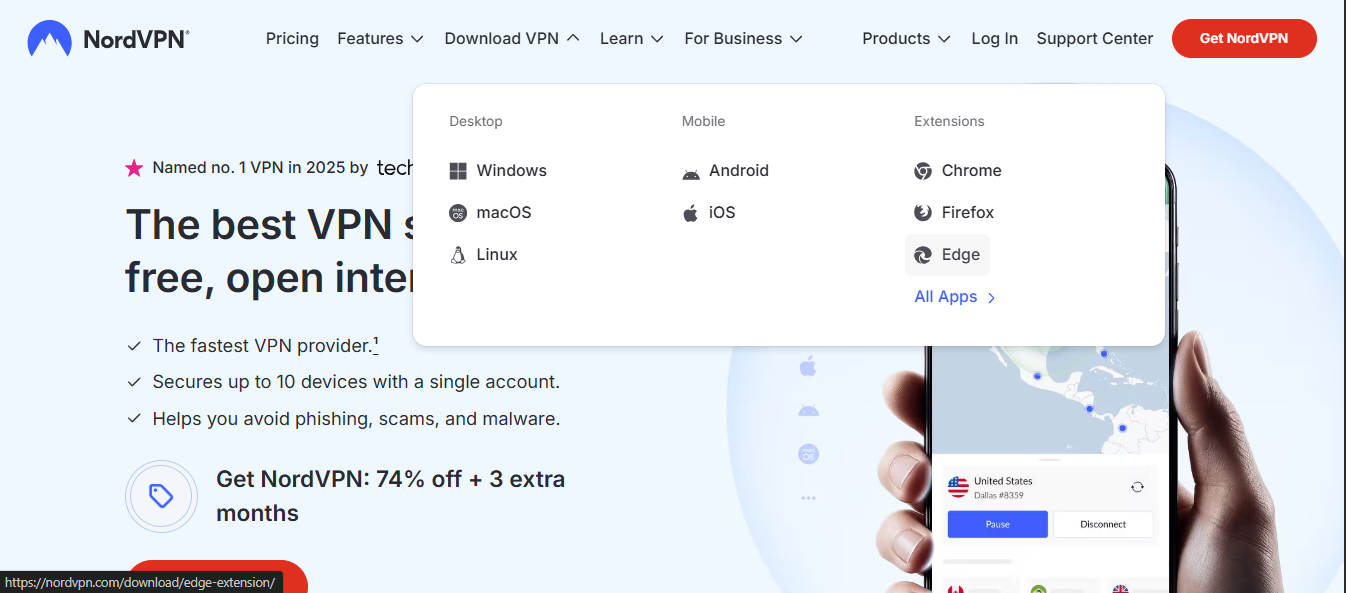
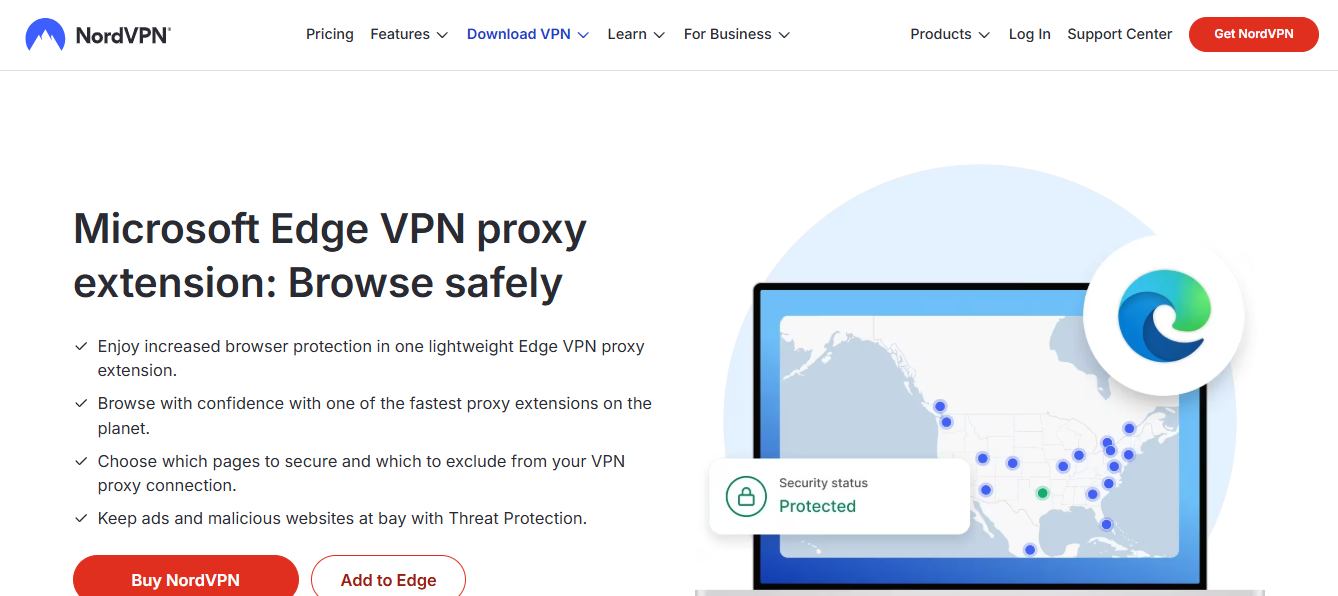
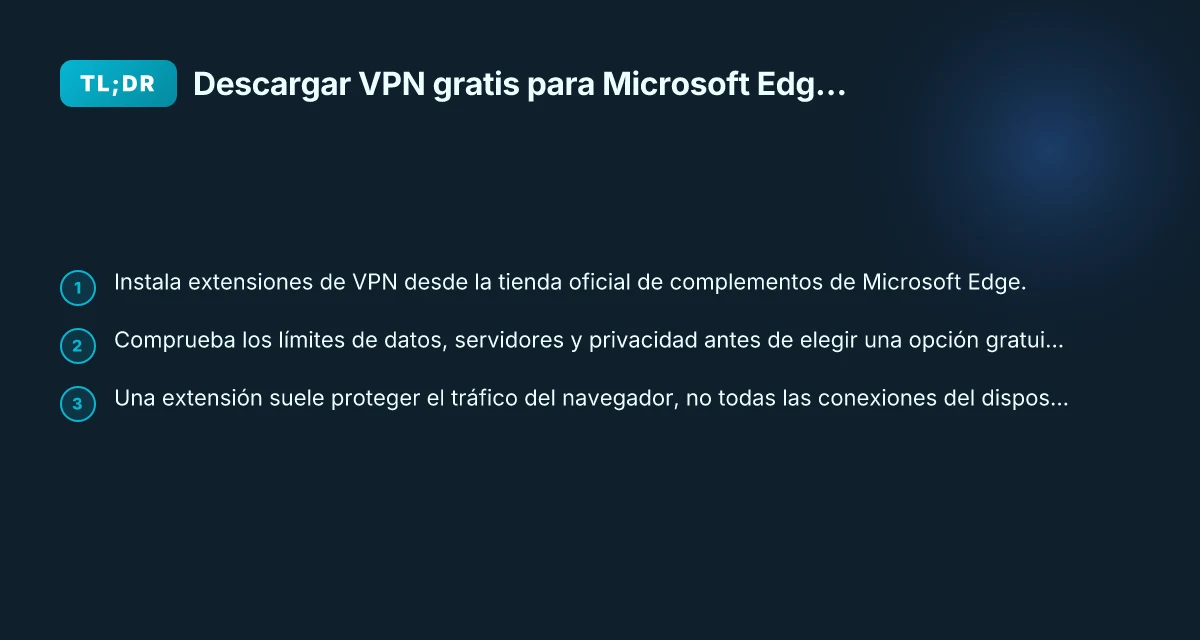
Si quieres descargar una VPN gratis para Microsoft Edge, busca una extensión en la tienda oficial de complementos del navegador, revisa quién la ofrece y confirma sus condiciones antes de instalarla. Después, añádela a Edge, inicia sesión si es necesario y conéctate a un servidor disponible. Ten en cuenta que muchas extensiones gratuitas solo protegen el tráfico del navegador: no necesariamente cifran todo lo que hacen las demás aplicaciones de tu dispositivo.

Recomendado: NordVPN — VPN rápida y segura — Cifrado fuerte, política de no registros y apps para todos tus dispositivos. Garantía de reembolso de 30 días. Obtener NordVPN →
Comparación de extensiones y aplicaciones VPN gratuitas para Microsoft Edge
| Opción | Cómo se usa en Edge | Qué protege | Ventaja | Límite gratuito |
|---|---|---|---|---|
| Extensión VPN | Se instala desde la tienda de complementos | Tráfico del navegador | Configuración rápida | Puede no cubrir otras aplicaciones |
| Aplicación VPN | Se descarga en el dispositivo | Tráfico de todo el dispositivo | Protección más amplia | Puede requerir más configuración |
| Extensión del proveedor | Se añade al navegador | Depende del servicio | Integración directa | Funciones sujetas al plan |
| VPN con cuenta | Se inicia sesión en la extensión | Según proveedor y ajustes | Permite sincronizar preferencias | Puede pedir registro |
| Extensión sin cuenta | Se activa desde el navegador | Según proveedor y ajustes | Acceso sencillo | Menos opciones de personalización |
| Opción con selección de ubicación | Se elige una ubicación disponible | Conexión mediante esa ubicación | Permite cambiar la región de salida | Ubicaciones limitadas |
| Opción con bloqueo adicional | Se activa desde la extensión | Puede incluir bloqueo de rastreadores | Más controles en el navegador | Funciones variables |
| VPN gratuita del proveedor | Se usa la modalidad gratuita | Según el servicio | No requiere necesariamente una suscripción | Puede tener límites de uso |
Datos recopilados en 11/2026; consulta el sitio oficial para la información actual.
| VPN | Obfuscation | From / month | Plan | Free plan | Refund | Alipay | UnionPay | Crypto | Website opens in China | Trustpilot | |
|---|---|---|---|---|---|---|---|---|---|---|---|
 ZoogVPN | Turn on manually Shadow | $2.49/mo | 27 months: $59.99 | Yes | 7 days | ✓ | ✓ | ✓ | ✓ | Official site blocked; our special link opens (4.4 s) | 4.2/5 (195 reviews) |
 NordVPN | Turn on manually Obfuscated Servers / NordWhisper | $3.49/mo | 27 months: $94.23 | No | 30 days | ? | ✗ | ✓ | ✓ | ✗ Blocked | 4.2/5 (51,628 reviews) |
 ExpressVPN | ✓ On by default all servers | $3.00/mo | 28 months: $84 | No | 30 days | ✗ | ✗ | ✓ | ✗ | ✗ Blocked | 4.4/5 (29,706 reviews) |
 Surfshark | ✓ On by default Camouflage, with OpenVPN | See site | See site | No | 30 days | ✗ | ✗ | ✗ | ✓ | ✗ Blocked | 4.3/5 (31,823 reviews) |
 Proton VPN | Turn on manually Stealth, free plan too | $2.99/mo | 12 months: $35.88 | Yes | 30 days | ✗ | ✗ | ✗ | ✓ | ✗ Blocked | 2.1/5 (1,040 reviews) |
 Astrill VPN | Turn on manually StealthVPN / OpenWeb | $12.50/mo | 24 months: $300 | No | See site | ✗ | ✗ | ✗ | ✓ | ✗ Blocked | 1.3/5 (110 reviews) |
 Private Internet Access | Turn on manually Shadowsocks, OpenVPN only | $2.03/mo | 40 months: $81.2 | No | 30 days | ✗ | ✗ | ✗ | ✗ | ✗ Blocked | 4.2/5 (11,033 reviews) |
 CyberGhost | Turn on manually selected servers | $2.19/mo | 28 months: $61.32 | No | 45 days | ✗ | ✗ | ✗ | ✓ | ✗ Blocked | 4.0/5 (24,178 reviews) |
 PureVPN | Turn on manually switch to OpenVPN | $1.69/mo | 60 months: $101.55 | No | 31 days | ? | ? | ✗ | ✓ | ✗ Blocked | 4.4/5 (17,994 reviews) |
 AdGuard VPN | ✓ On by default TrustTunnel | $2.99/mo | 24 months: $71.76 | Yes | 30 days | ✓ | ✗ | ✓ | ✓ | Official site blocked; our special link opens (3.7 s) | 4.3/5 (290 reviews) |
 Mullvad | Turn on manually QUIC / Shadowsocks / LWO | $5.61/mo | €5/mo | No | 14 days | ✗ | ✗ | ✗ | ✓ | ✗ Blocked | 3.2/5 (192 reviews) |
 Windscribe | Turn on manually Stealth / WStunnel | $5.75/mo | 12 months: $69 | Yes | See site | ✗ | ✗ | ✗ | ✓ | ✗ Blocked | 4.7/5 (13,355 reviews) |
 StrongVPN | Turn on manually Scramble, OpenVPN TCP | See site | See site | No | 30 days | ✓ | ✗ | ✗ | ✗ | ✗ Blocked | 4.4/5 (2,695 reviews) |
 LightXtreme 闪连 | Not listed | $7.08/mo | 12 months: $84.99 | Yes | 30 days | ✓ | ✓ | ✓ | ✓ | ✓ Yes (3.5 s) | No page |
Prices checked 2026-11-10 on each vendor's pricing page (cheapest long plan, USD). Check the vendor's checkout for the final price.
Obfuscation checked 2026-11-14 on each vendor's site and help center: "on by default" = nothing to set; "turn on manually" = switch protocol or mode in settings; "not listed" = the vendor describes no obfuscation.
Payment methods checked 2026-11-10 on each vendor's payment pages: all 14 take cards and PayPal; ✗ = not listed, ? = the vendor's own pages disagree.
China access: whether the official website opens from mainland China networks (tests the website only, not the VPN connection). Last checked 2026-11-18 01:02 Beijing time.
Trustpilot score and review count checked 2026-11-10.
Cómo descargar e instalar una VPN en Microsoft Edge
La forma más sencilla es usar los complementos de Edge. Evita descargar archivos de instalación de páginas desconocidas o seguir enlaces de anuncios que prometen una VPN “ilimitada” sin explicar cómo funciona.
- Abre Microsoft Edge.
- Ve a la tienda de complementos de Microsoft Edge desde el menú de extensiones o busca la tienda en el sitio oficial de Microsoft.
- Escribe el nombre del proveedor de VPN que quieras comprobar.
- Revisa la ficha: desarrollador, valoraciones, permisos, fecha de actualización y política de privacidad.
- Selecciona Obtener o Agregar a Edge y confirma la instalación.
- Abre la extensión, crea una cuenta si te la solicita y elige un servidor.
Algunas extensiones pueden permitir su instalación desde Chrome Web Store. En ese caso, Edge puede pedir que habilites la compatibilidad con extensiones de otras tiendas. Para reducir riesgos, empieza por la tienda oficial de Edge y verifica que el sitio del proveedor enlace a la misma extensión.
Qué revisar antes de elegir una VPN gratis
“Gratis” no siempre significa lo mismo. Un servicio puede ofrecer una cantidad limitada de datos al mes, menos ubicaciones o velocidades inferiores a las de sus planes de pago. También puede exigir una cuenta. Lee los detalles antes de conectarte, especialmente si planeas ver vídeos, hacer videollamadas o descargar archivos grandes.
Comprueba estos aspectos:
- Límite de datos: determina cuánto puedes navegar antes de alcanzar el tope.
- Ubicaciones disponibles: una versión gratuita puede ofrecer pocos países o servidores.
- Privacidad: busca una explicación clara sobre qué datos se recopilan, durante cuánto tiempo y con qué finalidad.
- Permisos: la extensión debe pedir solo los necesarios para prestar su servicio.
- Reputación y mantenimiento: consulta reseñas recientes y comprueba que el complemento siga actualizado.
- Condiciones del plan: confirma si hay anuncios, restricciones de velocidad o funciones reservadas para suscripciones.
Una VPN no vuelve anónima toda tu actividad por sí sola. Los sitios todavía pueden identificarte si inicias sesión, aceptas cookies o compartes información personal. Además, el proveedor de VPN puede procesar datos de conexión, por lo que su política de privacidad importa tanto como la seguridad de la conexión.
Lista para elegir una VPN gratis para Edge
| Criterio | Qué revisar | Buena señal | Señal de alerta |
|---|---|---|---|
| Compatibilidad | Soporte para Microsoft Edge | Extensión disponible para Edge | Solo menciona otros navegadores |
| Instalación | Origen del complemento | Tienda oficial de Edge | Descarga de una fuente dudosa |
| Privacidad | Política de datos | Explica qué recopila y por qué | Política poco clara |
| Registro | Datos necesarios para usarla | Requisitos transparentes | Pide datos sin explicar el motivo |
| Límites | Condiciones del plan gratuito | Límites explicados claramente | Restricciones difíciles de encontrar |
| Seguridad | Cifrado y controles disponibles | Detalles accesibles del proveedor | Afirmaciones sin explicación |
| Permisos | Accesos que solicita la extensión | Permisos pertinentes a su función | Accesos excesivos o inexplicados |
| Soporte | Ayuda y documentación | Instrucciones disponibles | Sin información útil |
Datos recopilados en 11/2026; consulta el sitio oficial para la información actual.
Extensión de VPN o aplicación completa
Antes de instalar, identifica qué tipo de producto ofrece el proveedor. Una extensión integrada en Edge suele controlar el tráfico del navegador, mientras que una aplicación de VPN para Windows normalmente puede proteger el tráfico de varias aplicaciones del dispositivo, según su configuración.
| Opción | Qué suele proteger | Puede convenir si… | Limitación habitual |
|---|---|---|---|
| Extensión para Edge | La navegación gestionada por el navegador | Solo quieres una solución sencilla para Edge | Otras aplicaciones pueden quedar fuera de la conexión |
| Aplicación de VPN para Windows | El tráfico del dispositivo, según la configuración | Necesitas protección también en otras aplicaciones | Puede requerir instalación, permisos y configuración adicionales |
| Proxy integrado en una extensión | Parte del tráfico del navegador | Buscas cambiar la ruta de navegación de forma básica | No siempre ofrece las mismas funciones de una VPN completa |
Los términos “VPN” y “proxy” a veces se usan de manera imprecisa en las páginas de extensiones. Si necesitas proteger el tráfico de juegos, correo, mensajería u otras aplicaciones, revisa si el servicio ofrece una aplicación de escritorio y qué cobertura proporciona. No des por hecho que instalar una extensión protege automáticamente todo Windows.
Cómo usarla y comprobar que funciona
Una vez instalada, normalmente verás el icono de la extensión junto a la barra de direcciones. Si no aparece, abre el menú de extensiones de Edge y usa la opción para mostrarla en la barra de herramientas.
Abre la extensión, selecciona una ubicación y pulsa Conectar. Espera la confirmación antes de navegar. Si el proveedor permite elegir servidores, selecciona uno cercano para priorizar la velocidad. Para cambiar la ubicación aparente, elige un país admitido por el plan.
Para comprobar la conexión, consulta el estado que muestra la extensión y, si lo deseas, usa una herramienta web de diagnóstico de IP. Recuerda que esa comprobación solo describe la conexión que observa el sitio en ese momento. No demuestra que toda la actividad del dispositivo esté cubierta. Si la conexión falla:
- Desconéctate y vuelve a conectar.
- Prueba otro servidor disponible.
- Comprueba que Edge esté actualizado.
- Revisa si otra extensión o configuración de red interfiere.
- Consulta la ayuda oficial del proveedor.
Cuando termines, desconéctate si no quieres mantener la VPN activa. También puedes desactivar o quitar la extensión desde Extensiones > Administrar extensiones en Edge. Si decides eliminarla, revisa además la cuenta y la suscripción con el proveedor, ya que quitar el complemento no siempre cancela un plan.
Pasos para instalar y comprobar una VPN en Microsoft Edge
| Paso | Acción | Qué comprobar | Si no funciona |
|---|---|---|---|
| 1. Elegir | Revisar compatibilidad y condiciones | Que admita Edge | Elegir otra opción |
| 2. Descargar | Abrir la tienda oficial de Edge | Que sea el complemento correcto | No instalar desde enlaces dudosos |
| 3. Instalar | Añadir la extensión al navegador | Que aparezca en la barra de herramientas | Revisar la instalación |
| 4. Configurar | Iniciar sesión si se requiere | Que los permisos tengan sentido | No aceptar accesos innecesarios |
| 5. Conectar | Activar la VPN y elegir ubicación | Que indique conexión activa | Cambiar de ubicación o reconectar |
| 6. Comprobar | Consultar una herramienta de verificación de IP | Que la IP refleje la conexión VPN | Revisar ajustes y conexión |
| 7. Probar | Abrir páginas en Edge | Que carguen correctamente | Desconectar y volver a conectar |
| 8. Desconectar | Desactivar la extensión | Que se restablezca la conexión habitual | Revisar el estado de la extensión |
Datos recopilados en 11/2026; consulta el sitio oficial para la información actual.
Seguridad, privacidad y límites de las opciones gratuitas
Una VPN puede cifrar la conexión entre tu dispositivo y el servicio de VPN, pero no sustituye otras medidas de seguridad. Mantén Edge y el sistema operativo actualizados, evita instalar complementos innecesarios y usa contraseñas únicas con autenticación multifactor cuando esté disponible.
Desconfía de extensiones que prometen anonimato total, acceso ilimitado sin condiciones o protección contra cualquier amenaza. También evita introducir datos sensibles en páginas cuya dirección o identidad no hayas comprobado. Una VPN gratuita puede ser útil para un uso ocasional, pero sus límites de datos, cobertura o velocidad quizá no se ajusten a una actividad intensiva.
Si vas a usar una VPN para una actividad que requiere una ubicación concreta, verifica las condiciones del servicio y las normas aplicables. La disponibilidad de servidores puede cambiar, y una extensión gratuita no garantiza acceso a todos los sitios o contenidos.
Recomendación final
Para descargar una VPN gratis para Microsoft Edge, empieza por la tienda oficial de complementos y elige un proveedor transparente, actualizado y con límites claramente explicados. Instala su extensión, revisa los permisos y comprueba qué tráfico protege. Si necesitas cubrir todas las aplicaciones de tu equipo o tienes un uso frecuente, considera una aplicación de VPN completa y compara sus condiciones con las de la opción gratuita.